





AGOTADO
Documentacion del producto
Documentacion disponible proximamente
- PDFs
- Fichas tecnicas
- Manuales
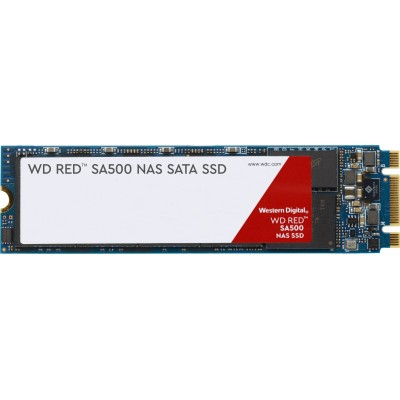
SSD Western Digital Red SA500 M.2 1TB SATA III - WDS100T1R0B
SKU
WDS100T1R0B
Disco western digital red sa500 m.2 de , diseñado para ofrecer un rendimiento confiable y eficiencia energética en sistemas de almacenamiento conectado en red (nas). su construcción robusta y tecnología de resistencia mejorada lo hacen ideal para un funcionamiento continuo en entornos domésticos o de pequeña oficina, ayudando a proteger tus datos importantes y archivos multimedia. compatible con gabinetes nas que admiten unidades m.2 sata, es una solución silenciosa que no genera ruido ni vibraciones.
$2,845.42
Impuestos: $2,845.42
No Disponible
Entrega estimada
Entrega entre el 11/04/2026 y el 14/04/2026
Costo de envio
Calculado en el checkout
Se ajustara automaticamente con Skydropx
Compra con confianza
- Pago seguro
- MSI con tarjetas participantes
- Factura electronica SAT
Garantia
Garantia incluida segun fabricante
Garantia extendible disponible
Metodos de pago
Metodos disponibles al finalizar la compra
Etiquetas:
ssd
, western digital
, red sa500
, m.2
, 1tb
, sata iii
, almacenamiento
, pc
, laptop
, 3d nand
, velocidad lectura
, durabilidad
El SSD Western Digital Red SA500 en formato M.2 de 1TB es la solución perfecta para actualizar tu computadora de escritorio o portátil. Con interfaz SATA III y tecnología 3D NAND, proporciona un almacenamiento rápido y eficiente, con velocidades de lectura de hasta 560 MB/s y escritura de 530 MB/s. Diseñado para un uso intensivo, cuenta con una calificación TBW de 600 y un tiempo medio entre fallos de 1,750,000 horas, asegurando durabilidad y confiabilidad. Es ideal para usuarios que buscan mejorar el arranque del sistema, la carga de aplicaciones y el manejo de archivos grandes. Además, su bajo consumo de energía y certificaciones como FCC y UL lo hacen una opción segura y eficiente para entornos domésticos y profesionales. Disfruta de un almacenamiento robusto que se adapta a tus necesidades diarias sin comprometer el rendimiento.
Especificaciones
| Características | |
|---|---|
| NVMe | No |
| Interfaz | Serial ATA III |
| Certificación | FCC, UL, TUV, KC, BSMI, VCCI |
| SDD, capacidad | 1 TB |
| Componente para | PC/computadora portátil |
| Tipo de memoria | 3D NAND |
| calificación TBW | 600 |
| Velocidad de lectura | 560 MB/s |
| Factor de formato SSD | M.2 |
| Velocidad de escritura | 530 MB/s |
| Lectura aleatoria (4KB) | 95000 IOPS |
| Escritura aleatoria (4KB) | 85000 IOPS |
| Tiempo medio entre fallos | 1750000 h |
| Velocidad de transferencia de datos | 6 Gbit/s |
| Tasa de error de bit incorregible (UBER) | < 1 per 10^17 bits read |
| Condiciones ambientales | |
| Resistencia a golpes | 1500 G |
| Vibración operativa | 5 G |
| Vibración no operativa | 4.9 G |
| Intervalo de temperatura de almacenaje | -55 - 85 °C |
| Intervalo de temperatura operativa (T-T) | 0 - 70 °C |
| Control de energía | |
| Voltaje de operación | 5 V |
| Consumo de energía (lectura) | 2.55 W |
| Consumo de energía (escritura) | 3.75 W |
| Consumo energético (en suspensión) | 0.012 W |
| Datos de logística | |
| Código de Sistema de Armonización (SA) | 84717070 |
| Peso y dimensiones | |
| Peso | 7 g |
| Ancho | 22 mm |
| Altura | 2.38 mm |
| Profundidad | 80 mm |
**Preguntas Frecuentes (FAQs)**
**1. ¿Es compatible con mi laptop o PC?**
Este SSD es compatible con puertos M.2 que soporten el protocolo SATA (tipo B o B+M). No es compatible con puertos M.2 NVMe (PCIe). Verifica las especificaciones de tu placa base o laptop antes de comprar.
**2. ¿Necesito algún accesorio o cable para instalarlo?**
No, al ser un SSD de factor de forma M.2, se conecta directamente a la ranura correspondiente en la tarjeta madre. Solo necesitarás un destornillador pequeño para fijarlo con el tornillo (que a veces viene incluido con la placa base).
**3. ¿Cómo puedo transferir mi sistema operativo y archivos del disco viejo a este nuevo SSD?**
Puedes usar software de clonación de discos como Acronis True Image (WD ofrece una versión para sus productos), Macrium Reflect o herramientas similares. Necesitarás conectar ambos discos al sistema al mismo tiempo.
**4. ¿Tiene DRAM o caché? ¿Eso afecta el rendimiento?**
El WD Red SA500 está diseñado para cargas de trabajo NAS y de 24/7, e incluye memoria caché para un rendimiento sostenido. Para detalles técnicos específicos, consulta la ficha técnica oficial en el sitio de Western Digital.
**5. ¿Cuál es la garantía y cómo la hago válida?**
Los discos WD Red SA500 generalmente tienen una garantía limitada de 5 años. Debes conservar tu factura de compra. Para hacerla válida, contacta al soporte de Western Digital o al punto de venta donde lo adquiriste.
**6. ¿Es necesario formatearlo antes de usarlo?**
Si lo instalas en un sistema nuevo, el proceso de instalación de Windows o tu sistema operativo lo detectará y te guiará. Si lo agregas como un segundo disco, es probable que necesites inicializarlo y formatearlo desde la herramienta "Administración de discos" de Windows.
**7. ¿Puedo usarlo en una consola de videojuegos o en un NAS?**
Sí, este modelo está específicamente diseñado y probado para sistemas NAS (almacenamiento conectado en red) y entornos de 24/7, por lo que es una excelente opción para ese fin. Para consolas, verifica la compatibilidad del modelo específico.
**8. ¿Qué hago si mi computadora no detecta el SSD después de instalarlo?**
Verifica que esté correctamente insertado en la ranura M.2. Asegúrate de que la ranura soporte SATA (algunas solo soportan NVMe). Revisa en la BIOS/UEFI si el puerto M.2 SATA está habilitado. Si el problema persiste, consulta la guía de soporte de tu placa base.
**1. ¿Es compatible con mi laptop o PC?**
Este SSD es compatible con puertos M.2 que soporten el protocolo SATA (tipo B o B+M). No es compatible con puertos M.2 NVMe (PCIe). Verifica las especificaciones de tu placa base o laptop antes de comprar.
**2. ¿Necesito algún accesorio o cable para instalarlo?**
No, al ser un SSD de factor de forma M.2, se conecta directamente a la ranura correspondiente en la tarjeta madre. Solo necesitarás un destornillador pequeño para fijarlo con el tornillo (que a veces viene incluido con la placa base).
**3. ¿Cómo puedo transferir mi sistema operativo y archivos del disco viejo a este nuevo SSD?**
Puedes usar software de clonación de discos como Acronis True Image (WD ofrece una versión para sus productos), Macrium Reflect o herramientas similares. Necesitarás conectar ambos discos al sistema al mismo tiempo.
**4. ¿Tiene DRAM o caché? ¿Eso afecta el rendimiento?**
El WD Red SA500 está diseñado para cargas de trabajo NAS y de 24/7, e incluye memoria caché para un rendimiento sostenido. Para detalles técnicos específicos, consulta la ficha técnica oficial en el sitio de Western Digital.
**5. ¿Cuál es la garantía y cómo la hago válida?**
Los discos WD Red SA500 generalmente tienen una garantía limitada de 5 años. Debes conservar tu factura de compra. Para hacerla válida, contacta al soporte de Western Digital o al punto de venta donde lo adquiriste.
**6. ¿Es necesario formatearlo antes de usarlo?**
Si lo instalas en un sistema nuevo, el proceso de instalación de Windows o tu sistema operativo lo detectará y te guiará. Si lo agregas como un segundo disco, es probable que necesites inicializarlo y formatearlo desde la herramienta "Administración de discos" de Windows.
**7. ¿Puedo usarlo en una consola de videojuegos o en un NAS?**
Sí, este modelo está específicamente diseñado y probado para sistemas NAS (almacenamiento conectado en red) y entornos de 24/7, por lo que es una excelente opción para ese fin. Para consolas, verifica la compatibilidad del modelo específico.
**8. ¿Qué hago si mi computadora no detecta el SSD después de instalarlo?**
Verifica que esté correctamente insertado en la ranura M.2. Asegúrate de que la ranura soporte SATA (algunas solo soportan NVMe). Revisa en la BIOS/UEFI si el puerto M.2 SATA está habilitado. Si el problema persiste, consulta la guía de soporte de tu placa base.
**Guía de Instalación y Puesta en Marcha**
1. **Preparación:** Apaga tu computadora, desconéctala de la corriente eléctrica y presiona el botón de encendido unos segundos para descargar energía residual.
2. **Acceso:** Abre la carcasa de tu PC o el panel de acceso de tu laptop (consulta el manual de tu equipo para este paso).
3. **Localización:** Encuentra la ranura M.2 en tu tarjeta madre. Identifica si es compatible con SATA (generalmente etiquetada como "M.2 Socket 3" o similar).
4. **Instalación:** Retira el tornillo de sujeción si ya hay uno. Inserta el SSD en un ángulo de unos 30 grados en la ranura, con los contactos dorados hacia abajo.
5. **Fijación:** Presiona suavemente el SSD hacia abajo hasta que quede plano y asegúralo con el tornillo de sujeción. No lo aprietes en exceso.
6. **Cierre:** Vuelve a armar la carcasa de tu equipo y conecta todos los cables.
7. **Arranque:** Enciende tu computadora y entra a la BIOS/UEFI (generalmente presionando F2, DEL o F10 al iniciar).
8. **Verificación:** En la BIOS, navega a la sección de almacenamiento y confirma que el sistema detecta el nuevo SSD WD.
9. **Inicialización (si es un disco adicional):** En Windows, ve a "Administración de discos" (clic derecho en Inicio). El sistema te pedirá inicializar el disco (selecciona GPT si tu sistema es moderno). Luego, haz clic derecho en el espacio no asignado y selecciona "Nuevo volumen simple" para formatearlo.
10. **Clonación (si reemplazas tu disco principal):** Conecta tu disco antiguo y el nuevo SSD al mismo tiempo. Usa un software de clonación (como Acronis True Image for WD) para copiar todo el contenido. Luego, configura la BIOS para arrancar desde el nuevo SSD.
11. **Optimización (Opcional):** Windows 10/11 detecta automáticamente los SSD y los optimiza. Puedes verificar que la función "TRIM" esté activa en "Optimizar unidades".
12. **Disfruta:** Tu sistema debería sentirse más rápido. Para máximo rendimiento, evite llenar el SSD más del 80% de su capacidad.
1. **Preparación:** Apaga tu computadora, desconéctala de la corriente eléctrica y presiona el botón de encendido unos segundos para descargar energía residual.
2. **Acceso:** Abre la carcasa de tu PC o el panel de acceso de tu laptop (consulta el manual de tu equipo para este paso).
3. **Localización:** Encuentra la ranura M.2 en tu tarjeta madre. Identifica si es compatible con SATA (generalmente etiquetada como "M.2 Socket 3" o similar).
4. **Instalación:** Retira el tornillo de sujeción si ya hay uno. Inserta el SSD en un ángulo de unos 30 grados en la ranura, con los contactos dorados hacia abajo.
5. **Fijación:** Presiona suavemente el SSD hacia abajo hasta que quede plano y asegúralo con el tornillo de sujeción. No lo aprietes en exceso.
6. **Cierre:** Vuelve a armar la carcasa de tu equipo y conecta todos los cables.
7. **Arranque:** Enciende tu computadora y entra a la BIOS/UEFI (generalmente presionando F2, DEL o F10 al iniciar).
8. **Verificación:** En la BIOS, navega a la sección de almacenamiento y confirma que el sistema detecta el nuevo SSD WD.
9. **Inicialización (si es un disco adicional):** En Windows, ve a "Administración de discos" (clic derecho en Inicio). El sistema te pedirá inicializar el disco (selecciona GPT si tu sistema es moderno). Luego, haz clic derecho en el espacio no asignado y selecciona "Nuevo volumen simple" para formatearlo.
10. **Clonación (si reemplazas tu disco principal):** Conecta tu disco antiguo y el nuevo SSD al mismo tiempo. Usa un software de clonación (como Acronis True Image for WD) para copiar todo el contenido. Luego, configura la BIOS para arrancar desde el nuevo SSD.
11. **Optimización (Opcional):** Windows 10/11 detecta automáticamente los SSD y los optimiza. Puedes verificar que la función "TRIM" esté activa en "Optimizar unidades".
12. **Disfruta:** Tu sistema debería sentirse más rápido. Para máximo rendimiento, evite llenar el SSD más del 80% de su capacidad.
