





AGOTADO
Documentacion del producto
Documentacion disponible proximamente
- PDFs
- Fichas tecnicas
- Manuales
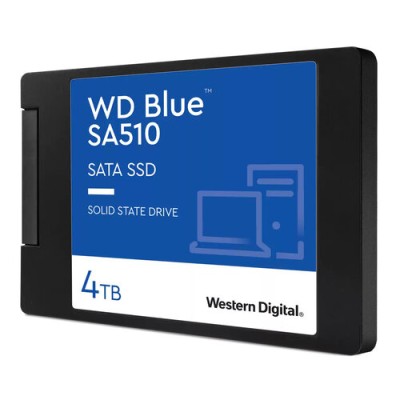
Disco SSD Western Digital WD Blue SA510 2.5" 4TB SATA III WDS400T3B0A
SKU
WDS400T3B0A
Disco western digital wd blue de , ideal para mejorar la capacidad y rendimiento de tu computadora de escritorio o laptop. su diseño compacto de 2.5 pulgadas facilita la instalación y es compatible con sistemas que tengan puerto sata. perfecto para almacenar una gran colección de archivos, fotos, videos y aplicaciones, ofreciendo un funcionamiento silencioso y confiable para tu trabajo o entretenimiento diario.
$6,944.19
Impuestos: $6,944.19
No Disponible
Entrega estimada
Entrega entre el 21/04/2026 y el 24/04/2026
Costo de envio
Calculado en el checkout
Se ajustara automaticamente con Skydropx
Compra con confianza
- Pago seguro
- MSI con tarjetas participantes
- Factura electronica SAT
Garantia
Garantia incluida segun fabricante
Garantia extendible disponible
Metodos de pago
Metodos disponibles al finalizar la compra
Etiquetas:
ssd
, western digital
, wd blue
, 4tb
, sata iii
, disco solido
, almacenamiento
, pc
, laptop
, velocidad
, 560 mb/s
, mejora rendimiento
, computadora
El disco de estado sólido Western Digital WD Blue SA510 es la solución perfecta para actualizar tu computadora de escritorio o portátil. Con una capacidad de 4TB y interfaz SATA III, ofrece velocidades de lectura de 560 MB/s y escritura de 520 MB/s, lo que significa tiempos de carga más rápidos para aplicaciones, juegos y archivos grandes.Ideal para usuarios que buscan mayor capacidad y velocidad en un factor de formato compacto de 2.5 pulgadas. Su bajo consumo energético (0.1W promedio) lo hace eficiente, mientras que la resistencia a golpes de 1500G garantiza durabilidad. Perfecto para gamers, profesionales creativos y cualquier persona que necesite almacenamiento confiable y rápido.Incluye características avanzadas como 87,000 IOPS en lectura aleatoria y 83,000 IOPS en escritura, asegurando un rendimiento estable en multitarea. Compatible con la mayoría de PCs y laptops, es fácil de instalar y viene con la garantía de Western Digital, una marca líder en almacenamiento.
Especificaciones
| Características | |
|---|---|
| Interfaz | SATA |
| SDD, capacidad | 4 TB |
| Componente para | PC/computadora portátil |
| Velocidad de lectura | 560 MB/s |
| Factor de formato SSD | 2.5" |
| Velocidad de escritura | 520 MB/s |
| Lectura aleatoria (4KB) | 87000 IOPS |
| Escritura aleatoria (4KB) | 83000 IOPS |
| Velocidad de transferencia de datos | 6 Gbit/s |
| Condiciones ambientales | |
| Resistencia a golpes | 1500 G |
| Intervalo de temperatura de almacenaje | -55 - 85 °C |
| Intervalo de temperatura operativa (T-T) | 0 - 70 °C |
| Control de energía | |
| Consumo de energía (promedio) | 0.1 W |
| Consumo promedio de energía (lectura) | 0.003 W |
| Consumo promedio de energía (escritura) | 0.003 W |
| Peso y dimensiones | |
| Peso | 34.6 g |
| Ancho | 100.2 mm |
| Altura | 7 mm |
| Profundidad | 69.8 mm |
**Preguntas Frecuentes (FAQs)**
**1. ¿Es compatible con mi laptop o PC de escritorio?**
Sí, es compatible con la mayoría de las computadoras que tengan un puerto SATA III (6 Gb/s) y un espacio de 2.5 pulgadas. Es ideal para reemplazar discos duros mecánicos (HDD) antiguos o para agregar almacenamiento.
**2. ¿Necesito comprar algo más para instalarlo?**
Depende. Si lo instalas en una PC de escritorio, normalmente necesitarás un cable de datos SATA y un cable de alimentación SATA de la fuente de poder. Para laptops, verifica que tenga un bahía de 2.5" disponible. En algunos casos, podrías necesitar un adaptador de espesor o un kit de migración/clonación.
**3. ¿Cómo transfiero mi sistema operativo y archivos del disco viejo a este SSD?**
Western Digital ofrece la herramienta gratuita **Acronis True Image for Western Digital** para clonar tu disco actual. Descárgala desde el sitio de soporte de WD. Es crucial hacer una copia de seguridad de tus datos importantes antes de proceder.
**4. ¿Cuál es la garantía y cómo la hago válida en México?**
Este producto cuenta con garantía limitada del fabricante. El tiempo exacto puede variar; se recomienda verificar la duración en la ficha técnica oficial o en el sitio web de Western Digital. Para hacerla válida, conserva tu factura de compra y contacta al soporte de WD o al distribuidor autorizado en México.
**5. ¿Por qué mi computadora no detecta el SSD después de instalarlo?**
Primero, verifica que los cables SATA estén bien conectados. Luego, ingresa al BIOS/UEFI de tu computadora (generalmente presionando F2, Del o Esc durante el arranque) y revisa si el SSD aparece en la lista de unidades. Si es nuevo, es posible que necesites inicializarlo y formatearlo desde la herramienta "Administración de discos" de Windows o el "Utilidad de Discos" de macOS.
**6. ¿Necesito desfragmentar este SSD?**
**No.** Los SSD no requieren desfragmentación. De hecho, desfragmentarlos puede reducir su vida útil. Los sistemas operativos modernos (Windows 10/11, macOS) reconocen los SSD y optimizan su funcionamiento automáticamente (por ejemplo, con el comando TRIM).
**7. ¿Es seguro para guardar datos a muy largo plazo sin conexión?**
Para almacenamiento archivado o de respaldo a muy largo plazo (años) sin energía constante, no se recomienda confiar únicamente en ningún SSD o HDD. Lo ideal es usar múltiples medios (como discos duros externos y la nube) y verificar la integridad de los datos periódicamente.
**8. ¿Puedo usarlo como disco externo?**
Sí, puedes comprar una carcasa o adaptador externo USB 3.0/3.1 para SATA de 2.5". Asegúrate de que la carcasa soporte el tamaño de 2.5" y no requiera alimentación adicional (los SSD consumen muy poca energía).
**1. ¿Es compatible con mi laptop o PC de escritorio?**
Sí, es compatible con la mayoría de las computadoras que tengan un puerto SATA III (6 Gb/s) y un espacio de 2.5 pulgadas. Es ideal para reemplazar discos duros mecánicos (HDD) antiguos o para agregar almacenamiento.
**2. ¿Necesito comprar algo más para instalarlo?**
Depende. Si lo instalas en una PC de escritorio, normalmente necesitarás un cable de datos SATA y un cable de alimentación SATA de la fuente de poder. Para laptops, verifica que tenga un bahía de 2.5" disponible. En algunos casos, podrías necesitar un adaptador de espesor o un kit de migración/clonación.
**3. ¿Cómo transfiero mi sistema operativo y archivos del disco viejo a este SSD?**
Western Digital ofrece la herramienta gratuita **Acronis True Image for Western Digital** para clonar tu disco actual. Descárgala desde el sitio de soporte de WD. Es crucial hacer una copia de seguridad de tus datos importantes antes de proceder.
**4. ¿Cuál es la garantía y cómo la hago válida en México?**
Este producto cuenta con garantía limitada del fabricante. El tiempo exacto puede variar; se recomienda verificar la duración en la ficha técnica oficial o en el sitio web de Western Digital. Para hacerla válida, conserva tu factura de compra y contacta al soporte de WD o al distribuidor autorizado en México.
**5. ¿Por qué mi computadora no detecta el SSD después de instalarlo?**
Primero, verifica que los cables SATA estén bien conectados. Luego, ingresa al BIOS/UEFI de tu computadora (generalmente presionando F2, Del o Esc durante el arranque) y revisa si el SSD aparece en la lista de unidades. Si es nuevo, es posible que necesites inicializarlo y formatearlo desde la herramienta "Administración de discos" de Windows o el "Utilidad de Discos" de macOS.
**6. ¿Necesito desfragmentar este SSD?**
**No.** Los SSD no requieren desfragmentación. De hecho, desfragmentarlos puede reducir su vida útil. Los sistemas operativos modernos (Windows 10/11, macOS) reconocen los SSD y optimizan su funcionamiento automáticamente (por ejemplo, con el comando TRIM).
**7. ¿Es seguro para guardar datos a muy largo plazo sin conexión?**
Para almacenamiento archivado o de respaldo a muy largo plazo (años) sin energía constante, no se recomienda confiar únicamente en ningún SSD o HDD. Lo ideal es usar múltiples medios (como discos duros externos y la nube) y verificar la integridad de los datos periódicamente.
**8. ¿Puedo usarlo como disco externo?**
Sí, puedes comprar una carcasa o adaptador externo USB 3.0/3.1 para SATA de 2.5". Asegúrate de que la carcasa soporte el tamaño de 2.5" y no requiera alimentación adicional (los SSD consumen muy poca energía).
**Guía de Instalación y Puesta en Marcha**
1. **Preparación:** Apaga completamente tu computadora y desconéctala de la corriente eléctrica. Usa una pulsera antiestática o toca una superficie metálica sin pintar para descargar electricidad estática.
2. **Acceso:** Abre la carcasa de tu PC de escritorio o retira la tapa/panel de acceso del compartimiento de almacenamiento de tu laptop (consulta el manual de tu equipo).
3. **Conexión (PC de escritorio):** Conecta un extremo del cable de datos SATA al SSD y el otro a un puerto SATA de la tarjeta madre. Conecta un cable de alimentación SATA de la fuente de poder al SSD.
4. **Montaje:** Fija el SSD de 2.5" en un bahía de 3.5" usando un adaptador de montaje (opcional, pero recomendado), o directamente en una bahía de 2.5" con los tornillos proporcionados.
5. **Conexión (Laptop):** Si reemplazas el disco principal, desconecta con cuidado el disco antiguo (puede tener un tornillo o un conector de tipo "pull-tab") y conecta el SSD en su lugar. Asegúralo.
6. **Encendido inicial:** Cierra la carcasa, conecta la energía y enciende la computadora. Ingresa al BIOS/UEFI (generalmente con F2, Del, Esc) para confirmar que la unidad es detectada.
7. **Inicialización (Si el SSD es nuevo y no se ve en el sistema):** En Windows, ve a "Administración de discos" (clic derecho en Inicio). El sistema te pedirá inicializar el disco (selecciona GPT para discos >2TB o si usas UEFI). Luego, crea un nuevo volumen y formatea (NTFS para Windows).
8. **Clonación (Opcional, para reemplazar tu disco principal):** Antes de instalar físicamente el SSD, puedes clonar tu sistema desde el disco antiguo usando la herramienta **Acronis True Image for Western Digital**. Sigue los pasos del asistente.
9. **Optimización:** Windows 10/11 activa automáticamente TRIM para SSD. Para confirmar, abre el Símbolo del sistema como administrador y escribe: `fsutil behavior query DisableDeleteNotify`. Debe devolver `0`. No desfragmente la unidad.
10. **Disfruta:** Tu sistema debería ser más rápido. Para un rendimiento óptimo, evite llenar el SSD por completo (deje al menos un 10-20% de espacio libre).
1. **Preparación:** Apaga completamente tu computadora y desconéctala de la corriente eléctrica. Usa una pulsera antiestática o toca una superficie metálica sin pintar para descargar electricidad estática.
2. **Acceso:** Abre la carcasa de tu PC de escritorio o retira la tapa/panel de acceso del compartimiento de almacenamiento de tu laptop (consulta el manual de tu equipo).
3. **Conexión (PC de escritorio):** Conecta un extremo del cable de datos SATA al SSD y el otro a un puerto SATA de la tarjeta madre. Conecta un cable de alimentación SATA de la fuente de poder al SSD.
4. **Montaje:** Fija el SSD de 2.5" en un bahía de 3.5" usando un adaptador de montaje (opcional, pero recomendado), o directamente en una bahía de 2.5" con los tornillos proporcionados.
5. **Conexión (Laptop):** Si reemplazas el disco principal, desconecta con cuidado el disco antiguo (puede tener un tornillo o un conector de tipo "pull-tab") y conecta el SSD en su lugar. Asegúralo.
6. **Encendido inicial:** Cierra la carcasa, conecta la energía y enciende la computadora. Ingresa al BIOS/UEFI (generalmente con F2, Del, Esc) para confirmar que la unidad es detectada.
7. **Inicialización (Si el SSD es nuevo y no se ve en el sistema):** En Windows, ve a "Administración de discos" (clic derecho en Inicio). El sistema te pedirá inicializar el disco (selecciona GPT para discos >2TB o si usas UEFI). Luego, crea un nuevo volumen y formatea (NTFS para Windows).
8. **Clonación (Opcional, para reemplazar tu disco principal):** Antes de instalar físicamente el SSD, puedes clonar tu sistema desde el disco antiguo usando la herramienta **Acronis True Image for Western Digital**. Sigue los pasos del asistente.
9. **Optimización:** Windows 10/11 activa automáticamente TRIM para SSD. Para confirmar, abre el Símbolo del sistema como administrador y escribe: `fsutil behavior query DisableDeleteNotify`. Debe devolver `0`. No desfragmente la unidad.
10. **Disfruta:** Tu sistema debería ser más rápido. Para un rendimiento óptimo, evite llenar el SSD por completo (deje al menos un 10-20% de espacio libre).
