





AGOTADO
Documentacion del producto
Documentacion disponible proximamente
- PDFs
- Fichas tecnicas
- Manuales
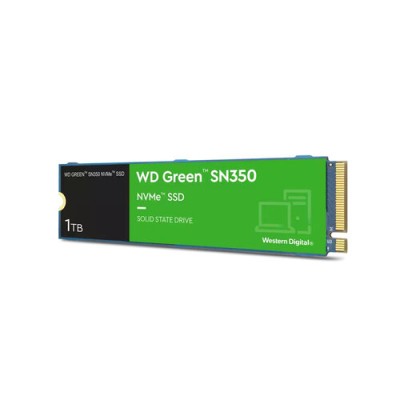
Unidad de Estado Sólido WD Green SN350 M.2 1TB NVMe PCIe Gen3 Western Digital
SKU
WDS100T3G0C
Mejora la velocidad de tu computadora con este disco sólido interno WD Green de Western Digital. Su diseño compacto en formato M.2 es ideal para laptops y equipos de escritorio compatibles, ofreciendo un arranque más rápido y una respuesta ágil en tus tareas diarias. Con una capacidad de , tendrás amplio espacio para tus archivos, juegos y aplicaciones. Es una opción confiable para una actualización sencilla que renueva el rendimiento de tu equipo.
$1,348.85
Impuestos: $1,348.85
No Disponible
Entrega estimada
Entrega entre el 11/04/2026 y el 14/04/2026
Costo de envio
Calculado en el checkout
Se ajustara automaticamente con Skydropx
Compra con confianza
- Pago seguro
- MSI con tarjetas participantes
- Factura electronica SAT
Garantia
Garantia incluida segun fabricante
Garantia extendible disponible
Metodos de pago
Metodos disponibles al finalizar la compra
Etiquetas:
ssd
, western digital
, wd green sn350
, m.2 nvme
, 1tb
, pcie gen3
, almacenamiento
, gaming
, trabajo
, velocidad
, upgrade pc
, nvme
, computadora
, mejora rendimiento
El SSD Western Digital WD Green SN350 en formato M.2 de 1TB es la solución perfecta para acelerar tu computadora. Con tecnología NVMe y interfaz PCIe Gen3 x4, ofrece velocidades de lectura/escritura significativamente más rápidas que los discos duros tradicionales, reduciendo los tiempos de carga de aplicaciones, juegos y archivos grandes.Ideal para gamers, profesionales creativos y usuarios que buscan mayor capacidad y rendimiento. Su diseño compacto M.2 2280 facilita la instalación en laptops y PCs de escritorio compatibles, sin necesidad de cables. Western Digital garantiza confiabilidad y durabilidad, con bajo consumo energético para mayor eficiencia.Disfruta de un almacenamiento rápido y confiable para tu trabajo, entretenimiento y proyectos. Perfecto para actualizar equipos y experimentar una mejora notable en la velocidad del sistema.
**Preguntas Frecuentes (FAQs)**
**1. ¿Es compatible con mi laptop o PC de escritorio?**
Esta unidad es compatible con puertos M.2 que soporten el protocolo NVMe (PCIe Gen3 x4). Verifica en el manual de tu placa base o laptop si tiene un puerto M.2 NVMe disponible. No es compatible con puertos SATA ni con puertos M.2 que solo soporten SATA.
**2. ¿Necesito comprar algo más para instalarla?**
Generalmente no. La unidad se conecta directamente al puerto M.2 de la tarjeta madre. Es posible que necesites un tornillo pequeño para fijarla, el cual suele venir incluido con la tarjeta madre o, en algunos casos, con la unidad misma.
**3. ¿Cómo transfiero mi sistema operativo y archivos a esta nueva unidad?**
Necesitarás usar un software de clonación de discos (como Acronis True Image para WD, disponible en el sitio de soporte de Western Digital) y un adaptador externo USB a M.2 NVMe (para conectar el nuevo SSD como unidad externa durante el proceso). Se recomienda hacer una copia de seguridad antes.
**4. ¿Cuál es la garantía y cómo la hago válida en México?**
El producto cuenta con garantía limitada. Para hacerla válida, conserva tu ticket o factura de compra. Debes contactar al proveedor donde la adquiriste o al soporte oficial de Western Digital para México para iniciar un proceso de RMA (Return Merchandise Authorization).
**5. Mi computadora no detecta la unidad después de instalarla. ¿Qué hago?**
Primero, asegúrate de que esté bien insertada en el puerto M.2. Luego, entra a la BIOS/UEFI de tu sistema y verifica si el puerto M.2 está habilitado y si la unidad aparece allí. Si no aparece, prueba con otro puerto M.2 si tu placa base tiene más de uno. También puede ser necesario inicializar y formatear la unidad desde el administrador de discos de Windows.
**6. ¿Necesito un disipador de calor para esta SSD?**
Para uso general (oficina, navegación) no es necesario. Para cargas de trabajo intensivas y sostenidas (como transferencias de archivos muy grandes de manera constante), un disipador pasivo puede ayudar a mantener el rendimiento. Revisa si tu placa base ya incluye uno o si el espacio físico dentro de tu gabinete lo permite.
**7. ¿Cómo puedo verificar la salud y el rendimiento de mi unidad?**
Puedes descargar la herramienta gratuita **WD Dashboard** desde el sitio web de Western Digital. Esta aplicación te permite monitorear la salud de la unidad, la temperatura, actualizar el firmware y realizar pruebas de rendimiento.
**8. ¿Es segura para guardar información importante?**
Como cualquier unidad de almacenamiento, no es inmune a fallas. Se recomienda siempre seguir la regla 3-2-1 para respaldos importantes: tener 3 copias de los datos, en 2 medios diferentes, y 1 copia fuera del sitio (ej., en la nube).
**1. ¿Es compatible con mi laptop o PC de escritorio?**
Esta unidad es compatible con puertos M.2 que soporten el protocolo NVMe (PCIe Gen3 x4). Verifica en el manual de tu placa base o laptop si tiene un puerto M.2 NVMe disponible. No es compatible con puertos SATA ni con puertos M.2 que solo soporten SATA.
**2. ¿Necesito comprar algo más para instalarla?**
Generalmente no. La unidad se conecta directamente al puerto M.2 de la tarjeta madre. Es posible que necesites un tornillo pequeño para fijarla, el cual suele venir incluido con la tarjeta madre o, en algunos casos, con la unidad misma.
**3. ¿Cómo transfiero mi sistema operativo y archivos a esta nueva unidad?**
Necesitarás usar un software de clonación de discos (como Acronis True Image para WD, disponible en el sitio de soporte de Western Digital) y un adaptador externo USB a M.2 NVMe (para conectar el nuevo SSD como unidad externa durante el proceso). Se recomienda hacer una copia de seguridad antes.
**4. ¿Cuál es la garantía y cómo la hago válida en México?**
El producto cuenta con garantía limitada. Para hacerla válida, conserva tu ticket o factura de compra. Debes contactar al proveedor donde la adquiriste o al soporte oficial de Western Digital para México para iniciar un proceso de RMA (Return Merchandise Authorization).
**5. Mi computadora no detecta la unidad después de instalarla. ¿Qué hago?**
Primero, asegúrate de que esté bien insertada en el puerto M.2. Luego, entra a la BIOS/UEFI de tu sistema y verifica si el puerto M.2 está habilitado y si la unidad aparece allí. Si no aparece, prueba con otro puerto M.2 si tu placa base tiene más de uno. También puede ser necesario inicializar y formatear la unidad desde el administrador de discos de Windows.
**6. ¿Necesito un disipador de calor para esta SSD?**
Para uso general (oficina, navegación) no es necesario. Para cargas de trabajo intensivas y sostenidas (como transferencias de archivos muy grandes de manera constante), un disipador pasivo puede ayudar a mantener el rendimiento. Revisa si tu placa base ya incluye uno o si el espacio físico dentro de tu gabinete lo permite.
**7. ¿Cómo puedo verificar la salud y el rendimiento de mi unidad?**
Puedes descargar la herramienta gratuita **WD Dashboard** desde el sitio web de Western Digital. Esta aplicación te permite monitorear la salud de la unidad, la temperatura, actualizar el firmware y realizar pruebas de rendimiento.
**8. ¿Es segura para guardar información importante?**
Como cualquier unidad de almacenamiento, no es inmune a fallas. Se recomienda siempre seguir la regla 3-2-1 para respaldos importantes: tener 3 copias de los datos, en 2 medios diferentes, y 1 copia fuera del sitio (ej., en la nube).
**Guía de Instalación y Puesta en Marcha Rápida**
**Pre-instalación (Preparación):**
1. **Apaga** tu computadora por completo y desconéctala de la corriente eléctrica.
2. **Descarga** el software **WD Dashboard** y el **Acronis True Image para WD** (para clonar) desde el sitio de soporte de Western Digital. Ten a mano un USB de 8GB o más para crear un medio de instalación si es necesario.
3. **Prepara** un destornillador de punta Phillips #0 o #1 y, opcionalmente, una pulsera antiestática.
**Instalación Física:**
4. **Abre** el gabinete de tu PC o la tapa posterior de tu laptop (consulta el manual de tu equipo para este paso).
5. **Localiza** el puerto M.2 en tu tarjeta madre. Retira el tornillo de sujeción si ya hay uno puesto.
6. **Inserta** la SSD WD Green en el puerto en un ángulo de unos 30 grados. **Atención:** La muesca (key) de la unidad debe coincidir con la del puerto.
7. **Presiona** suavemente la unidad hacia abajo hasta que quede plana y **atorníllala** con el tornillo proporcionado para fijarla. No la aprietes en exceso.
8. **Vuelve a armar** tu computadora.
**Configuración Inicial (Primer Arranque):**
9. **Enciende** la PC. Entra a la BIOS/UEFI (generalmente presionando F2, DEL o F10 al iniciar) y verifica que la unidad sea detectada.
10. **Inicializa la unidad:** Si instalaste la SSD como unidad secundaria, ve a "Administración de discos" en Windows, localiza el nuevo disco (aparecerá como "No inicializado"), haz clic derecho sobre él y selecciona "Inicializar disco". Luego, crea un nuevo volumen simple y formatea (usualmente NTFS).
11. **Si es tu unidad principal:** Usa el software Acronis True Image para clonar tu disco antiguo a esta nueva SSD, o instala un sistema operativo nuevo desde un USB de instalación.
12. **Instala** el **WD Dashboard** para monitorear tu nueva unidad y, si hay disponible, actualizar su firmware.
**Pre-instalación (Preparación):**
1. **Apaga** tu computadora por completo y desconéctala de la corriente eléctrica.
2. **Descarga** el software **WD Dashboard** y el **Acronis True Image para WD** (para clonar) desde el sitio de soporte de Western Digital. Ten a mano un USB de 8GB o más para crear un medio de instalación si es necesario.
3. **Prepara** un destornillador de punta Phillips #0 o #1 y, opcionalmente, una pulsera antiestática.
**Instalación Física:**
4. **Abre** el gabinete de tu PC o la tapa posterior de tu laptop (consulta el manual de tu equipo para este paso).
5. **Localiza** el puerto M.2 en tu tarjeta madre. Retira el tornillo de sujeción si ya hay uno puesto.
6. **Inserta** la SSD WD Green en el puerto en un ángulo de unos 30 grados. **Atención:** La muesca (key) de la unidad debe coincidir con la del puerto.
7. **Presiona** suavemente la unidad hacia abajo hasta que quede plana y **atorníllala** con el tornillo proporcionado para fijarla. No la aprietes en exceso.
8. **Vuelve a armar** tu computadora.
**Configuración Inicial (Primer Arranque):**
9. **Enciende** la PC. Entra a la BIOS/UEFI (generalmente presionando F2, DEL o F10 al iniciar) y verifica que la unidad sea detectada.
10. **Inicializa la unidad:** Si instalaste la SSD como unidad secundaria, ve a "Administración de discos" en Windows, localiza el nuevo disco (aparecerá como "No inicializado"), haz clic derecho sobre él y selecciona "Inicializar disco". Luego, crea un nuevo volumen simple y formatea (usualmente NTFS).
11. **Si es tu unidad principal:** Usa el software Acronis True Image para clonar tu disco antiguo a esta nueva SSD, o instala un sistema operativo nuevo desde un USB de instalación.
12. **Instala** el **WD Dashboard** para monitorear tu nueva unidad y, si hay disponible, actualizar su firmware.
