

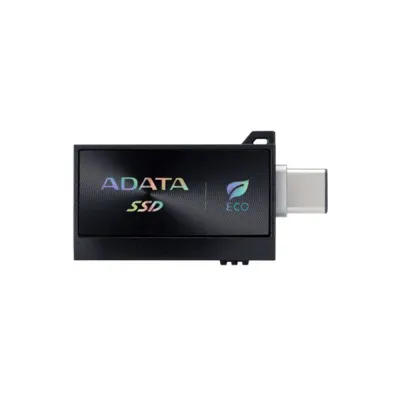
Disco Duro Externo SSD ADATA SC730 1TB USB-C USB 3.2
SKU
SC730-1T-CACTI
Almacena tus archivos con rapidez y portabilidad gracias a este disco duro externo de la marca Adata. Su diseño compacto y resistente es ideal para llevar tu música, fotos, documentos y proyectos importantes a donde vayas, ofreciendo un rendimiento ágil en comparación con los discos tradicionales. Conéctalo fácilmente a tu computadora o dispositivo compatible mediante su práctico puerto USB-C para transferencias rápidas y una copia de seguridad confiable de tus datos más valiosos.
$2,499.00
Impuestos: $2,499.00
Solo 3 piezas disponibles
Entrega estimada
Entrega entre el 14/02/2026 y el 17/02/2026
Costo de envio
Calculado en el checkout
Se ajustara automaticamente con Skydropx
Compra con confianza
- Pago seguro
- MSI con tarjetas participantes
- Factura electronica SAT
Garantia
Garantia incluida segun fabricante
Garantia extendible disponible
Metodos de pago
Metodos disponibles al finalizar la compra
Etiquetas:
ssd externo
, adata
, 1tb
, usb-c
, usb 3.2
, almacenamiento portatil
, disco duro solido
, transferencia rapida
, backup
, computadora
, laptop
, profesionales
El disco duro externo SSD ADATA SC730 es la solución perfecta para quienes necesitan almacenamiento portátil de alto rendimiento. Con 1TB de capacidad, podrás guardar todos tus documentos importantes, fotos, videos y proyectos sin preocuparte por el espacio.Disfruta de velocidades ultrarrápidas gracias a la tecnología USB 3.2 Gen 1, que te permite transferir archivos grandes en segundos. La conectividad dual USB-C y USB-A garantiza compatibilidad con la mayoría de dispositivos, desde laptops modernas hasta computadoras de escritorio.Ideal para profesionales creativos, estudiantes y cualquier usuario que valore la velocidad y portabilidad. Su diseño compacto y resistente lo convierte en el compañero perfecto para trabajar en movimiento, respaldar información crucial o expandir el almacenamiento de tus dispositivos favoritos.
**Preguntas Frecuentes (FAQ)**
**1. ¿Qué necesito para empezar a usarlo?**
Solo necesitas conectarlo a un puerto USB (preferentemente USB-C o USB 3.0/3.1/3.2) de tu computadora. No requiere instalación de software ni fuente de poder externa.
**2. ¿Es compatible con mi computadora?**
Sí, es compatible con Windows, macOS y Linux. Para computadoras con puertos USB-A tradicionales, necesitarás el cable adaptador USB-C a USB-A incluido en la caja.
**3. ¿Funciona con consolas de videojuegos?**
Puede funcionar para almacenar datos generales, pero para expandir la memoria de juegos en consolas como PlayStation o Xbox, verifica la compatibilidad específica en el manual de tu consola, ya que suelen requerir formatos y características particulares.
**4. ¿Cómo lo formateo?**
Conéctalo a tu PC. En Windows, ve a "Este equipo", haz clic derecho sobre la unidad del SSD y selecciona "Formatear". En Mac, usa la "Utilidad de Discos". **ADVERTENCIA:** Formatear borrará todos los datos.
**5. ¿Qué velocidad de transferencia tiene?**
Utiliza la interfaz USB 3.2 Gen 2, que permite transferencias ultrarrápidas. La velocidad real puede variar dependiendo de tu puerto USB, el cable utilizado y los archivos que transfieras.
**6. ¿Necesito desmontarlo antes de desconectarlo?**
Sí, para evitar corrupción de datos. En Windows, haz clic en el icono "Quitar hardware con seguridad" en la barra de tareas. En Mac, arrastra el icono del disco a la papelera de reciclaje (que se convertirá en un símbolo de expulsar) antes de desconectar.
**7. ¿Cuál es su garantía?**
ADATA ofrece una garantía limitada. Consulta el certificado de garantía incluido en la caja o la página oficial de ADATA para conocer la duración exacta y los términos en México.
**8. ¿Es resistente a golpes?**
Al ser un SSD (sin partes móviles), es más resistente a golpes y vibraciones que un disco duro tradicional (HDD). Sin embargo, no está clasificado como resistente a caídas o al agua, así que manéjalo con cuidado.
**9. Mi computadora no lo reconoce, ¿qué hago?**
1) Prueba con otro puerto USB. 2) Prueba con el otro cable incluido. 3) Verifica si aparece en la herramienta "Administración de discos" en Windows o "Utilidad de Discos" en Mac. Si no aparece en ningún lado, contacta al soporte técnico de ADATA.
**10. ¿Se puede usar para hacer copias de seguridad automáticas?**
Sí, puedes configurarlo como destino de copia de seguridad en herramientas como "Historial de archivos" de Windows o "Time Machine" de macOS.
**1. ¿Qué necesito para empezar a usarlo?**
Solo necesitas conectarlo a un puerto USB (preferentemente USB-C o USB 3.0/3.1/3.2) de tu computadora. No requiere instalación de software ni fuente de poder externa.
**2. ¿Es compatible con mi computadora?**
Sí, es compatible con Windows, macOS y Linux. Para computadoras con puertos USB-A tradicionales, necesitarás el cable adaptador USB-C a USB-A incluido en la caja.
**3. ¿Funciona con consolas de videojuegos?**
Puede funcionar para almacenar datos generales, pero para expandir la memoria de juegos en consolas como PlayStation o Xbox, verifica la compatibilidad específica en el manual de tu consola, ya que suelen requerir formatos y características particulares.
**4. ¿Cómo lo formateo?**
Conéctalo a tu PC. En Windows, ve a "Este equipo", haz clic derecho sobre la unidad del SSD y selecciona "Formatear". En Mac, usa la "Utilidad de Discos". **ADVERTENCIA:** Formatear borrará todos los datos.
**5. ¿Qué velocidad de transferencia tiene?**
Utiliza la interfaz USB 3.2 Gen 2, que permite transferencias ultrarrápidas. La velocidad real puede variar dependiendo de tu puerto USB, el cable utilizado y los archivos que transfieras.
**6. ¿Necesito desmontarlo antes de desconectarlo?**
Sí, para evitar corrupción de datos. En Windows, haz clic en el icono "Quitar hardware con seguridad" en la barra de tareas. En Mac, arrastra el icono del disco a la papelera de reciclaje (que se convertirá en un símbolo de expulsar) antes de desconectar.
**7. ¿Cuál es su garantía?**
ADATA ofrece una garantía limitada. Consulta el certificado de garantía incluido en la caja o la página oficial de ADATA para conocer la duración exacta y los términos en México.
**8. ¿Es resistente a golpes?**
Al ser un SSD (sin partes móviles), es más resistente a golpes y vibraciones que un disco duro tradicional (HDD). Sin embargo, no está clasificado como resistente a caídas o al agua, así que manéjalo con cuidado.
**9. Mi computadora no lo reconoce, ¿qué hago?**
1) Prueba con otro puerto USB. 2) Prueba con el otro cable incluido. 3) Verifica si aparece en la herramienta "Administración de discos" en Windows o "Utilidad de Discos" en Mac. Si no aparece en ningún lado, contacta al soporte técnico de ADATA.
**10. ¿Se puede usar para hacer copias de seguridad automáticas?**
Sí, puedes configurarlo como destino de copia de seguridad en herramientas como "Historial de archivos" de Windows o "Time Machine" de macOS.
**Guía Rápida de Uso**
1. **Desempaqueta:** Verifica que tengas el SSD ADATA SC730, el cable USB-C a USB-C y el cable adaptador USB-C a USB-A.
2. **Conexión:** Conecta un extremo del cable (USB-C) al SSD. El otro extremo (USB-C o USB-A) conéctalo a un puerto disponible de tu computadora.
3. **Primer Uso (Puede ser necesario):** Si es la primera vez que lo usas, tu sistema operativo podría prepararlo automáticamente. Si no aparece en "Este equipo" o en el escritorio, sigue al paso 4.
4. **Inicializar/Formatear (Solo si no se detecta):** Accede a "Administración de discos" (Windows) o "Utilidad de Discos" (macOS). Si el disco aparece como "No inicializado" o sin formatear, sigue las instrucciones del sistema para formatearlo (recomendado: exFAT para compatibilidad entre Windows y Mac, o NTFS solo para Windows).
5. **Transferir Archivos:** Una vez reconocido, arrastra y suelta o copia y pega tus archivos hacia la unidad del SSD como lo harías con cualquier carpeta.
6. **Expulsión Segura:** Antes de desconectar físicamente el SSD, siempre expúlsalo de forma segura desde tu sistema operativo (icono en la bandeja del sistema en Windows o arrastrando a la papelera en Mac).
7. **Almacenamiento:** Guárdalo en un lugar seco y fresco, preferentemente en su funda protectora si venía incluida.
8. **Mantenimiento:** Evita golpes, humedad y temperaturas extremas. No lo desconectes durante una transferencia de datos.
1. **Desempaqueta:** Verifica que tengas el SSD ADATA SC730, el cable USB-C a USB-C y el cable adaptador USB-C a USB-A.
2. **Conexión:** Conecta un extremo del cable (USB-C) al SSD. El otro extremo (USB-C o USB-A) conéctalo a un puerto disponible de tu computadora.
3. **Primer Uso (Puede ser necesario):** Si es la primera vez que lo usas, tu sistema operativo podría prepararlo automáticamente. Si no aparece en "Este equipo" o en el escritorio, sigue al paso 4.
4. **Inicializar/Formatear (Solo si no se detecta):** Accede a "Administración de discos" (Windows) o "Utilidad de Discos" (macOS). Si el disco aparece como "No inicializado" o sin formatear, sigue las instrucciones del sistema para formatearlo (recomendado: exFAT para compatibilidad entre Windows y Mac, o NTFS solo para Windows).
5. **Transferir Archivos:** Una vez reconocido, arrastra y suelta o copia y pega tus archivos hacia la unidad del SSD como lo harías con cualquier carpeta.
6. **Expulsión Segura:** Antes de desconectar físicamente el SSD, siempre expúlsalo de forma segura desde tu sistema operativo (icono en la bandeja del sistema en Windows o arrastrando a la papelera en Mac).
7. **Almacenamiento:** Guárdalo en un lugar seco y fresco, preferentemente en su funda protectora si venía incluida.
8. **Mantenimiento:** Evita golpes, humedad y temperaturas extremas. No lo desconectes durante una transferencia de datos.
