

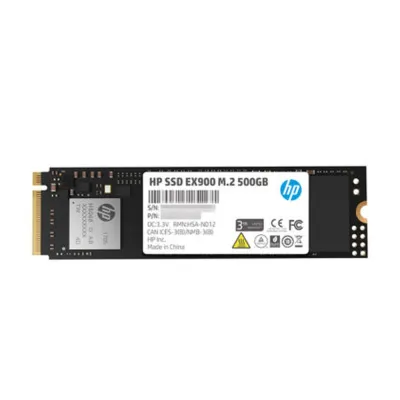
SSD HP EX900 500GB M.2 PCIe NVMe 3D NAND - 2YY44AA#ABB
SKU
2YY44AA#ABB
Disco de estado sólido hp ex900 que ofrece mayor velocidad y rendimiento para tu computadora. este componente de almacenamiento interno es compatible con sistemas que admiten unidades m.2 , ideal para acelerar tiempos de carga y mejorar la capacidad de respuesta general. su construcción con memoria 3d nand aporta confiabilidad, siendo una opción práctica para actualizar laptops o equipos de escritorio compatibles.
$852.29
Impuestos: $852.29
No Disponible
Entrega estimada
Entrega entre el 09/03/2026 y el 12/03/2026
Costo de envio
Calculado en el checkout
Se ajustara automaticamente con Skydropx
Compra con confianza
- Pago seguro
- MSI con tarjetas participantes
- Factura electronica SAT
Garantia
Garantia incluida segun fabricante
Garantia extendible disponible
Metodos de pago
Metodos disponibles al finalizar la compra
El SSD HP EX900 es la solución perfecta para acelerar tu computadora. Con capacidad de 500GB y interfaz M.2 PCIe NVMe, ofrece velocidades de transferencia significativamente más rápidas que los discos duros tradicionales, reduciendo los tiempos de carga de aplicaciones y archivos.Ideal para gamers, profesionales creativos y usuarios que buscan mayor productividad. La tecnología 3D NAND garantiza mayor durabilidad y eficiencia energética, mientras que el factor de forma M.2 permite instalación fácil en laptops y PCs compatibles.Disfruta de un sistema más rápido y receptivo para trabajo, entretenimiento y tareas cotidianas. Fabricado por HP con los más altos estándares de calidad y respaldado por garantía oficial.
**Preguntas Frecuentes (FAQs)**
**1. ¿Es compatible con mi laptop o PC de escritorio?**
Este SSD utiliza el factor de forma M.2 y el protocolo NVMe (PCIe). Verifica que tu placa base o laptop tenga un puerto M.2 que soporte NVMe (PCIe), no solo SATA. Revisa el manual de tu equipo o las especificaciones del fabricante.
**2. ¿Necesito algún accesorio o cable para instalarlo?**
No. Se conecta directamente al puerto M.2 de la tarjeta madre. Sin embargo, algunos equipos requieren un tornillo pequeño para fijarlo, el cual a veces viene con la tarjeta madre o con el gabinete.
**3. ¿Cómo transfiero mi sistema operativo y archivos del disco viejo a este nuevo SSD?**
Necesitarás usar software de clonación de discos (como Macrium Reflect, Clonezilla o herramientas de HP). Conecta ambos discos (el viejo y el nuevo SSD) al equipo y usa el software para copiar la información. También puedes hacer una instalación limpia de Windows desde un USB.
**4. ¿Cuál es la garantía y cómo la hago válida?**
El producto incluye garantía del fabricante. Conserva tu ticket o factura de compra. Para cualquier reclamo, contacta directamente al soporte de HP o al punto de venta donde lo adquiriste, presentando el comprobante.
**5. ¿Requiere mantenimiento especial o configuración?**
No requiere mantenimiento físico. Para optimizar su rendimiento y vida útil, asegúrate de tener instalados los controladores más recientes de tu placa base y el sistema operativo actualizado. Windows 10/11 normalmente lo detecta automáticamente.
**6. ¿Por qué mi computadora no lo detecta después de instalarlo?**
Posibles causas: 1) El puerto M.2 no es compatible con NVMe (solo SATA). 2) Necesitas habilitar el puerto en la BIOS/UEFI. 3) El SSD no está correctamente insertado. Apaga el equipo, verifica la conexión y vuelve a intentar.
**7. ¿Es seguro para almacenar datos importantes?**
Sí, utiliza memoria 3D NAND que es confiable. Sin embargo, como con cualquier unidad de almacenamiento, se recomienda siempre tener una copia de seguridad (backup) de tus archivos más importantes en otro disco o en la nube.
**8. ¿Viene formateado y listo para usar?**
No. Cuando lo instales por primera vez, necesitarás inicializarlo y formatearlo desde la herramienta "Administración de discos" de Windows o desde el instalador del sistema operativo.
**1. ¿Es compatible con mi laptop o PC de escritorio?**
Este SSD utiliza el factor de forma M.2 y el protocolo NVMe (PCIe). Verifica que tu placa base o laptop tenga un puerto M.2 que soporte NVMe (PCIe), no solo SATA. Revisa el manual de tu equipo o las especificaciones del fabricante.
**2. ¿Necesito algún accesorio o cable para instalarlo?**
No. Se conecta directamente al puerto M.2 de la tarjeta madre. Sin embargo, algunos equipos requieren un tornillo pequeño para fijarlo, el cual a veces viene con la tarjeta madre o con el gabinete.
**3. ¿Cómo transfiero mi sistema operativo y archivos del disco viejo a este nuevo SSD?**
Necesitarás usar software de clonación de discos (como Macrium Reflect, Clonezilla o herramientas de HP). Conecta ambos discos (el viejo y el nuevo SSD) al equipo y usa el software para copiar la información. También puedes hacer una instalación limpia de Windows desde un USB.
**4. ¿Cuál es la garantía y cómo la hago válida?**
El producto incluye garantía del fabricante. Conserva tu ticket o factura de compra. Para cualquier reclamo, contacta directamente al soporte de HP o al punto de venta donde lo adquiriste, presentando el comprobante.
**5. ¿Requiere mantenimiento especial o configuración?**
No requiere mantenimiento físico. Para optimizar su rendimiento y vida útil, asegúrate de tener instalados los controladores más recientes de tu placa base y el sistema operativo actualizado. Windows 10/11 normalmente lo detecta automáticamente.
**6. ¿Por qué mi computadora no lo detecta después de instalarlo?**
Posibles causas: 1) El puerto M.2 no es compatible con NVMe (solo SATA). 2) Necesitas habilitar el puerto en la BIOS/UEFI. 3) El SSD no está correctamente insertado. Apaga el equipo, verifica la conexión y vuelve a intentar.
**7. ¿Es seguro para almacenar datos importantes?**
Sí, utiliza memoria 3D NAND que es confiable. Sin embargo, como con cualquier unidad de almacenamiento, se recomienda siempre tener una copia de seguridad (backup) de tus archivos más importantes en otro disco o en la nube.
**8. ¿Viene formateado y listo para usar?**
No. Cuando lo instales por primera vez, necesitarás inicializarlo y formatearlo desde la herramienta "Administración de discos" de Windows o desde el instalador del sistema operativo.
**Guía de Instalación y Primeros Pasos**
**Precaución:** Apaga y desenchufa tu computadora. Descarga la electricidad estática tocando una superficie metálica sin pintar.
1. **Abre tu equipo:** Accede al interior de tu laptop o PC de escritorio. Consulta el manual si es necesario.
2. **Localiza el puerto M.2:** Busca en la tarjeta madre una ranura pequeña (aproximadamente 22mm de ancho) con un orificio para un tornillo.
3. **Inserta el SSD:** Alinea la muesca (corte) del conector del SSD con la protuberancia en el puerto M.2. Insértalo en un ángulo de unos 30 grados.
4. **Fíjalo:** Presiona suavemente el SSD hacia abajo para que quede horizontal y asegúralo con el tornillo proporcionado con tu placa base o gabinete.
5. **Cierra el equipo:** Vuelve a armar tu laptop o a cerrar la torre de tu PC.
6. **Enciende la computadora:** Conecta la energía y enciende el equipo.
7. **Accede a la BIOS/UEFI (si no se detecta):** Al encender, presiona la tecla (F2, F10, DEL, etc.) para entrar a la configuración. Busca la sección de almacenamiento y verifica que el SSD esté reconocido. Guarda cambios y sal.
8. **Inicializa y formatea (en Windows):** Si el SSD es nuevo, ve a "Administración de discos" (clic derecho en el menú Inicio). El sistema te pedirá inicializarlo (elige GPT si tu sistema es moderno). Luego, haz clic derecho sobre el espacio "No asignado", selecciona "Nuevo volumen simple" y sigue el asistente para formatearlo (NTFS).
9. **Clona o instala sistema (Opcional):** Si quieres mover tu sistema, usa software de clonación con ambos discos conectados. Para una instalación nueva, crea un USB de instalación de Windows y selecciona este SSD durante el proceso.
10. **¡Listo!** Tu nuevo SSD aparecerá como una unidad nueva en "Este equipo". Ya puedes empezar a usarlo.
**Precaución:** Apaga y desenchufa tu computadora. Descarga la electricidad estática tocando una superficie metálica sin pintar.
1. **Abre tu equipo:** Accede al interior de tu laptop o PC de escritorio. Consulta el manual si es necesario.
2. **Localiza el puerto M.2:** Busca en la tarjeta madre una ranura pequeña (aproximadamente 22mm de ancho) con un orificio para un tornillo.
3. **Inserta el SSD:** Alinea la muesca (corte) del conector del SSD con la protuberancia en el puerto M.2. Insértalo en un ángulo de unos 30 grados.
4. **Fíjalo:** Presiona suavemente el SSD hacia abajo para que quede horizontal y asegúralo con el tornillo proporcionado con tu placa base o gabinete.
5. **Cierra el equipo:** Vuelve a armar tu laptop o a cerrar la torre de tu PC.
6. **Enciende la computadora:** Conecta la energía y enciende el equipo.
7. **Accede a la BIOS/UEFI (si no se detecta):** Al encender, presiona la tecla (F2, F10, DEL, etc.) para entrar a la configuración. Busca la sección de almacenamiento y verifica que el SSD esté reconocido. Guarda cambios y sal.
8. **Inicializa y formatea (en Windows):** Si el SSD es nuevo, ve a "Administración de discos" (clic derecho en el menú Inicio). El sistema te pedirá inicializarlo (elige GPT si tu sistema es moderno). Luego, haz clic derecho sobre el espacio "No asignado", selecciona "Nuevo volumen simple" y sigue el asistente para formatearlo (NTFS).
9. **Clona o instala sistema (Opcional):** Si quieres mover tu sistema, usa software de clonación con ambos discos conectados. Para una instalación nueva, crea un USB de instalación de Windows y selecciona este SSD durante el proceso.
10. **¡Listo!** Tu nuevo SSD aparecerá como una unidad nueva en "Este equipo". Ya puedes empezar a usarlo.