Documentacion del producto
Documentacion disponible proximamente
- PDFs
- Fichas tecnicas
- Manuales
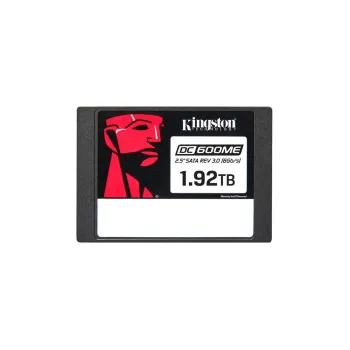
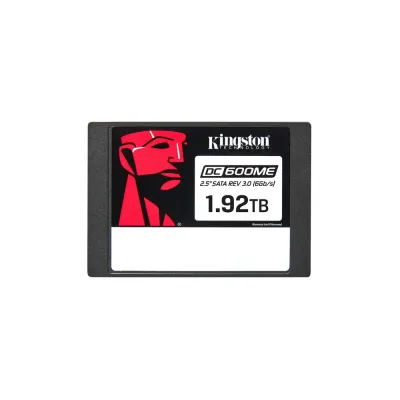
SSD Kingston DC600ME 2.5" 1.92TB SATA III para Servidores - SEDC600ME/1920G
SKU
SEDC600ME/1920G
Disco de estado sólido kingston para servidores, diseñado para ofrecer confiabilidad y rendimiento constante en entornos empresariales. su construcción robusta y formato de 2.5 pulgadas facilita su instalación y compatibilidad con sistemas de almacenamiento para centros de datos. ideal para mejorar la capacidad y la eficiencia de tu infraestructura de servidores con un componente de marca reconocida.
$19,369.00
Impuestos: $19,369.00
Solo 5 piezas disponibles
Entrega estimada
Entrega entre el 22/03/2026 y el 25/03/2026
Costo de envio
Calculado en el checkout
Se ajustara automaticamente con Skydropx
Compra con confianza
- Pago seguro
- MSI con tarjetas participantes
- Factura electronica SAT
Garantia
Garantia incluida segun fabricante
Garantia extendible disponible
Metodos de pago
Metodos disponibles al finalizar la compra
Etiquetas:
ssd
, kingston
, servidor
, empresarial
, 1.92tb
, sata iii
, almacenamiento
, disco solido
, dc600me
, encriptacion
, hot-plug
, empresa
, datacenter
El SSD Kingston DC600ME es una unidad de estado sólido de alto rendimiento específicamente diseñada para servidores y entornos empresariales. Con una capacidad de 1.92TB y interfaz SATA III, proporciona velocidades de lectura de hasta 560 MB/s y escritura de 530 MB/s, ideal para aplicaciones que requieren acceso rápido a datos.Esta unidad está optimizada para cargas de trabajo mixtas (Mixed Use) y cuenta con características avanzadas como encriptación de hardware AES-256 bits, función H/W PLP para protección contra pérdida de energía y soporte Hot-Plug para mantenimiento sin interrupciones. Con una calificación TBW de 3504 y tiempo medio entre fallos de 2 millones de horas, ofrece la confiabilidad que necesitan los centros de datos.Perfecto para empresas que buscan mejorar el rendimiento de sus servidores, reducir el consumo energético y garantizar la seguridad de sus datos. Su factor de forma 2.5" y bajo consumo (1.45W promedio) lo hacen compatible con la mayoría de racks y sistemas empresariales.
| Características | |
| Carga de trabajo del objetivo | Mixed Use (MU) |
| Función H/W PLP | |
| País de origen | China, Taiwan |
| Use conditions | Server/Enterprise |
| Condiciones ambientales | |
| Intervalo de temperatura de almacenaje | -40 - 85 °C |
| Intervalo de temperatura operativa | 0 - 70 °C |
| Vibración no operativa | 20 G |
| Vibración operativa | 2.17 G |
| Control de energía | |
| Consumo de energía (promedio) | 1.45 W |
| Consumo de energía (escritura) | 3.6 W |
| Consumo de energía (espera) | 1.3 W |
| Consumo de energía (lectura) | 1.6 W |
| Desempeño | |
| calificación TBW | 3504 |
| Compatibilidad con Hot-Plug | |
| Disco de estado sólido, capacidad | 1.92 TB |
| Encriptación de hardware | |
| Escritura aleatoria (4KB) | 78000 IOPS |
| Latencia (de escritura) | 70 µs |
| Latencia (de lectura) | 130 µs |
| Lectura aleatoria (4KB) | 94000 IOPS |
| Soporte S.M.A.R.T. | |
| Velocidad de escritura | 530 MB/s |
| Velocidad de lectura | 560 MB/s |
| Diseño | |
| Factor de forma SSD | 2.5" |
| Empaquetado | |
| Alto del paquete | 184.2 mm |
| Largo del paquete | 9.14 mm |
| Peso del paquete | 91.2 g |
| Tipo de embalaje | Envase para colgar |
| Memoria | |
| Tipo de memoria | 3D TLC NAND |
| Otras características | |
| Velocidad de transferencia de datos | 6 Gbit/s |
| Peso y dimensiones | |
| Altura | 7 mm |
| Ancho | 69.8 mm |
| Ancho de la caja | 129.5 mm |
| Peso | 69 g |
| Profundidad | 100.1 mm |
| Procesador | |
| Componente para | Servidor/estación de trabajo |
| Puertos e Interfaces | |
| Interfaz | Serial ATA III |
| Red | |
| Algoritmos de seguridad soportados | 256-bit AES |
| Resistencia | |
| Tiempo medio entre fallos | 2000000 h |
**Preguntas Frecuentes (FAQs)**
**1. ¿Es compatible con mi servidor?**
Este SSD es compatible con servidores y sistemas de almacenamiento que tengan un puerto SATA III (6 Gb/s) de 2.5 pulgadas. Verifica las especificaciones de tu equipo para confirmar la compatibilidad del conector y el factor de forma.
**2. ¿Cómo se activa o gestiona la encriptación AES-256?**
La encriptación de hardware es una característica del disco, pero para gestionarla (como establecer o cambiar contraseñas) necesitas utilizar software de gestión compatible, como las utilidades de Kingston o herramientas del sistema operativo que soporten el estándar TCG Opal 2.0. Consulta la guía del producto en el sitio de soporte de Kingston.
**3. ¿Requiere controladores especiales o configuración en el BIOS/UEFI?**
Generalmente no. Se comporta como un disco SATA estándar. Para un rendimiento óptimo, asegúrate de que el controlador SATA esté configurado en modo AHCI en la BIOS/UEFI de tu servidor.
**4. ¿Cuál es el procedimiento de instalación física?**
1. Apaga y desenergiza completamente el servidor.
2. Ubica una bahía de 2.5 pulgadas disponible.
3. Conecta el cable de datos SATA a la placa base y al SSD.
4. Conecta el cable de alimentación SATA.
5. Fija el SSD en la bahía con los tornillos correspondientes.
**5. ¿Qué debo hacer después de instalarlo físicamente?**
Enciende el servidor. El SSD debería ser detectado en la BIOS/UEFI. Luego, desde tu sistema operativo (Windows Server, Linux, etc.), deberás inicializar el disco, crear particiones y formatearlo para poder usarlo.
**6. ¿Tiene algún indicador LED de actividad?**
No, el modelo DC600ME no incluye un LED de actividad en el propio disco. El estado del disco se monitorea a través del sistema operativo o herramientas de gestión.
**7. ¿Cuál es la política de garantía y cómo la hago válida?**
Kingston ofrece una garantía limitada. El tiempo específico de garantía para este modelo puede variar; se recomienda verificarlo en la ficha técnica oficial o conservar el comprobante de compra. Para hacerla válida, contacta al soporte de Kingston o al punto de venta donde lo adquiriste.
**8. ¿Es adecuado para uso en estaciones de trabajo o PCs de escritorio?**
Está diseñado y optimizado para el entorno de servidores empresariales, con firmware y tolerancia a errores específicos. Aunque funcionaría en una PC, no se recomienda su uso principal fuera de servidores.
**9. ¿Cómo puedo monitorear la salud y el desgaste del SSD?**
Utiliza herramientas de monitoreo S.M.A.R.T. Kingston ofrece el SSD Manager y existen utilidades de terceros (como CrystalDiskInfo) que pueden leer los atributos S.M.A.R.T. y predecir fallas.
**10. ¿Qué hago si el sistema no detecta el disco?**
Verifica que ambos cables (datos y energía) estén bien conectados. Comprueba que esté correctamente reconocido en la BIOS/UEFI del servidor. Si no aparece, prueba con otro puerto SATA o cable. Si persiste el problema, contacta a soporte técnico.
**1. ¿Es compatible con mi servidor?**
Este SSD es compatible con servidores y sistemas de almacenamiento que tengan un puerto SATA III (6 Gb/s) de 2.5 pulgadas. Verifica las especificaciones de tu equipo para confirmar la compatibilidad del conector y el factor de forma.
**2. ¿Cómo se activa o gestiona la encriptación AES-256?**
La encriptación de hardware es una característica del disco, pero para gestionarla (como establecer o cambiar contraseñas) necesitas utilizar software de gestión compatible, como las utilidades de Kingston o herramientas del sistema operativo que soporten el estándar TCG Opal 2.0. Consulta la guía del producto en el sitio de soporte de Kingston.
**3. ¿Requiere controladores especiales o configuración en el BIOS/UEFI?**
Generalmente no. Se comporta como un disco SATA estándar. Para un rendimiento óptimo, asegúrate de que el controlador SATA esté configurado en modo AHCI en la BIOS/UEFI de tu servidor.
**4. ¿Cuál es el procedimiento de instalación física?**
1. Apaga y desenergiza completamente el servidor.
2. Ubica una bahía de 2.5 pulgadas disponible.
3. Conecta el cable de datos SATA a la placa base y al SSD.
4. Conecta el cable de alimentación SATA.
5. Fija el SSD en la bahía con los tornillos correspondientes.
**5. ¿Qué debo hacer después de instalarlo físicamente?**
Enciende el servidor. El SSD debería ser detectado en la BIOS/UEFI. Luego, desde tu sistema operativo (Windows Server, Linux, etc.), deberás inicializar el disco, crear particiones y formatearlo para poder usarlo.
**6. ¿Tiene algún indicador LED de actividad?**
No, el modelo DC600ME no incluye un LED de actividad en el propio disco. El estado del disco se monitorea a través del sistema operativo o herramientas de gestión.
**7. ¿Cuál es la política de garantía y cómo la hago válida?**
Kingston ofrece una garantía limitada. El tiempo específico de garantía para este modelo puede variar; se recomienda verificarlo en la ficha técnica oficial o conservar el comprobante de compra. Para hacerla válida, contacta al soporte de Kingston o al punto de venta donde lo adquiriste.
**8. ¿Es adecuado para uso en estaciones de trabajo o PCs de escritorio?**
Está diseñado y optimizado para el entorno de servidores empresariales, con firmware y tolerancia a errores específicos. Aunque funcionaría en una PC, no se recomienda su uso principal fuera de servidores.
**9. ¿Cómo puedo monitorear la salud y el desgaste del SSD?**
Utiliza herramientas de monitoreo S.M.A.R.T. Kingston ofrece el SSD Manager y existen utilidades de terceros (como CrystalDiskInfo) que pueden leer los atributos S.M.A.R.T. y predecir fallas.
**10. ¿Qué hago si el sistema no detecta el disco?**
Verifica que ambos cables (datos y energía) estén bien conectados. Comprueba que esté correctamente reconocido en la BIOS/UEFI del servidor. Si no aparece, prueba con otro puerto SATA o cable. Si persiste el problema, contacta a soporte técnico.
**Guía de Uso Rápido - SSD Kingston DC600ME**
**Antes de comenzar:** Asegúrate de tener un destornillador compatible y los cables SATA (datos y energía) necesarios. Realiza una copia de seguridad de cualquier dato importante.
**Paso 1: Preparación.** Apaga el servidor completamente y desconéctalo de la fuente de energía. Sigue los procedimientos de seguridad de tu centro de datos.
**Paso 2: Acceso.** Abre la carcasa o chasis del servidor para acceder a las bahías de unidades.
**Paso 3: Ubicación.** Identifica una bahía de 2.5 pulgadas disponible. Si tu servidor solo tiene bahías de 3.5", necesitarás un adaptador o riel de montaje.
**Paso 4: Conexión.** Conecta un extremo del cable de datos SATA a un puerto SATA libre de la placa base y el otro extremo al SSD. Luego, conecta un cable de alimentación SATA de la fuente de poder al SSD.
**Paso 5: Fijación.** Coloca el SSD en la bahía y asegúralo con los tornillos proporcionados con el servidor o el adaptador.
**Paso 6: Verificación.** Cierra el chasis del servidor, reconecta la energía y enciéndelo.
**Paso 7: Detección en BIOS/UEFI.** Al arrancar, entra a la configuración de la BIOS/UEFI (generalmente con teclas como F2, DEL, F10) y verifica que el nuevo SSD aparezca listado en la sección de unidades de almacenamiento.
**Paso 8: Inicialización en el Sistema Operativo.** Inicia sesión en tu sistema operativo (ej. Windows Server). Ve a 'Administración de discos' (o herramienta equivalente en Linux). El sistema detectará un nuevo disco y te pedirá inicializarlo (selecciona GPT para discos >2TB o si tu servidor usa UEFI).
**Paso 9: Particionado y Formateo.** Crea una o más particiones en el espacio no asignado y formatea con el sistema de archivos deseado (ej. NTFS, ReFS, ext4). Asigna una letra de unidad o punto de montaje.
**Paso 10: Configuración de Encriptación (Opcional).** Si deseas usar la encriptación AES-256 de hardware, utiliza una herramienta de gestión compatible (como Kingston SSD Manager o utilidades del SO) para habilitarla y establecer una contraseña segura. Sigue las instrucciones de dicha herramienta al pie de la letra.
**Paso 11: Prueba y Monitoreo.** Copia algunos archivos para verificar la funcionalidad. Considera instalar una herramienta de monitoreo S.M.A.R.T. para mantener un ojo en la salud del disco.
**Paso 12: Integración.** Una vez verificado, puedes comenzar a usar el disco para almacenar datos, instalar aplicaciones o configurarlo según las necesidades de tu servidor.
**Antes de comenzar:** Asegúrate de tener un destornillador compatible y los cables SATA (datos y energía) necesarios. Realiza una copia de seguridad de cualquier dato importante.
**Paso 1: Preparación.** Apaga el servidor completamente y desconéctalo de la fuente de energía. Sigue los procedimientos de seguridad de tu centro de datos.
**Paso 2: Acceso.** Abre la carcasa o chasis del servidor para acceder a las bahías de unidades.
**Paso 3: Ubicación.** Identifica una bahía de 2.5 pulgadas disponible. Si tu servidor solo tiene bahías de 3.5", necesitarás un adaptador o riel de montaje.
**Paso 4: Conexión.** Conecta un extremo del cable de datos SATA a un puerto SATA libre de la placa base y el otro extremo al SSD. Luego, conecta un cable de alimentación SATA de la fuente de poder al SSD.
**Paso 5: Fijación.** Coloca el SSD en la bahía y asegúralo con los tornillos proporcionados con el servidor o el adaptador.
**Paso 6: Verificación.** Cierra el chasis del servidor, reconecta la energía y enciéndelo.
**Paso 7: Detección en BIOS/UEFI.** Al arrancar, entra a la configuración de la BIOS/UEFI (generalmente con teclas como F2, DEL, F10) y verifica que el nuevo SSD aparezca listado en la sección de unidades de almacenamiento.
**Paso 8: Inicialización en el Sistema Operativo.** Inicia sesión en tu sistema operativo (ej. Windows Server). Ve a 'Administración de discos' (o herramienta equivalente en Linux). El sistema detectará un nuevo disco y te pedirá inicializarlo (selecciona GPT para discos >2TB o si tu servidor usa UEFI).
**Paso 9: Particionado y Formateo.** Crea una o más particiones en el espacio no asignado y formatea con el sistema de archivos deseado (ej. NTFS, ReFS, ext4). Asigna una letra de unidad o punto de montaje.
**Paso 10: Configuración de Encriptación (Opcional).** Si deseas usar la encriptación AES-256 de hardware, utiliza una herramienta de gestión compatible (como Kingston SSD Manager o utilidades del SO) para habilitarla y establecer una contraseña segura. Sigue las instrucciones de dicha herramienta al pie de la letra.
**Paso 11: Prueba y Monitoreo.** Copia algunos archivos para verificar la funcionalidad. Considera instalar una herramienta de monitoreo S.M.A.R.T. para mantener un ojo en la salud del disco.
**Paso 12: Integración.** Una vez verificado, puedes comenzar a usar el disco para almacenar datos, instalar aplicaciones o configurarlo según las necesidades de tu servidor.