Documentacion del producto
Documentacion disponible proximamente
- PDFs
- Fichas tecnicas
- Manuales
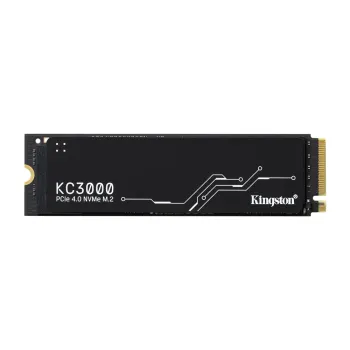
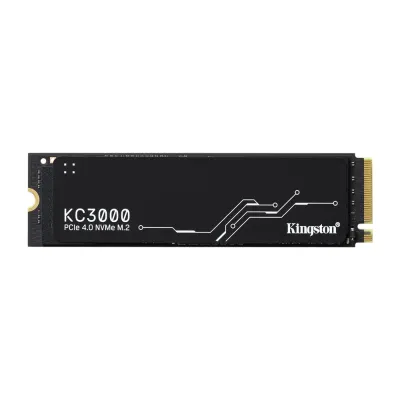
SSD Kingston KC3000 M.2 2280 2TB PCIe 4.0 NVMe - SKC3000D/2048G
SKU
SKC3000D/2048G
El Kingston KC3000 es una unidad de almacenamiento de alto rendimiento que acelera tu computadora para tareas exigentes como gaming, edición de video o manejo de grandes archivos. Su diseño compacto M.2 lo hace ideal para laptops y PCs de escritorio compatibles, ofreciendo una mejora notable en la velocidad de arranque y carga de aplicaciones. Fabricado por Kingston, una marca confiable, este modelo de proporciona amplio espacio para tu colección digital con un equilibrio perfecto entre capacidad y respuesta ágil del sistema.
$8,049.00
Impuestos: $8,049.00
Solo 3 piezas disponibles
Entrega estimada
Entrega entre el 17/03/2026 y el 20/03/2026
Costo de envio
Calculado en el checkout
Se ajustara automaticamente con Skydropx
Compra con confianza
- Pago seguro
- MSI con tarjetas participantes
- Factura electronica SAT
Garantia
Garantia incluida segun fabricante
Garantia extendible disponible
Metodos de pago
Metodos disponibles al finalizar la compra
Etiquetas:
ssd
, kingston
, kc3000
, m.2
, nvme
, pcie 4.0
, 2tb
, gaming
, edicion video
, computadora
, almacenamiento
, disco solido
, alto rendimiento
Descubre el SSD Kingston KC3000, diseñado para usuarios que exigen máximo rendimiento en sus equipos. Con capacidades de 2TB y velocidades de lectura y escritura de hasta 7000 MB/s, este disco de estado sólido transformará la experiencia en tu PC o laptop.Ideal para gamers, creadores de contenido y profesionales que trabajan con aplicaciones intensivas. La interfaz PCIe 4.0 NVMe garantiza transferencias ultrarrápidas, mientras que el controlador Phison E18 y memoria 3D TLC aseguran estabilidad y durabilidad excepcionales.Incluye disipador térmico integrado que mantiene temperaturas óptimas durante sesiones prolongadas de uso. Compatible con la última tecnología NVMe, ofrece 1.6 millones de horas MTBF y rating TBW de 1600, garantizando confiabilidad a largo plazo.Perfecto para actualizar tu computadora de escritorio o portátil, proporcionando arranques instantáneos, carga rápida de aplicaciones y transferencia de archivos en segundos. La forma factor M.2 2280 se adapta perfectamente a la mayoría de motherboards modernos.
| Características | |
| País de origen | China, Taiwan |
| Tamaño de la unidad SSD M.2 | 2280 (22 x 80 mm) |
| Condiciones ambientales | |
| Intervalo de temperatura de almacenaje | -40 - 85 °C |
| Intervalo de temperatura operativa | 0 - 70 °C |
| Control de energía | |
| Consumo de energía (promedio) | 0.36 W |
| Consumo de energía (escritura) | 9.9 W |
| Consumo de energía (espera) | 0.005 W |
| Consumo de energía (lectura) | 2.8 W |
| Datos de logística | |
| Alto de la caja principal | 69.9 mm |
| Cantidad por caja principal | 10 pieza(s) |
| Largo de la caja principal | 135.9 mm |
| Longitud de la caja principal | 203.2 mm |
| Peso de la caja principal | 418.3 g |
| Desempeño | |
| calificación TBW | 1600 |
| Compatible con NVM Express (NVMe) | |
| Disco de estado sólido, capacidad | 2.05 TB |
| Escritura aleatoria (4KB) | 1000000 IOPS |
| Lectura aleatoria (4KB) | 1000000 IOPS |
| Tipo de controlador | Phison E18 |
| Velocidad de escritura | 7000 MB/s |
| Velocidad de lectura | 7000 MB/s |
| Detalles técnicos | |
| Código de Sistema de Armonización (SA) | 84717070 |
| Diseño | |
| SSD form factor | M.2 |
| Tipo de enfriamiento | Disipador térmico |
| Empaquetado | |
| Alto del paquete | 184.2 mm |
| Largo del paquete | 8.4 mm |
| Peso del paquete | 34 g |
| Memoria | |
| Tipo de memoria | 3D TLC |
| Peso y dimensiones | |
| Altura | 3.5 mm |
| Ancho | 80 mm |
| Ancho de la caja | 129.5 mm |
| Peso | 9.7 g |
| Profundidad | 22 mm |
| Procesador | |
| Componente para | PC/computadora portátil |
| Puertos e Interfaces | |
| Interfaz | PCI Express 4.0 |
| Resistencia | |
| Tiempo medio entre fallos | 1800000 h |
**Preguntas Frecuentes (FAQs)**
**1. ¿Es compatible con mi computadora?**
Para usar este SSD necesitas una ranura M.2 en tu placa base que soporte el estándar PCIe 4.0 NVMe. También es compatible con ranuras PCIe 3.0, pero funcionará a velocidades menores. Verifica las especificaciones de tu placa base o laptop.
**2. ¿Cómo lo instalo físicamente?**
Debes abrir tu computadora, localizar la ranura M.2, insertar el SSD en un ángulo de 30 grados, presionarlo hacia abajo hasta que quede plano y asegurarlo con el tornillo que usualmente viene con la placa base. Recuerda desconectar la energía de tu equipo antes de empezar.
**3. ¿Necesito formatearlo o hacer algo después de instalarlo?**
Sí. Una vez instalado físicamente, debes inicializar y formatear la unidad desde el sistema operativo (Windows: Administración de discos; macOS: Utilidad de Discos). Esto lo preparará para guardar archivos.
**4. ¿Cómo activo su máxima velocidad (7000 MB/s)?**
Para alcanzar las velocidades máximas anunciadas, necesitas: una placa base con puerto PCIe 4.0, un procesador que lo soporte (ej. AMD Ryzen 3000/5000/7000 o Intel 11a gen o superior) y los controladores más recientes de tu chipset.
**5. ¿Viene con software de gestión o clonación?**
Kingston ofrece el software "Kingston SSD Manager" para monitorear la salud de la unidad y actualizar su firmware. Para clonar tu sistema operativo desde un disco viejo, necesitarás un software de clonación de terceros.
**6. ¿Cuál es la garantía y cómo la hago válida en México?**
Este producto cuenta con garantía limitada. Para hacerla válida en México, conserva tu ticket o factura de compra. En caso de falla, contacta al vendedor (Diten) o directamente al soporte de Kingston en su sitio web oficial, donde te indicarán el proceso de RMA.
**7. ¿Se calienta mucho? ¿Necesito un disipador?**
Al ser un SSD de alto rendimiento PCIe 4.0, puede generar calor bajo cargas intensas y prolongadas. Muchas placas base modernas incluyen disipadores para la ranura M.2. Si la tuya no tiene uno y usas el SSD para tareas muy demandantes (como renderizado de video), considerar agregar un disipador pasivo puede ayudar a mantener el rendimiento.
**8. ¿Puedo usarlo en una consola PlayStation 5?**
Sí, el Kingston KC3000 es compatible con la ranura de expansión M.2 de la PS5, ya que cumple con los requisitos de velocidad (PCIe Gen4) y factor de forma (M.2 2280). Asegúrate de instalar también un disipador térmico compatible con las dimensiones internas de la consola.
**1. ¿Es compatible con mi computadora?**
Para usar este SSD necesitas una ranura M.2 en tu placa base que soporte el estándar PCIe 4.0 NVMe. También es compatible con ranuras PCIe 3.0, pero funcionará a velocidades menores. Verifica las especificaciones de tu placa base o laptop.
**2. ¿Cómo lo instalo físicamente?**
Debes abrir tu computadora, localizar la ranura M.2, insertar el SSD en un ángulo de 30 grados, presionarlo hacia abajo hasta que quede plano y asegurarlo con el tornillo que usualmente viene con la placa base. Recuerda desconectar la energía de tu equipo antes de empezar.
**3. ¿Necesito formatearlo o hacer algo después de instalarlo?**
Sí. Una vez instalado físicamente, debes inicializar y formatear la unidad desde el sistema operativo (Windows: Administración de discos; macOS: Utilidad de Discos). Esto lo preparará para guardar archivos.
**4. ¿Cómo activo su máxima velocidad (7000 MB/s)?**
Para alcanzar las velocidades máximas anunciadas, necesitas: una placa base con puerto PCIe 4.0, un procesador que lo soporte (ej. AMD Ryzen 3000/5000/7000 o Intel 11a gen o superior) y los controladores más recientes de tu chipset.
**5. ¿Viene con software de gestión o clonación?**
Kingston ofrece el software "Kingston SSD Manager" para monitorear la salud de la unidad y actualizar su firmware. Para clonar tu sistema operativo desde un disco viejo, necesitarás un software de clonación de terceros.
**6. ¿Cuál es la garantía y cómo la hago válida en México?**
Este producto cuenta con garantía limitada. Para hacerla válida en México, conserva tu ticket o factura de compra. En caso de falla, contacta al vendedor (Diten) o directamente al soporte de Kingston en su sitio web oficial, donde te indicarán el proceso de RMA.
**7. ¿Se calienta mucho? ¿Necesito un disipador?**
Al ser un SSD de alto rendimiento PCIe 4.0, puede generar calor bajo cargas intensas y prolongadas. Muchas placas base modernas incluyen disipadores para la ranura M.2. Si la tuya no tiene uno y usas el SSD para tareas muy demandantes (como renderizado de video), considerar agregar un disipador pasivo puede ayudar a mantener el rendimiento.
**8. ¿Puedo usarlo en una consola PlayStation 5?**
Sí, el Kingston KC3000 es compatible con la ranura de expansión M.2 de la PS5, ya que cumple con los requisitos de velocidad (PCIe Gen4) y factor de forma (M.2 2280). Asegúrate de instalar también un disipador térmico compatible con las dimensiones internas de la consola.
**Guía de Uso Rápido**
**1. Verifica compatibilidad:** Antes de comprar, confirma que tu placa base o laptop tenga una ranura M.2 que soporte NVMe (PCIe 3.0 o 4.0).
**2. Prepara herramientas:** Necesitarás un destornillador Phillips #1 (o el que requiera tu gabinete) y, opcionalmente, una pulsera antiestática.
**3. Apaga y desconecta:** Apaga completamente tu computadora, desconéctala de la corriente eléctrica y presiona el botón de encendido unos segundos para descargar energía residual.
**4. Abre el gabinete:** Retira la tapa lateral de tu torre o la cubierta inferior de tu laptop para acceder a la placa base.
**5. Localiza e instala:** Encuentra la ranura M.2. Retira el tornillo de sujeción si existe. Inserta el SSD en un ángulo (unos 30 grados), presiónalo hacia abajo hasta que quede horizontal y asegúralo con el tornillo. No fuerces la conexión.
**6. Cierra el equipo:** Vuelve a colocar la tapa del gabinete o laptop y conecta todos los cables.
**7. Enciende e inicializa:** Enciende la PC. En Windows, ve a "Administración de discos" (clic derecho en Inicio). El sistema detectará un nuevo disco. Sigue el asistente para inicializarlo (GPT recomendado) y crear un nuevo volumen formateado (NTFS).
**8. Instala controladores (opcional):** Para el mejor rendimiento, descarga e instala los controladores más recientes de chipset desde el sitio web del fabricante de tu placa base.
**9. Monitorea y mantén:** Descarga el "Kingston SSD Manager" desde el sitio oficial de Kingston para revisar la salud de la unidad, temperatura y actualizar su firmware si es necesario.
**10. Disfruta:** Ya puedes usar tu nuevo SSD para instalar tu sistema operativo, aplicaciones, juegos o almacenar archivos a alta velocidad.
**1. Verifica compatibilidad:** Antes de comprar, confirma que tu placa base o laptop tenga una ranura M.2 que soporte NVMe (PCIe 3.0 o 4.0).
**2. Prepara herramientas:** Necesitarás un destornillador Phillips #1 (o el que requiera tu gabinete) y, opcionalmente, una pulsera antiestática.
**3. Apaga y desconecta:** Apaga completamente tu computadora, desconéctala de la corriente eléctrica y presiona el botón de encendido unos segundos para descargar energía residual.
**4. Abre el gabinete:** Retira la tapa lateral de tu torre o la cubierta inferior de tu laptop para acceder a la placa base.
**5. Localiza e instala:** Encuentra la ranura M.2. Retira el tornillo de sujeción si existe. Inserta el SSD en un ángulo (unos 30 grados), presiónalo hacia abajo hasta que quede horizontal y asegúralo con el tornillo. No fuerces la conexión.
**6. Cierra el equipo:** Vuelve a colocar la tapa del gabinete o laptop y conecta todos los cables.
**7. Enciende e inicializa:** Enciende la PC. En Windows, ve a "Administración de discos" (clic derecho en Inicio). El sistema detectará un nuevo disco. Sigue el asistente para inicializarlo (GPT recomendado) y crear un nuevo volumen formateado (NTFS).
**8. Instala controladores (opcional):** Para el mejor rendimiento, descarga e instala los controladores más recientes de chipset desde el sitio web del fabricante de tu placa base.
**9. Monitorea y mantén:** Descarga el "Kingston SSD Manager" desde el sitio oficial de Kingston para revisar la salud de la unidad, temperatura y actualizar su firmware si es necesario.
**10. Disfruta:** Ya puedes usar tu nuevo SSD para instalar tu sistema operativo, aplicaciones, juegos o almacenar archivos a alta velocidad.