





AGOTADO
Documentacion del producto
Documentacion disponible proximamente
- PDFs
- Fichas tecnicas
- Manuales
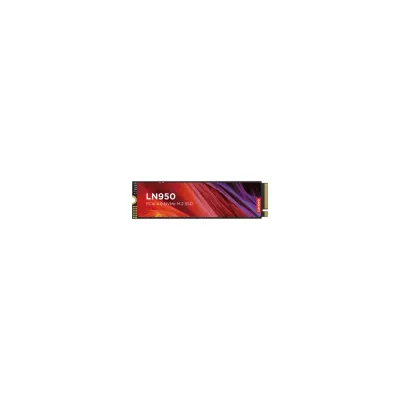
SSD Lenovo M.2 2280 2TB LN960 PCIe 4.0 NVMe - 5SD1P69442
SKU
5SD1P69442
Almacenamiento interno lenovo de alto rendimiento, ideal para actualizar tu laptop o computadora de escritorio compatible. este dispositivo ofrece mayor velocidad y capacidad para que disfrutes de un sistema más ágil, con tiempos de carga reducidos en tus aplicaciones y juegos. su diseño compacto m.2 facilita la instalación y es perfecto para usuarios que buscan mejorar la capacidad de respuesta de su equipo.
$2,469.71
Impuestos: $2,469.71
No Disponible
Entrega estimada
Entrega entre el 20/03/2026 y el 23/03/2026
Costo de envio
Calculado en el checkout
Se ajustara automaticamente con Skydropx
Compra con confianza
- Pago seguro
- MSI con tarjetas participantes
- Factura electronica SAT
Garantia
Garantia incluida segun fabricante
Garantia extendible disponible
Metodos de pago
Metodos disponibles al finalizar la compra
Etiquetas:
ssd
, lenovo
, m.2 2280
, 2tb
, pcie 4.0
, nvme
, almacenamiento
, gaming
, computadora
, velocidad
, productividad
, upgrade
Descubre el SSD Lenovo M.2 2280 de 2TB, diseñado para ofrecer un rendimiento excepcional en tu computadora de escritorio o laptop compatible. Con velocidades de lectura de hasta 7200 MB/s y escritura de 6200 MB/s, este disco de estado sólido acelera el arranque del sistema, la carga de aplicaciones y la transferencia de archivos grandes, ideal para gamers, profesionales creativos y usuarios que exigen velocidad.Basado en la tecnología PCIe 4.0 NVMe 2.0, garantiza una eficiencia energética y menor latencia, mejorando la productividad en tareas intensivas como edición de video, programación o gaming. Su factor de forma M.2 2280 lo hace compatible con la mayoría de las placas base modernas, facilitando la instalación sin cables.Perfecto para quienes buscan actualizar su equipo con almacenamiento confiable y de alta velocidad, este SSD Lenovo modelo 5SD1P69442 incluye protección de datos y durabilidad, asegurando que tus archivos estén seguros. Ideal para uso en gaming, oficina o entretenimiento, transforma tu experiencia informática con un almacenamiento que no te defraudará.
**Preguntas Frecuentes (FAQs)**
**1. ¿Es compatible con mi laptop o PC de escritorio?**
Este SSD es compatible con puertos M.2 que soporten el protocolo NVMe (clave M) y PCIe 4.0 o 3.0 (funcionará a velocidades del puerto disponible). Verifica las especificaciones de tu placa base o laptop para confirmar que tenga un slot M.2 NVMe.
**2. ¿Cómo lo instalo físicamente?**
Debes abrir tu equipo, localizar el slot M.2, insertar el SSD en un ángulo de 30 grados, presionarlo hacia abajo hasta que quede plano y asegurarlo con el tornillo proporcionado (si tu placa base lo incluye).
**3. ¿Necesito formatearlo o hacer algo después de instalarlo?**
Sí. Una vez instalado físicamente, debes inicializar el disco y formatearlo desde el sistema operativo (por ejemplo, en Windows, usando la herramienta "Administración de discos"). Esto lo preparará para almacenar datos.
**4. ¿Qué pasa si mi placa base solo tiene PCIe 3.0?**
El SSD es compatible y funcionará perfectamente, pero a las velocidades máximas del PCIe 3.0 (alrededor de 3500 MB/s), no a las máximas del PCIe 4.0 anunciadas (7200/6200 MB/s).
**5. ¿Incluye el tornillo de sujeción?**
Generalmente, el tornillo de montaje lo incluye la placa base o laptop, no el SSD. Si tu equipo no lo tiene, necesitarás adquirir uno por separado (tornillo M.2 estándar).
**6. ¿Cómo puedo verificar que está funcionando a su velocidad máxima?**
Puedes usar software de benchmarking como CrystalDiskMark para medir las velocidades de lectura y escritura. Recuerda que necesitas un sistema con PCIe 4.0 para alcanzar las velocidades máximas.
**7. ¿Cuál es la garantía y dónde la hago válida?**
La garantía es directamente con Lenovo. Se recomienda conservar la factura de compra y consultar la política de garantía en el sitio web de soporte de Lenovo México o con el vendedor autorizado.
**8. ¿Es bueno para gaming?**
Sí, su alta velocidad PCIe 4.0 NVMe reduce significativamente los tiempos de carga de juegos, niveles y texturas, mejorando la experiencia general.
**9. ¿Requiere disipador o refrigeración adicional?**
Para uso general y gaming, no suele ser necesario. En cargas de trabajo intensivas y continuas (como edición de video profesional), un disipador M.2 simple puede ayudar a mantener temperaturas óptimas y rendimiento sostenido.
**10. ¿Puedo clonar mi sistema operativo desde mi disco viejo a este nuevo SSD?**
Sí, puedes usar software de clonación de discos (como Macrium Reflect, Clonezilla o el proporcionado por algunos fabricantes). Necesitarás un adaptador USB a M.2 NVMe o conectar ambos discos al sistema para el proceso.
**1. ¿Es compatible con mi laptop o PC de escritorio?**
Este SSD es compatible con puertos M.2 que soporten el protocolo NVMe (clave M) y PCIe 4.0 o 3.0 (funcionará a velocidades del puerto disponible). Verifica las especificaciones de tu placa base o laptop para confirmar que tenga un slot M.2 NVMe.
**2. ¿Cómo lo instalo físicamente?**
Debes abrir tu equipo, localizar el slot M.2, insertar el SSD en un ángulo de 30 grados, presionarlo hacia abajo hasta que quede plano y asegurarlo con el tornillo proporcionado (si tu placa base lo incluye).
**3. ¿Necesito formatearlo o hacer algo después de instalarlo?**
Sí. Una vez instalado físicamente, debes inicializar el disco y formatearlo desde el sistema operativo (por ejemplo, en Windows, usando la herramienta "Administración de discos"). Esto lo preparará para almacenar datos.
**4. ¿Qué pasa si mi placa base solo tiene PCIe 3.0?**
El SSD es compatible y funcionará perfectamente, pero a las velocidades máximas del PCIe 3.0 (alrededor de 3500 MB/s), no a las máximas del PCIe 4.0 anunciadas (7200/6200 MB/s).
**5. ¿Incluye el tornillo de sujeción?**
Generalmente, el tornillo de montaje lo incluye la placa base o laptop, no el SSD. Si tu equipo no lo tiene, necesitarás adquirir uno por separado (tornillo M.2 estándar).
**6. ¿Cómo puedo verificar que está funcionando a su velocidad máxima?**
Puedes usar software de benchmarking como CrystalDiskMark para medir las velocidades de lectura y escritura. Recuerda que necesitas un sistema con PCIe 4.0 para alcanzar las velocidades máximas.
**7. ¿Cuál es la garantía y dónde la hago válida?**
La garantía es directamente con Lenovo. Se recomienda conservar la factura de compra y consultar la política de garantía en el sitio web de soporte de Lenovo México o con el vendedor autorizado.
**8. ¿Es bueno para gaming?**
Sí, su alta velocidad PCIe 4.0 NVMe reduce significativamente los tiempos de carga de juegos, niveles y texturas, mejorando la experiencia general.
**9. ¿Requiere disipador o refrigeración adicional?**
Para uso general y gaming, no suele ser necesario. En cargas de trabajo intensivas y continuas (como edición de video profesional), un disipador M.2 simple puede ayudar a mantener temperaturas óptimas y rendimiento sostenido.
**10. ¿Puedo clonar mi sistema operativo desde mi disco viejo a este nuevo SSD?**
Sí, puedes usar software de clonación de discos (como Macrium Reflect, Clonezilla o el proporcionado por algunos fabricantes). Necesitarás un adaptador USB a M.2 NVMe o conectar ambos discos al sistema para el proceso.
**Guía de Uso Rápido - Instalación y Configuración**
**Pre-instalación:**
1. **Precaución:** Apaga completamente tu computadora y desconéctala de la corriente eléctrica.
2. **Descarga:** Si vas a clonar tu sistema, descarga e instala el software de clonación en tu disco actual ANTES de proceder.
3. **Herramientas:** Ten a mano un destornillador Phillips #0 o #1 y, si es posible, una pulsera antiestática.
**Instalación Física:**
4. **Acceso:** Abre la carcasa de tu PC o el panel de acceso de tu laptop para llegar a la placa base.
5. **Localiza:** Encuentra el slot o ranura M.2 en tu placa base (consulta el manual de tu placa/laptop si es necesario).
6. **Inserta:** Retira el tornillo existente del slot (si lo hay). Inserta el SSD Lenovo en un ángulo de aproximadamente 30 grados, con los pines alineados.
7. **Asegura:** Presiona suavemente el SSD hacia abajo hasta que quede horizontal y atorníllalo en el soporte (usa el tornillo de la placa o uno compatible M.2).
**Configuración en Software:**
8. **Arranque:** Cierra la carcasa, conecta la energía y enciende tu computadora.
9. **Inicializa (si es nuevo):** Ve a "Administración de discos" en Windows (click derecho en Inicio). El sistema detectará un disco nuevo y te pedirá inicializarlo (selecciona GPT para discos modernos).
10. **Formatea:** Después de inicializar, haz clic derecho en el espacio "No asignado", selecciona "Nuevo volumen simple", asigna una letra de unidad y formatea con NTFS (nombre opcional).
11. **Listo:** Tu nueva unidad (por ejemplo, D:) aparecerá en "Este equipo" lista para usar.
12. **Verificación (Opcional):** Ejecuta CrystalDiskInfo para verificar el estado de salud del SSD y CrystalDiskMark para probar su velocidad.
**Nota:** Si planeas usar este SSD como disco principal del sistema, necesitarás instalar Windows desde cero o clonar tu disco anterior. Para detalles específicos de compatibilidad o garantía, consulta la ficha técnica completa del producto o el soporte de Lenovo.
**Pre-instalación:**
1. **Precaución:** Apaga completamente tu computadora y desconéctala de la corriente eléctrica.
2. **Descarga:** Si vas a clonar tu sistema, descarga e instala el software de clonación en tu disco actual ANTES de proceder.
3. **Herramientas:** Ten a mano un destornillador Phillips #0 o #1 y, si es posible, una pulsera antiestática.
**Instalación Física:**
4. **Acceso:** Abre la carcasa de tu PC o el panel de acceso de tu laptop para llegar a la placa base.
5. **Localiza:** Encuentra el slot o ranura M.2 en tu placa base (consulta el manual de tu placa/laptop si es necesario).
6. **Inserta:** Retira el tornillo existente del slot (si lo hay). Inserta el SSD Lenovo en un ángulo de aproximadamente 30 grados, con los pines alineados.
7. **Asegura:** Presiona suavemente el SSD hacia abajo hasta que quede horizontal y atorníllalo en el soporte (usa el tornillo de la placa o uno compatible M.2).
**Configuración en Software:**
8. **Arranque:** Cierra la carcasa, conecta la energía y enciende tu computadora.
9. **Inicializa (si es nuevo):** Ve a "Administración de discos" en Windows (click derecho en Inicio). El sistema detectará un disco nuevo y te pedirá inicializarlo (selecciona GPT para discos modernos).
10. **Formatea:** Después de inicializar, haz clic derecho en el espacio "No asignado", selecciona "Nuevo volumen simple", asigna una letra de unidad y formatea con NTFS (nombre opcional).
11. **Listo:** Tu nueva unidad (por ejemplo, D:) aparecerá en "Este equipo" lista para usar.
12. **Verificación (Opcional):** Ejecuta CrystalDiskInfo para verificar el estado de salud del SSD y CrystalDiskMark para probar su velocidad.
**Nota:** Si planeas usar este SSD como disco principal del sistema, necesitarás instalar Windows desde cero o clonar tu disco anterior. Para detalles específicos de compatibilidad o garantía, consulta la ficha técnica completa del producto o el soporte de Lenovo.
