





AGOTADO
Documentacion del producto
Documentacion disponible proximamente
- PDFs
- Fichas tecnicas
- Manuales
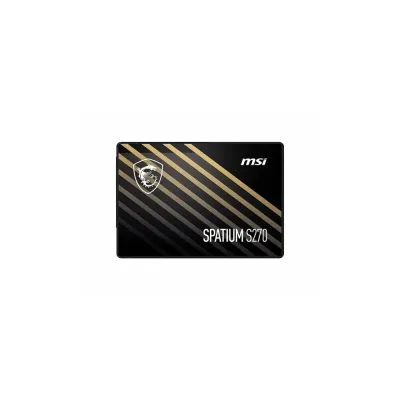
SSD MSI 240GB Spatium S270 SATA 2.5 hasta 500MB/s
SKU
SPATIUM S270 SATA 2.5 240GB
Disco de estado sólido msi que ofrece mayor velocidad y confiabilidad para tu computadora. su diseño compacto de 2.5 pulgadas lo hace compatible con laptops y equipos de escritorio que utilicen conexión sata, facilitando la actualización. ideal para acelerar el arranque del sistema, la carga de aplicaciones y la transferencia de archivos, mejorando la capacidad de respuesta general de tu equipo. fabricado con materiales de calidad para una operación silenciosa y duradera.
$423.45
Impuestos: $423.45
No Disponible
Entrega estimada
Entrega entre el 12/04/2026 y el 15/04/2026
Costo de envio
Calculado en el checkout
Se ajustara automaticamente con Skydropx
Compra con confianza
- Pago seguro
- MSI con tarjetas participantes
- Factura electronica SAT
Garantia
Garantia incluida segun fabricante
Garantia extendible disponible
Metodos de pago
Metodos disponibles al finalizar la compra
Etiquetas:
ssd
, msi
, spatium s270
, 240gb
, sata 2.5
, almacenamiento
, disco solido
, upgrade
, computadora
, laptop
, velocidad
, 500mb/s
, tecnologia
, mexico
El SSD MSI Spatium S270 de 240GB es la solución perfecta para darle nueva vida a tu computadora. Con interfaz SATA 2.5, este disco de estado sólido ofrece velocidades de lectura y escritura de hasta 500MB/s, lo que significa tiempos de arranque más rápidos, aplicaciones que cargan instantáneamente y transferencia de archivos sin esperas.Diseñado para usuarios que buscan mejorar el rendimiento de sus equipos sin realizar una inversión elevada, es compatible con la mayoría de laptops y PCs de escritorio. Su construcción sin partes móviles lo hace más resistente a golpes y vibraciones que los discos duros tradicionales, garantizando mayor durabilidad y confiabilidad para tu información importante.Perfecto para gamers, estudiantes y profesionales que necesitan mayor velocidad en sus tareas diarias. Con la garantía MSI, obtienes un producto de calidad que transformará tu experiencia informática.
**Preguntas Frecuentes (FAQs)**
**1. ¿Es compatible con mi laptop o PC de escritorio?**
Sí, es compatible con cualquier equipo que tenga un puerto SATA y un espacio físico de 2.5 pulgadas. Es ideal para reemplazar discos duros mecánicos (HDD) antiguos en laptops y PCs.
**2. ¿Necesito comprar algo más para instalarlo?**
En una PC de escritorio, normalmente no. En una laptop, verifica que tenga un bahía libre de 2.5". Para ambos casos, si tu equipo solo tiene un espacio para discos, necesitarás un cable SATA de datos y un conector de energía SATA de la fuente (incluidos en la mayoría de las PCs). Para laptops, a veces se requiere un "caddy" o adaptador de altura si el espacio es muy delgado.
**3. ¿Cómo transfiero mi sistema operativo y archivos del disco viejo a este SSD?**
Necesitarás usar un software de clonación de discos (como Acronis True Image, Macrium Reflect o herramientas gratuitas). Conecta ambos discos (el viejo y el nuevo SSD) al mismo tiempo, ejecuta el software y clona la unidad. Es crucial que la cantidad de datos en el disco viejo sea menor a 240GB.
**4. ¿Tengo que formatearlo antes de usarlo?**
Si lo instalas como un disco secundario (para almacenar archivos), Windows probablemente lo detectará y pedirá inicializarlo y formatearlo. Si lo instalas como disco principal (para el sistema operativo), el proceso de clonación o instalación limpia de Windows se encargará de ello.
**5. ¿Cuál es la garantía y cómo la hago válida?**
Este producto cuenta con garantía en México. Conserva tu ticket o factura de compra. Para cualquier defecto de fabricación, contacta al vendedor (Diten) o busca el soporte oficial de MSI en México con el número de serie del producto.
**6. ¿Por qué mi computadora no lo detecta después de instalarlo?**
Verifica lo siguiente: a) Las conexiones SATA de datos y energía están bien insertadas. b) Si es el único disco, debe tener un sistema operativo instalado o clonado. c) Entra a la BIOS/UEFI de tu computadora y revisa si el SSD aparece en la lista de dispositivos de almacenamiento.
**7. ¿Necesito hacer algún mantenimiento especial?**
No, los SSD no requieren desfragmentación. Para un rendimiento óptimo a largo plazo, asegúrate de que tu sistema operativo (Windows 10/11) esté actualizado, ya que gestiona automáticamente funciones como TRIM, que ayuda a mantener la velocidad del SSD.
**8. ¿Es seguro desechar mi disco duro viejo después de clonarlo al SSD?**
¡No inmediatamente! Asegúrate primero de que el SSD arranca correctamente y que todos tus archivos y programas funcionan. Luego, para desechar el HDD de forma segura, usa un software de borrado seguro ("secure erase") o destrúyelo físicamente si contiene información sensible.
**1. ¿Es compatible con mi laptop o PC de escritorio?**
Sí, es compatible con cualquier equipo que tenga un puerto SATA y un espacio físico de 2.5 pulgadas. Es ideal para reemplazar discos duros mecánicos (HDD) antiguos en laptops y PCs.
**2. ¿Necesito comprar algo más para instalarlo?**
En una PC de escritorio, normalmente no. En una laptop, verifica que tenga un bahía libre de 2.5". Para ambos casos, si tu equipo solo tiene un espacio para discos, necesitarás un cable SATA de datos y un conector de energía SATA de la fuente (incluidos en la mayoría de las PCs). Para laptops, a veces se requiere un "caddy" o adaptador de altura si el espacio es muy delgado.
**3. ¿Cómo transfiero mi sistema operativo y archivos del disco viejo a este SSD?**
Necesitarás usar un software de clonación de discos (como Acronis True Image, Macrium Reflect o herramientas gratuitas). Conecta ambos discos (el viejo y el nuevo SSD) al mismo tiempo, ejecuta el software y clona la unidad. Es crucial que la cantidad de datos en el disco viejo sea menor a 240GB.
**4. ¿Tengo que formatearlo antes de usarlo?**
Si lo instalas como un disco secundario (para almacenar archivos), Windows probablemente lo detectará y pedirá inicializarlo y formatearlo. Si lo instalas como disco principal (para el sistema operativo), el proceso de clonación o instalación limpia de Windows se encargará de ello.
**5. ¿Cuál es la garantía y cómo la hago válida?**
Este producto cuenta con garantía en México. Conserva tu ticket o factura de compra. Para cualquier defecto de fabricación, contacta al vendedor (Diten) o busca el soporte oficial de MSI en México con el número de serie del producto.
**6. ¿Por qué mi computadora no lo detecta después de instalarlo?**
Verifica lo siguiente: a) Las conexiones SATA de datos y energía están bien insertadas. b) Si es el único disco, debe tener un sistema operativo instalado o clonado. c) Entra a la BIOS/UEFI de tu computadora y revisa si el SSD aparece en la lista de dispositivos de almacenamiento.
**7. ¿Necesito hacer algún mantenimiento especial?**
No, los SSD no requieren desfragmentación. Para un rendimiento óptimo a largo plazo, asegúrate de que tu sistema operativo (Windows 10/11) esté actualizado, ya que gestiona automáticamente funciones como TRIM, que ayuda a mantener la velocidad del SSD.
**8. ¿Es seguro desechar mi disco duro viejo después de clonarlo al SSD?**
¡No inmediatamente! Asegúrate primero de que el SSD arranca correctamente y que todos tus archivos y programas funcionan. Luego, para desechar el HDD de forma segura, usa un software de borrado seguro ("secure erase") o destrúyelo físicamente si contiene información sensible.
**Guía Rápida de Instalación y Puesta en Marcha**
1. **Prepara tu equipo:** Apaga la computadora, desconéctala de la corriente y, si es una laptop, retira la batería si es posible.
2. **Abre la carcasa:** En una PC, abre la torre. En una laptop, consulta el manual para acceder al compartimiento del disco duro.
3. **Conecta el SSD (PC):** Localiza un puerto SATA en la tarjeta madre y un conector de energía SATA de la fuente. Conecta el cable de datos SATA al puerto de la tarjeta madre y al SSD. Conecta el cable de energía al SSD.
4. **Reemplaza el disco (Laptop):** Si reemplazas el disco principal, retira los torneros que sujetan el HDD antiguo, sácalo con cuidado y coloca el SSD en su lugar. Asegúralo con los mismos tornillos.
5. **Cierra el equipo:** Vuelve a colocar las tapas y asegura todos los torneros.
6. **Arranca y clona (Opción recomendada):** Conecta tu disco duro antiguo (usando un adaptador USB a SATA o dentro de la PC si hay espacio). Usa un software de clonación para copiar todo el contenido del disco viejo al nuevo SSD. Asegúrate de que los datos caben en los 240GB.
7. **Cambia el orden de arranque (si clonaste):** Entra en la BIOS/UEFI (presionando F2, DEL o F12 al encender) y configura el SSD MSI como el primer dispositivo de arranque.
8. **Instalación limpia (Opción alternativa):** Si prefieres empezar de cero, crea un USB de instalación de Windows, arranca desde él y elige el SSD MSI como destino para la instalación.
9. **Formatea (si es disco secundario):** Si instalaste el SSD como almacenamiento extra, enciende Windows, ve a "Administración de discos", inicializa el disco y créale una partición formateada en NTFS.
10. **Disfruta del rendimiento:** Una vez completado, tu sistema debería arrancar y funcionar notablemente más rápido.
**Nota:** Para detalles específicos de compatibilidad o especificaciones técnicas, consulta la ficha completa del producto en el sitio web o el manual de usuario de MSI.
1. **Prepara tu equipo:** Apaga la computadora, desconéctala de la corriente y, si es una laptop, retira la batería si es posible.
2. **Abre la carcasa:** En una PC, abre la torre. En una laptop, consulta el manual para acceder al compartimiento del disco duro.
3. **Conecta el SSD (PC):** Localiza un puerto SATA en la tarjeta madre y un conector de energía SATA de la fuente. Conecta el cable de datos SATA al puerto de la tarjeta madre y al SSD. Conecta el cable de energía al SSD.
4. **Reemplaza el disco (Laptop):** Si reemplazas el disco principal, retira los torneros que sujetan el HDD antiguo, sácalo con cuidado y coloca el SSD en su lugar. Asegúralo con los mismos tornillos.
5. **Cierra el equipo:** Vuelve a colocar las tapas y asegura todos los torneros.
6. **Arranca y clona (Opción recomendada):** Conecta tu disco duro antiguo (usando un adaptador USB a SATA o dentro de la PC si hay espacio). Usa un software de clonación para copiar todo el contenido del disco viejo al nuevo SSD. Asegúrate de que los datos caben en los 240GB.
7. **Cambia el orden de arranque (si clonaste):** Entra en la BIOS/UEFI (presionando F2, DEL o F12 al encender) y configura el SSD MSI como el primer dispositivo de arranque.
8. **Instalación limpia (Opción alternativa):** Si prefieres empezar de cero, crea un USB de instalación de Windows, arranca desde él y elige el SSD MSI como destino para la instalación.
9. **Formatea (si es disco secundario):** Si instalaste el SSD como almacenamiento extra, enciende Windows, ve a "Administración de discos", inicializa el disco y créale una partición formateada en NTFS.
10. **Disfruta del rendimiento:** Una vez completado, tu sistema debería arrancar y funcionar notablemente más rápido.
**Nota:** Para detalles específicos de compatibilidad o especificaciones técnicas, consulta la ficha completa del producto en el sitio web o el manual de usuario de MSI.
