





AGOTADO
Documentacion del producto
Documentacion disponible proximamente
- PDFs
- Fichas tecnicas
- Manuales
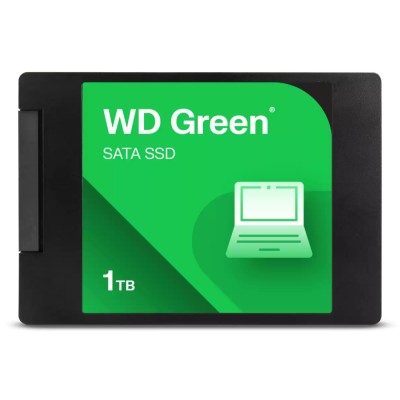
Unidad SSD WD Green 1TB 2.5" SATA III - WDS100T5G0A-00CPT0
SKU
WDS100T5G0A-00CPT0
Unidad de estado sólido WD Green de , ideal para mejorar el rendimiento de sistemas de videovigilancia y almacenamiento continuo. Su diseño compacto de 2.5 pulgadas facilita su instalación en equipos compatibles, ofreciendo mayor fluidez y confiabilidad para la grabación de video. Fabricada por Western Digital, esta unidad es una opción duradera para la seguridad de tu hogar o negocio.
$1,350.23
Impuestos: $1,350.23
No Disponible
Entrega estimada
Entrega entre el 12/04/2026 y el 15/04/2026
Costo de envio
Calculado en el checkout
Se ajustara automaticamente con Skydropx
Compra con confianza
- Pago seguro
- MSI con tarjetas participantes
- Factura electronica SAT
Garantia
Garantia incluida segun fabricante
Garantia extendible disponible
Metodos de pago
Metodos disponibles al finalizar la compra
Etiquetas:
ssd
, western digital
, 1tb
, 2.5 pulgadas
, sata iii
, almacenamiento
, upgrade
, computadora
, velocidad
, green
, wd
El SSD WD Green de 1TB es la solución perfecta para actualizar tu computadora de escritorio o laptop. Con su interfaz SATA III de 2.5 pulgadas, ofrece velocidades significativamente superiores a los discos duros tradicionales, permitiendo un arranque más rápido, menor tiempo de carga de aplicaciones y transferencia de archivos ágil.Ideal para usuarios que buscan mejorar el rendimiento general de su sistema sin realizar una inversión elevada. Este SSD es perfecto para estudiantes, profesionales y gamers que necesitan mayor capacidad y velocidad para sus proyectos, juegos y trabajo diario.Western Digital garantiza calidad y durabilidad con este modelo, proporcionando una experiencia informática más fluida y eficiente. Su diseño compacto facilita la instalación en la mayoría de computadoras compatibles con unidades de 2.5 pulgadas.
**Preguntas Frecuentes (FAQs)**
**1. ¿Es compatible con mi laptop o PC de escritorio?**
Sí, es compatible con cualquier computadora que tenga un puerto SATA III (o SATA II) estándar de 2.5 pulgadas. Es ideal para reemplazar discos duros mecánicos (HDD) antiguos en laptops y PCs.
**2. ¿Necesito comprar algo más para instalarlo?**
En una PC de escritorio, normalmente solo necesitas un cable SATA y una conexión de energía de la fuente. En una laptop, reemplaza directamente el disco existente. Para algunos casos, podrías necesitar un adaptador de montaje de 2.5" a 3.5" si tu gabinete solo tiene bahías grandes.
**3. ¿Cómo transfiero mi sistema operativo y archivos del disco viejo a este SSD?**
Debes usar un software de clonación de discos. Western Digital ofrece la herramienta gratuita "Acronis True Image for WD" para este propósito. Necesitarás conectar ambos discos (el viejo y el nuevo SSD) a la computadora al mismo tiempo para realizar la clonación.
**4. ¿Tiene DRAM o caché? ¿Eso afecta su rendimiento?**
El SSD WD Green es un modelo de entrada que no incluye memoria DRAM dedicada. Utiliza una tecnología llamada HMB (Host Memory Buffer) que usa parte de la RAM del sistema. Es perfecto para uso general, navegación y aplicaciones de oficina, pero para cargas de trabajo intensivas y constantes de escritura, otros modelos como el WD Blue podrían ser más adecuados.
**5. ¿Cuál es la garantía y cómo la hago válida?**
Este producto incluye garantía del fabricante. El plazo exacto (generalmente 3 años) debe verificarse en la ficha técnica del producto o en el sitio de soporte de WD. Para hacerla válida, conserva tu ticket o factura de compra y registra el producto en el sitio web de Western Digital.
**6. ¿Necesito formatearlo antes de usarlo?**
Si lo instalas como un disco nuevo y secundario (para almacenamiento), Windows te pedirá que lo inicialices y formatees desde la herramienta "Administración de discos". Si clonaste tu sistema operativo en él, debería estar listo para usar inmediatamente.
**7. ¿Es seguro para guardar mis archivos importantes?**
Sí, es un dispositivo de almacenamiento confiable. Sin embargo, como con cualquier unidad, se recomienda siempre mantener una copia de seguridad (backup) de tus archivos más importantes en otro lugar (como un disco duro externo o en la nube).
**8. ¿Funcionará en una consola de videojuegos como PS4 o PS5?**
Sí, es compatible con la PS4 (y PS4 Pro) para expandir o reemplazar su almacenamiento interno. Para la PS5, necesitas un SSD NVMe PCIe Gen4 específico para la ranura de expansión; este modelo SATA no es compatible con esa ranura, pero podrías usarlo como almacenamiento externo vía USB con una carcasa adecuada.
**1. ¿Es compatible con mi laptop o PC de escritorio?**
Sí, es compatible con cualquier computadora que tenga un puerto SATA III (o SATA II) estándar de 2.5 pulgadas. Es ideal para reemplazar discos duros mecánicos (HDD) antiguos en laptops y PCs.
**2. ¿Necesito comprar algo más para instalarlo?**
En una PC de escritorio, normalmente solo necesitas un cable SATA y una conexión de energía de la fuente. En una laptop, reemplaza directamente el disco existente. Para algunos casos, podrías necesitar un adaptador de montaje de 2.5" a 3.5" si tu gabinete solo tiene bahías grandes.
**3. ¿Cómo transfiero mi sistema operativo y archivos del disco viejo a este SSD?**
Debes usar un software de clonación de discos. Western Digital ofrece la herramienta gratuita "Acronis True Image for WD" para este propósito. Necesitarás conectar ambos discos (el viejo y el nuevo SSD) a la computadora al mismo tiempo para realizar la clonación.
**4. ¿Tiene DRAM o caché? ¿Eso afecta su rendimiento?**
El SSD WD Green es un modelo de entrada que no incluye memoria DRAM dedicada. Utiliza una tecnología llamada HMB (Host Memory Buffer) que usa parte de la RAM del sistema. Es perfecto para uso general, navegación y aplicaciones de oficina, pero para cargas de trabajo intensivas y constantes de escritura, otros modelos como el WD Blue podrían ser más adecuados.
**5. ¿Cuál es la garantía y cómo la hago válida?**
Este producto incluye garantía del fabricante. El plazo exacto (generalmente 3 años) debe verificarse en la ficha técnica del producto o en el sitio de soporte de WD. Para hacerla válida, conserva tu ticket o factura de compra y registra el producto en el sitio web de Western Digital.
**6. ¿Necesito formatearlo antes de usarlo?**
Si lo instalas como un disco nuevo y secundario (para almacenamiento), Windows te pedirá que lo inicialices y formatees desde la herramienta "Administración de discos". Si clonaste tu sistema operativo en él, debería estar listo para usar inmediatamente.
**7. ¿Es seguro para guardar mis archivos importantes?**
Sí, es un dispositivo de almacenamiento confiable. Sin embargo, como con cualquier unidad, se recomienda siempre mantener una copia de seguridad (backup) de tus archivos más importantes en otro lugar (como un disco duro externo o en la nube).
**8. ¿Funcionará en una consola de videojuegos como PS4 o PS5?**
Sí, es compatible con la PS4 (y PS4 Pro) para expandir o reemplazar su almacenamiento interno. Para la PS5, necesitas un SSD NVMe PCIe Gen4 específico para la ranura de expansión; este modelo SATA no es compatible con esa ranura, pero podrías usarlo como almacenamiento externo vía USB con una carcasa adecuada.
**Guía Rápida de Instalación y Puesta en Marcha**
1. **Prepara tu espacio:** Apaga completamente tu computadora y desconéctala de la corriente eléctrica.
2. **Abre el equipo:** Abre la carcasa de tu PC de escritorio o retira la tapa posterior/batería de tu laptop (consulta el manual de tu equipo si es necesario).
3. **Conecta el SSD (PC de Escritorio):** Ubica una bahía libre de 2.5". Conecta un extremo del cable SATA a la placa base y el otro al SSD. Conecta también un cable de energía SATA de la fuente al SSD. Si la bahía es de 3.5", usa un adaptador.
4. **Reemplaza el disco (Laptop):** Localiza el disco duro antiguo, desatorníllalo y retíralo con cuidado de su conector. Inserta el SSD en el mismo conector y atorníllalo en su lugar.
5. **Cierra todo:** Asegura bien el SSD y vuelve a colocar las tapas o carcasas.
6. **Enciende la PC:** Conecta la energía y enciende la computadora.
7. **Clona tu sistema (OPCIONAL - si quieres migrar):** Si este es tu nuevo disco principal, conecta también tu disco antiguo (en PC de escritorio o vía USB con un adaptador). Descarga e instala "Acronis True Image for WD" desde el sitio de WD y sigue el asistente para clonar el disco antiguo al nuevo SSD.
8. **Configura el arranque (Si clonaste):** Entra en la BIOS/UEFI (generalmente presionando F2, Del o Esc durante el inicio) y configura el nuevo SSD WD Green como el primer dispositivo de arranque.
9. **Inicializa el disco (Si es un disco nuevo y secundario):** Si solo agregas almacenamiento, ve a "Administración de discos" en Windows (clic derecho en Inicio), encuentra el nuevo disco (aparecerá como No inicializado), haz clic derecho sobre él, selecciona "Inicializar disco" y luego crea un nuevo volumen simple formateado en NTFS.
10. **¡Listo!:** Tu nuevo SSD está listo para usar. Disfruta de la mayor velocidad y capacidad.
1. **Prepara tu espacio:** Apaga completamente tu computadora y desconéctala de la corriente eléctrica.
2. **Abre el equipo:** Abre la carcasa de tu PC de escritorio o retira la tapa posterior/batería de tu laptop (consulta el manual de tu equipo si es necesario).
3. **Conecta el SSD (PC de Escritorio):** Ubica una bahía libre de 2.5". Conecta un extremo del cable SATA a la placa base y el otro al SSD. Conecta también un cable de energía SATA de la fuente al SSD. Si la bahía es de 3.5", usa un adaptador.
4. **Reemplaza el disco (Laptop):** Localiza el disco duro antiguo, desatorníllalo y retíralo con cuidado de su conector. Inserta el SSD en el mismo conector y atorníllalo en su lugar.
5. **Cierra todo:** Asegura bien el SSD y vuelve a colocar las tapas o carcasas.
6. **Enciende la PC:** Conecta la energía y enciende la computadora.
7. **Clona tu sistema (OPCIONAL - si quieres migrar):** Si este es tu nuevo disco principal, conecta también tu disco antiguo (en PC de escritorio o vía USB con un adaptador). Descarga e instala "Acronis True Image for WD" desde el sitio de WD y sigue el asistente para clonar el disco antiguo al nuevo SSD.
8. **Configura el arranque (Si clonaste):** Entra en la BIOS/UEFI (generalmente presionando F2, Del o Esc durante el inicio) y configura el nuevo SSD WD Green como el primer dispositivo de arranque.
9. **Inicializa el disco (Si es un disco nuevo y secundario):** Si solo agregas almacenamiento, ve a "Administración de discos" en Windows (clic derecho en Inicio), encuentra el nuevo disco (aparecerá como No inicializado), haz clic derecho sobre él, selecciona "Inicializar disco" y luego crea un nuevo volumen simple formateado en NTFS.
10. **¡Listo!:** Tu nuevo SSD está listo para usar. Disfruta de la mayor velocidad y capacidad.
