





AGOTADO
Documentacion del producto
Documentacion disponible proximamente
- PDFs
- Fichas tecnicas
- Manuales
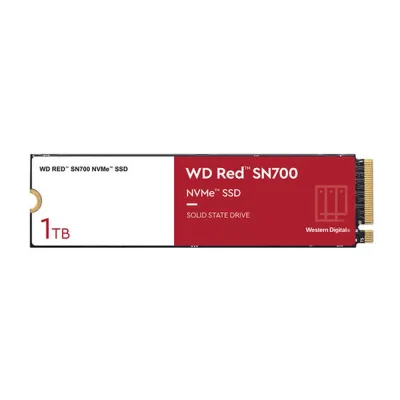
SSD Western Digital WD Red SN700 M.2 1TB PCIe 3.0 NVMe WDS100T1R0C
SKU
WDS100T1R0C
Este disco de estado sólido de la marca Western Digital, de la línea WD Red, está diseñado para ofrecer un rendimiento confiable en sistemas de almacenaje compatibles. Su formato compacto M.2 facilita una instalación sencilla y ayuda a mantener un flujo de datos ágil para tus proyectos y archivos. Es una opción duradera que prioriza la estabilidad en su funcionamiento diario.
$3,723.59
Impuestos: $3,723.59
No Disponible
Entrega estimada
Entrega entre el 15/04/2026 y el 18/04/2026
Costo de envio
Calculado en el checkout
Se ajustara automaticamente con Skydropx
Compra con confianza
- Pago seguro
- MSI con tarjetas participantes
- Factura electronica SAT
Garantia
Garantia incluida segun fabricante
Garantia extendible disponible
Metodos de pago
Metodos disponibles al finalizar la compra
Etiquetas:
ssd
, western digital
, wd red sn700
, m.2
, 1tb
, nvme
, pcie 3.0
, nas
, almacenamiento
, alto rendimiento
, computo
, datos
El SSD Western Digital WD Red SN700 M.2 de 1TB está diseñado específicamente para sistemas NAS, ofreciendo un rendimiento excepcional con velocidades de lectura de hasta 3430 MB/s y escritura de 3000 MB/s. Gracias a su interfaz PCIe 3.0 y compatibilidad NVMe, garantiza una transferencia de datos rápida y eficiente, perfecta para entornos que requieren alta disponibilidad y confiabilidad.Con una calificación TBW de 2000 y un tiempo medio entre fallos de 1,750,000 horas, este SSD es ideal para usuarios que buscan durabilidad y estabilidad en sus sistemas de almacenamiento. Su factor de forma M.2 y dimensiones compactas (80x22x2.38 mm) lo hacen fácil de instalar en espacios reducidos, mientras que sus certificaciones internacionales aseguran cumplimiento con estándares de calidad.Dirigido a profesionales y entusiastas que utilizan NAS para respaldo, multimedia o aplicaciones empresariales, el WD Red SN700 combina alto desempeño con una amplia gama de temperaturas operativas (0-70°C), asegurando funcionamiento óptimo en diversas condiciones. Disfruta de una solución de almacenamiento sólida que maximiza la productividad y protege tus datos.
| Condiciones ambientales | |
| Intervalo de temperatura de almacenaje | -55 - 85 °C |
| Intervalo de temperatura operativa | 0 - 70 °C |
| Control de energía | |
| Corriente | 2.8 A |
| Desempeño | |
| calificación TBW | 2000 |
| Compatible con NVM Express (NVMe) | |
| Disco de estado sólido, capacidad | 1 TB |
| Escritura aleatoria (4KB) | 560000 IOPS |
| Lectura aleatoria (4KB) | 515000 IOPS |
| Velocidad de escritura | 3000 MB/s |
| Velocidad de lectura | 3430 MB/s |
| Detalles técnicos | |
| Código de Sistema de Armonización (SA) | 84717070 |
| Diseño | |
| Certificación | FCC, UL, TUV, KCC, BSMI, VCCI, C-Tick |
| SSD form factor | M.2 |
| Otras características | |
| Velocidad de transferencia de datos | 8 Gbit/s |
| Peso y dimensiones | |
| Altura | 2.38 mm |
| Ancho | 22 mm |
| Peso | 7.5 g |
| Profundidad | 80 mm |
| Procesador | |
| Componente para | NAS |
| Puertos e Interfaces | |
| Interfaz | PCI Express 3.0 |
| Resistencia | |
| Tiempo medio entre fallos | 1750000 h |
**Preguntas Frecuentes (FAQs)**
**1. ¿Es compatible con mi NAS o computadora?**
Este SSD es compatible con sistemas NAS y computadoras que tengan un puerto M.2 NVMe PCIe 3.0 x4. Verifica las especificaciones de tu dispositivo para confirmar que soporte unidades M.2 NVMe de 2280 (80mm de largo).
**2. ¿Cómo se instala físicamente?**
Debes insertar el SSD en la ranura M.2 de tu placa base o NAS, asegurarlo con el tornillo incluido (si aplica) y encender el sistema. Es crucial descargar la electricidad estática de tu cuerpo antes de manipularlo.
**3. ¿Necesito formatearlo o hacer algo después de instalarlo?**
Sí. Una vez instalado, debes inicializar la unidad y formatearla desde el sistema operativo (como Windows Disk Management) o desde la utilidad de administración de tu NAS para poder usarla.
**4. ¿Cuál es la garantía y cómo la hago válida en México?**
El producto cuenta con garantía del fabricante. Para hacerla válida en México, debes contactar al soporte de Western Digital o al distribuidor autorizado donde lo compraste, conservando tu factura de compra.
**5. ¿Es seguro para uso 24/7 en un NAS?**
Sí, el WD Red SN700 está diseñado específicamente para el entorno de un NAS, con resistencia y firmware optimizado para cargas de trabajo continuas y múltiples usuarios.
**6. ¿Puedo usarlo como disco principal en mi PC de escritorio?**
Sí, puedes usarlo sin problema. Sin embargo, su diseño y optimización están enfocados en la fiabilidad para sistemas NAS. Para detalles técnicos específicos, consulta la ficha del producto en el sitio del fabricante.
**7. ¿Viene con software de gestión o clonación?**
Western Digital ofrece herramientas de software como WD SSD Dashboard para monitorear la salud de la unidad. Debes descargarlas por separado desde su sitio web oficial.
**8. ¿Qué hago si mi sistema no detecta el SSD?**
Verifica que esté correctamente insertado en la ranura M.2. Asegúrate de que la BIOS/UEFI de tu placa base o NAS tenga habilitado el soporte para unidades NVMe. Si el problema persiste, consulta la guía de tu dispositivo madre.
**1. ¿Es compatible con mi NAS o computadora?**
Este SSD es compatible con sistemas NAS y computadoras que tengan un puerto M.2 NVMe PCIe 3.0 x4. Verifica las especificaciones de tu dispositivo para confirmar que soporte unidades M.2 NVMe de 2280 (80mm de largo).
**2. ¿Cómo se instala físicamente?**
Debes insertar el SSD en la ranura M.2 de tu placa base o NAS, asegurarlo con el tornillo incluido (si aplica) y encender el sistema. Es crucial descargar la electricidad estática de tu cuerpo antes de manipularlo.
**3. ¿Necesito formatearlo o hacer algo después de instalarlo?**
Sí. Una vez instalado, debes inicializar la unidad y formatearla desde el sistema operativo (como Windows Disk Management) o desde la utilidad de administración de tu NAS para poder usarla.
**4. ¿Cuál es la garantía y cómo la hago válida en México?**
El producto cuenta con garantía del fabricante. Para hacerla válida en México, debes contactar al soporte de Western Digital o al distribuidor autorizado donde lo compraste, conservando tu factura de compra.
**5. ¿Es seguro para uso 24/7 en un NAS?**
Sí, el WD Red SN700 está diseñado específicamente para el entorno de un NAS, con resistencia y firmware optimizado para cargas de trabajo continuas y múltiples usuarios.
**6. ¿Puedo usarlo como disco principal en mi PC de escritorio?**
Sí, puedes usarlo sin problema. Sin embargo, su diseño y optimización están enfocados en la fiabilidad para sistemas NAS. Para detalles técnicos específicos, consulta la ficha del producto en el sitio del fabricante.
**7. ¿Viene con software de gestión o clonación?**
Western Digital ofrece herramientas de software como WD SSD Dashboard para monitorear la salud de la unidad. Debes descargarlas por separado desde su sitio web oficial.
**8. ¿Qué hago si mi sistema no detecta el SSD?**
Verifica que esté correctamente insertado en la ranura M.2. Asegúrate de que la BIOS/UEFI de tu placa base o NAS tenga habilitado el soporte para unidades NVMe. Si el problema persiste, consulta la guía de tu dispositivo madre.
**Guía de Uso Rápido**
1. **Preparación:** Apaga completamente tu NAS o computadora y desconéctala de la corriente eléctrica.
2. **Seguridad:** Toca una superficie metálica sin pintar para descargar electricidad estática de tu cuerpo.
3. **Acceso:** Abre la carcasa de tu equipo para acceder a la ranura M.2 en la placa base.
4. **Instalación:** Retira el tornillo de la ranura M.2 (si existe). Alinea la muesca (key) del SSD con la de la ranura.
5. **Fijación:** Inserta el SSD en un ángulo de unos 30 grados y presiónalo hacia abajo hasta que quede plano. Asegúralo con el tornillo.
6. **Cierre:** Vuelve a armar la carcasa de tu equipo y conéctalo a la corriente.
7. **Encendido:** Enciende tu NAS o computadora.
8. **Inicialización (Windows):** Ve a "Administración de discos" (diskmgmt.msc). Inicializa el disco (MBR o GPT) y crea un nuevo volumen formateado (NTFS recomendado).
9. **Inicialización (NAS):** Accede a la interfaz de administración de tu NAS (como Synology DSM o QNAP QTS) y usa su utilidad de almacenamiento para formatear la nueva unidad.
10. **Software (Opcional):** Descarga e instala el "WD SSD Dashboard" desde el sitio de Western Digital para monitorear la salud de tu unidad.
11. **Mantenimiento:** No es necesario desfragmentar un SSD. El sistema operativo y el firmware de la unidad gestionan automáticamente el desgaste.
12. **Respaldo:** Recuerda que ningún disco es infalible. Mantén siempre una copia de seguridad actualizada de tus datos importantes en otro dispositivo.
1. **Preparación:** Apaga completamente tu NAS o computadora y desconéctala de la corriente eléctrica.
2. **Seguridad:** Toca una superficie metálica sin pintar para descargar electricidad estática de tu cuerpo.
3. **Acceso:** Abre la carcasa de tu equipo para acceder a la ranura M.2 en la placa base.
4. **Instalación:** Retira el tornillo de la ranura M.2 (si existe). Alinea la muesca (key) del SSD con la de la ranura.
5. **Fijación:** Inserta el SSD en un ángulo de unos 30 grados y presiónalo hacia abajo hasta que quede plano. Asegúralo con el tornillo.
6. **Cierre:** Vuelve a armar la carcasa de tu equipo y conéctalo a la corriente.
7. **Encendido:** Enciende tu NAS o computadora.
8. **Inicialización (Windows):** Ve a "Administración de discos" (diskmgmt.msc). Inicializa el disco (MBR o GPT) y crea un nuevo volumen formateado (NTFS recomendado).
9. **Inicialización (NAS):** Accede a la interfaz de administración de tu NAS (como Synology DSM o QNAP QTS) y usa su utilidad de almacenamiento para formatear la nueva unidad.
10. **Software (Opcional):** Descarga e instala el "WD SSD Dashboard" desde el sitio de Western Digital para monitorear la salud de tu unidad.
11. **Mantenimiento:** No es necesario desfragmentar un SSD. El sistema operativo y el firmware de la unidad gestionan automáticamente el desgaste.
12. **Respaldo:** Recuerda que ningún disco es infalible. Mantén siempre una copia de seguridad actualizada de tus datos importantes en otro dispositivo.
