





AGOTADO
Documentacion del producto
Documentacion disponible proximamente
- PDFs
- Fichas tecnicas
- Manuales
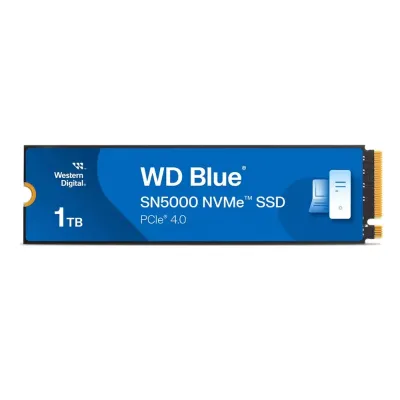
SSD Interno WD Blue SN5000 1TB M.2 NVMe PCIe Gen4 - WDS100T4B0E-00CNZ0
SKU
WDS100T4B0E-00CNZ0
Descubre el interno WD Blue SN5000 de Western Digital, una solución de almacenamiento rápida y confiable para tu computadora. Este dispositivo de en formato M.2 es ideal para acelerar el arranque del sistema, la carga de aplicaciones y la transferencia de archivos, mejorando la capacidad de respuesta general de tu equipo. Su diseño compacto y sin cables facilita una instalación limpia, perfecto para usuarios que buscan un rendimiento ágil y mayor espacio para sus proyectos, juegos y contenido multimedia.
$1,471.57
Impuestos: $1,471.57
No Disponible
Entrega estimada
Entrega entre el 12/04/2026 y el 15/04/2026
Costo de envio
Calculado en el checkout
Se ajustara automaticamente con Skydropx
Compra con confianza
- Pago seguro
- MSI con tarjetas participantes
- Factura electronica SAT
Garantia
Garantia incluida segun fabricante
Garantia extendible disponible
Metodos de pago
Metodos disponibles al finalizar la compra
Etiquetas:
ssd
, western digital
, wd blue
, nvme
, pcie gen4
, 1tb
, m.2
, interno
, velocidad
, gaming
, pc
, laptop
, almacenamiento
, tecnologia
El SSD interno WD Blue SN5000 de 1TB en formato M.2 2280 NVMe PCIe Gen4 x4 es la solución perfecta para mejorar el rendimiento de tu computadora. Con velocidades de lectura de hasta 5150 MB/s y escritura de 4900 MB/s, experimentarás arranques más rápidos, carga instantánea de aplicaciones y transferencias de archivos en segundos. Su resistencia de 600 TBW garantiza durabilidad para uso intensivo en gaming, edición de video o tareas profesionales. Compatible con PC de escritorio, laptops y miniPC, este SSD es ideal para gamers, creadores de contenido y usuarios que buscan máxima velocidad y confiabilidad. Fabricado por Western Digital, ofrece calidad probada y un diseño compacto que se instala fácilmente sin cables.
**Preguntas Frecuentes (FAQs)**
**1. ¿Es compatible con mi computadora?**
Este SSD es compatible con puertos M.2 que soporten el protocolo NVMe (PCIe Gen4 x4 o Gen3 x4). Verifica las especificaciones de tu placa base o laptop para confirmar que tenga un puerto M.2 NVMe. No es compatible con puertos SATA ni con puertos M.2 que solo soporten SATA.
**2. ¿Necesito algún accesorio o cable para instalarlo?**
No, el SSD se conecta directamente al puerto M.2 de la placa base. Sin embargo, algunas placas base pueden requerir un tornillo pequeño para fijarlo, el cual a veces viene incluido con la tarjeta madre.
**3. ¿Cómo lo instalo físicamente?**
Debes apagar la computadora, desconectarla de la corriente y abrir la carcasa. Localiza el puerto M.2, inserta el SSD en un ángulo de unos 30 grados, presiónalo hacia abajo hasta que quede plano y asegúralo con el tornillo correspondiente.
**4. ¿Qué hago después de instalarlo físicamente? ¿Se verá automáticamente?**
No siempre. Si es un disco adicional (no para el sistema operativo), es probable que necesites inicializarlo y formatearlo desde la herramienta "Administración de discos" en Windows o el equivalente en otros sistemas operativos.
**5. ¿Cómo puedo verificar que está funcionando a su máxima velocidad?**
Puedes usar software gratuito como CrystalDiskMark para realizar una prueba de velocidad. Recuerda que para alcanzar velocidades cercanas a los 5150 MB/s, tu placa base y CPU deben soportar PCIe Gen4.
**6. ¿Requiere mantenimiento especial?**
No requiere mantenimiento físico. Se recomienda mantener el sistema operativo y los controladores actualizados. Para optimizar su vida útil y rendimiento, asegúrate de que la función TRIM esté habilitada (activada por defecto en Windows 10/11).
**7. ¿Qué garantía tiene y cómo la hago válida?**
WD ofrece una garantía limitada. El tiempo exacto puede variar; se recomienda revisar la ficha técnica oficial del producto en el sitio web del fabricante o conservar el ticket de compra. Para hacerla válida, debes contactar al soporte técnico de WD con el número de serie del producto.
**8. Mi computadora no reconoce el SSD, ¿qué puedo hacer?**
Verifica lo siguiente: 1) Que esté bien insertado en el puerto. 2) Que el puerto M.2 esté habilitado en la BIOS/UEFI de tu placa base. 3) Que no exista conflicto con otros puertos (algunas placas deshabilitan puertos SATA al usar M.2). Consulta el manual de tu placa base.
**9. ¿Es seguro para usar en una laptop?**
Sí, es perfecto para laptops que tengan un puerto M.2 NVMe disponible, ya que no tiene partes móviles, es resistente a golpes y consume menos energía que un disco duro tradicional, mejorando la autonomía.
**10. ¿Puedo clonar mi sistema operativo desde mi disco viejo a este SSD?**
Sí, puedes usar software de clonación como Acronis True Image for WD (gratuito para propietarios de discos WD), Macrium Reflect u otras herramientas. Necesitarás un adaptador externo M.2 a USB o conectar ambos discos a la placa base para el proceso.
**1. ¿Es compatible con mi computadora?**
Este SSD es compatible con puertos M.2 que soporten el protocolo NVMe (PCIe Gen4 x4 o Gen3 x4). Verifica las especificaciones de tu placa base o laptop para confirmar que tenga un puerto M.2 NVMe. No es compatible con puertos SATA ni con puertos M.2 que solo soporten SATA.
**2. ¿Necesito algún accesorio o cable para instalarlo?**
No, el SSD se conecta directamente al puerto M.2 de la placa base. Sin embargo, algunas placas base pueden requerir un tornillo pequeño para fijarlo, el cual a veces viene incluido con la tarjeta madre.
**3. ¿Cómo lo instalo físicamente?**
Debes apagar la computadora, desconectarla de la corriente y abrir la carcasa. Localiza el puerto M.2, inserta el SSD en un ángulo de unos 30 grados, presiónalo hacia abajo hasta que quede plano y asegúralo con el tornillo correspondiente.
**4. ¿Qué hago después de instalarlo físicamente? ¿Se verá automáticamente?**
No siempre. Si es un disco adicional (no para el sistema operativo), es probable que necesites inicializarlo y formatearlo desde la herramienta "Administración de discos" en Windows o el equivalente en otros sistemas operativos.
**5. ¿Cómo puedo verificar que está funcionando a su máxima velocidad?**
Puedes usar software gratuito como CrystalDiskMark para realizar una prueba de velocidad. Recuerda que para alcanzar velocidades cercanas a los 5150 MB/s, tu placa base y CPU deben soportar PCIe Gen4.
**6. ¿Requiere mantenimiento especial?**
No requiere mantenimiento físico. Se recomienda mantener el sistema operativo y los controladores actualizados. Para optimizar su vida útil y rendimiento, asegúrate de que la función TRIM esté habilitada (activada por defecto en Windows 10/11).
**7. ¿Qué garantía tiene y cómo la hago válida?**
WD ofrece una garantía limitada. El tiempo exacto puede variar; se recomienda revisar la ficha técnica oficial del producto en el sitio web del fabricante o conservar el ticket de compra. Para hacerla válida, debes contactar al soporte técnico de WD con el número de serie del producto.
**8. Mi computadora no reconoce el SSD, ¿qué puedo hacer?**
Verifica lo siguiente: 1) Que esté bien insertado en el puerto. 2) Que el puerto M.2 esté habilitado en la BIOS/UEFI de tu placa base. 3) Que no exista conflicto con otros puertos (algunas placas deshabilitan puertos SATA al usar M.2). Consulta el manual de tu placa base.
**9. ¿Es seguro para usar en una laptop?**
Sí, es perfecto para laptops que tengan un puerto M.2 NVMe disponible, ya que no tiene partes móviles, es resistente a golpes y consume menos energía que un disco duro tradicional, mejorando la autonomía.
**10. ¿Puedo clonar mi sistema operativo desde mi disco viejo a este SSD?**
Sí, puedes usar software de clonación como Acronis True Image for WD (gratuito para propietarios de discos WD), Macrium Reflect u otras herramientas. Necesitarás un adaptador externo M.2 a USB o conectar ambos discos a la placa base para el proceso.
**Guía de Uso Rápido - Instalación y Configuración**
**Pre-instalación:**
1. **Prepara tu espacio:** Trabaja en una superficie limpia, seca y sin estática. Apaga tu computadora, desconéctala del enchufe y, si es una laptop, retira la batería si es posible.
2. **Descarga herramientas (opcional pero útil):** Si planeas clonar tu sistema, descarga el software de clonación (como Acronis True Image for WD) antes de desarmar tu equipo.
**Instalación Física:**
3. **Accede al interior:** Abre la carcasa de tu PC de escritorio o la tapa inferior de tu laptop (consulta el manual de tu equipo para saber cómo).
4. **Localiza el puerto M.2:** En la placa base, busca una ranura horizontal de unos 22 mm de ancho, normalmente marcada como "M.2" o "PCIe".
5. **Retira el tornillo (si existe):** Desenrosca el tornillo de fijación que está al final de la ranura.
6. **Inserta el SSD:** Alinea la muesca (corte) del conector del SSD con la protuberancia en el puerto M.2. Insértalo en un ángulo de aproximadamente 30 grados.
7. **Fíjalo:** Presiona suavemente el SSD hacia abajo hasta que quede plano y atorníllalo en el orificio usando el tornillo que retiraste o uno proporcionado con tu placa base.
**Configuración en el Sistema:**
8. **Enciende la PC:** Cierra la carcasa, reconecta todos los cables y enciende la computadora.
9. **Accede a BIOS/UEFI (si no se detecta):** Al arrancar, presiona la tecla (F2, Del, F10, etc.) para entrar a la BIOS. Busca la sección de almacenamiento y verifica que el puerto M.2 esté habilitado. Guarda cambios y sal.
10. **Inicializa y formatea (para disco nuevo):** En Windows, haz clic derecho en el botón Inicio y selecciona "Administración de discos". Si el nuevo SSD aparece como "No inicializado", haz clic derecho sobre él y elige "Inicializar disco". Luego, crea un "Nuevo volumen simple", asígnale una letra de unidad y formatea en NTFS.
11. **Instala el sistema operativo o clona (opcional):** Si este será tu disco principal, puedes instalar Windows desde un USB o usar el software de clonación para migrar tu sistema desde el disco antiguo.
12. **¡Listo!:** Una vez configurado, tu nuevo SSD WD Blue SN5000 estará listo para usar. Puedes verificar su funcionamiento con una herramienta como CrystalDiskInfo.
**Pre-instalación:**
1. **Prepara tu espacio:** Trabaja en una superficie limpia, seca y sin estática. Apaga tu computadora, desconéctala del enchufe y, si es una laptop, retira la batería si es posible.
2. **Descarga herramientas (opcional pero útil):** Si planeas clonar tu sistema, descarga el software de clonación (como Acronis True Image for WD) antes de desarmar tu equipo.
**Instalación Física:**
3. **Accede al interior:** Abre la carcasa de tu PC de escritorio o la tapa inferior de tu laptop (consulta el manual de tu equipo para saber cómo).
4. **Localiza el puerto M.2:** En la placa base, busca una ranura horizontal de unos 22 mm de ancho, normalmente marcada como "M.2" o "PCIe".
5. **Retira el tornillo (si existe):** Desenrosca el tornillo de fijación que está al final de la ranura.
6. **Inserta el SSD:** Alinea la muesca (corte) del conector del SSD con la protuberancia en el puerto M.2. Insértalo en un ángulo de aproximadamente 30 grados.
7. **Fíjalo:** Presiona suavemente el SSD hacia abajo hasta que quede plano y atorníllalo en el orificio usando el tornillo que retiraste o uno proporcionado con tu placa base.
**Configuración en el Sistema:**
8. **Enciende la PC:** Cierra la carcasa, reconecta todos los cables y enciende la computadora.
9. **Accede a BIOS/UEFI (si no se detecta):** Al arrancar, presiona la tecla (F2, Del, F10, etc.) para entrar a la BIOS. Busca la sección de almacenamiento y verifica que el puerto M.2 esté habilitado. Guarda cambios y sal.
10. **Inicializa y formatea (para disco nuevo):** En Windows, haz clic derecho en el botón Inicio y selecciona "Administración de discos". Si el nuevo SSD aparece como "No inicializado", haz clic derecho sobre él y elige "Inicializar disco". Luego, crea un "Nuevo volumen simple", asígnale una letra de unidad y formatea en NTFS.
11. **Instala el sistema operativo o clona (opcional):** Si este será tu disco principal, puedes instalar Windows desde un USB o usar el software de clonación para migrar tu sistema desde el disco antiguo.
12. **¡Listo!:** Una vez configurado, tu nuevo SSD WD Blue SN5000 estará listo para usar. Puedes verificar su funcionamiento con una herramienta como CrystalDiskInfo.
