





AGOTADO
Documentacion del producto
Documentacion disponible proximamente
- PDFs
- Fichas tecnicas
- Manuales
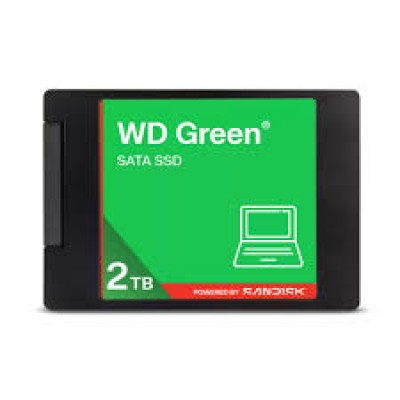
SSD Interno Western Digital Green 2TB SATA III 2.5 Pulgadas - WDS200T5G0A
SKU
WDS200T5G0A
Mejora el rendimiento de tu computadora con este disco interno sólido western digital green, ideal para darle nueva vida a equipos de escritorio o laptops que necesiten mayor capacidad y velocidad. su diseño compacto de 2.5 pulgadas facilita la instalación y es compatible con sistemas que admiten unidades sata. confía en la marca western digital para un almacenamiento confiable y eficiente en el día a día.
$2,577.34
Impuestos: $2,577.34
Entrega estimada
Entrega entre el 11/04/2026 y el 14/04/2026
Costo de envio
Calculado en el checkout
Se ajustara automaticamente con Skydropx
Compra con confianza
- Pago seguro
- MSI con tarjetas participantes
- Factura electronica SAT
Garantia
Garantia incluida segun fabricante
Garantia extendible disponible
Metodos de pago
Metodos disponibles al finalizar la compra
Etiquetas:
ssd
, western digital
, 2tb
, sata iii
, 2.5 pulgadas
, almacenamiento
, upgrade pc
, computadora
, velocidad
, disco solido
, green
, wds200t5g0a
El SSD interno Western Digital Green de 2TB es la solución perfecta para quienes buscan mejorar el rendimiento de su computadora. Con interfaz SATA III y formato de 2.5 pulgadas, este disco de estado sólido ofrece velocidades superiores a los discos duros tradicionales, reduciendo significativamente los tiempos de arranque del sistema, carga de aplicaciones y transferencia de archivos.Gracias a su tecnología sin partes móviles, el WD Green SSD es más resistente a golpes y vibraciones, asegurando mayor confiabilidad y durabilidad para tus datos. Es compatible con la mayoría de laptops y computadoras de escritorio que admiten unidades de 2.5 pulgadas, haciendo la actualización sencilla y accesible.Este SSD es ideal para usuarios que necesitan más velocidad en tareas cotidianas como navegación web, oficina, multimedia y gaming casual. Western Digital, una marca reconocida mundialmente, garantiza calidad y rendimiento constante en cada producto, respaldado por su garantía oficial.
**Preguntas Frecuentes (FAQs)**
**1. ¿Es compatible con mi laptop o PC de escritorio?**
Sí, es compatible con cualquier computadora que tenga un puerto SATA III (también funciona en SATA II y SATA I) y un espacio de 2.5 pulgadas para unidades internas. Es ideal para reemplazar discos duros (HDD) antiguos o para agregar almacenamiento.
**2. ¿Necesito comprar algo más para instalarlo?**
Depende. Si lo instalas en una PC de escritorio, es probable que necesites un "bracket" o adaptador de 2.5" a 3.5" si tu chasis solo tiene bahías para discos grandes. Para laptops, verifica que el espacio sea de 2.5". En ambos casos, necesitarás un cable de datos SATA y un conector de energía SATA de tu fuente de poder (estos suelen venir con la tarjeta madre o la fuente).
**3. ¿Cómo transfiero mi sistema operativo y archivos del disco viejo a este SSD?**
Necesitarás usar un software de clonación de discos. Western Digital ofrece la herramienta gratuita "Acronis True Image for Western Digital" para este propósito. Conecta ambos discos (el viejo y el nuevo SSD) a la PC, ejecuta el software y sigue los pasos para clonar la unidad.
**4. ¿Tiene DRAM o caché? ¿Eso afecta su rendimiento?**
El modelo WD Green está optimizado para un equilibrio entre rendimiento y eficiencia energética. Para conocer especificaciones técnicas detalladas como el tipo de memoria caché, se recomienda consultar la ficha técnica oficial del producto en el sitio web de Western Digital, ya que estas características pueden variar.
**5. ¿Cuál es la garantía y cómo la hago válida?**
El producto incluye garantía del fabricante. El tiempo específico de la garantía (por ejemplo, 3 o 5 años) debe verificarse en el empaque o en la página de soporte de Western Digital con el número de serie. Para hacerla válida, conserva tu ticket de compra y contacta al soporte técnico de WD o al punto de venta donde lo adquiriste.
**6. Mi computadora no reconoce el SSD después de instalarlo. ¿Qué hago?**
Primero, verifica que los cables SATA (datos y energía) estén bien conectados en ambos extremos (SSD y tarjeta madre/fuente). Luego, entra a la BIOS/UEFI de tu computadora (presionando F2, DEL o ESC durante el arranque) y revisa si la unidad aparece listada. Si no aparece, prueba con otro cable SATA o puerto SATA en la tarjeta madre.
**7. ¿Necesito formatearlo antes de usarlo por primera vez?**
Si vas a usarlo como disco secundario (solo para almacenamiento), Windows o macOS probablemente lo detectarán y pedirán inicializarlo y formatearlo al conectarlo. Si clonaste tu sistema operativo en él, no es necesario formatear.
**8. ¿Es seguro para guardar mis archivos importantes?**
Sí, los SSD son muy resistentes a golpes y vibraciones al no tener partes móviles. Sin embargo, como con cualquier dispositivo de almacenamiento, se recomienda siempre mantener una copia de seguridad (backup) de tus archivos críticos en otro lugar, como un disco externo o la nube.
**1. ¿Es compatible con mi laptop o PC de escritorio?**
Sí, es compatible con cualquier computadora que tenga un puerto SATA III (también funciona en SATA II y SATA I) y un espacio de 2.5 pulgadas para unidades internas. Es ideal para reemplazar discos duros (HDD) antiguos o para agregar almacenamiento.
**2. ¿Necesito comprar algo más para instalarlo?**
Depende. Si lo instalas en una PC de escritorio, es probable que necesites un "bracket" o adaptador de 2.5" a 3.5" si tu chasis solo tiene bahías para discos grandes. Para laptops, verifica que el espacio sea de 2.5". En ambos casos, necesitarás un cable de datos SATA y un conector de energía SATA de tu fuente de poder (estos suelen venir con la tarjeta madre o la fuente).
**3. ¿Cómo transfiero mi sistema operativo y archivos del disco viejo a este SSD?**
Necesitarás usar un software de clonación de discos. Western Digital ofrece la herramienta gratuita "Acronis True Image for Western Digital" para este propósito. Conecta ambos discos (el viejo y el nuevo SSD) a la PC, ejecuta el software y sigue los pasos para clonar la unidad.
**4. ¿Tiene DRAM o caché? ¿Eso afecta su rendimiento?**
El modelo WD Green está optimizado para un equilibrio entre rendimiento y eficiencia energética. Para conocer especificaciones técnicas detalladas como el tipo de memoria caché, se recomienda consultar la ficha técnica oficial del producto en el sitio web de Western Digital, ya que estas características pueden variar.
**5. ¿Cuál es la garantía y cómo la hago válida?**
El producto incluye garantía del fabricante. El tiempo específico de la garantía (por ejemplo, 3 o 5 años) debe verificarse en el empaque o en la página de soporte de Western Digital con el número de serie. Para hacerla válida, conserva tu ticket de compra y contacta al soporte técnico de WD o al punto de venta donde lo adquiriste.
**6. Mi computadora no reconoce el SSD después de instalarlo. ¿Qué hago?**
Primero, verifica que los cables SATA (datos y energía) estén bien conectados en ambos extremos (SSD y tarjeta madre/fuente). Luego, entra a la BIOS/UEFI de tu computadora (presionando F2, DEL o ESC durante el arranque) y revisa si la unidad aparece listada. Si no aparece, prueba con otro cable SATA o puerto SATA en la tarjeta madre.
**7. ¿Necesito formatearlo antes de usarlo por primera vez?**
Si vas a usarlo como disco secundario (solo para almacenamiento), Windows o macOS probablemente lo detectarán y pedirán inicializarlo y formatearlo al conectarlo. Si clonaste tu sistema operativo en él, no es necesario formatear.
**8. ¿Es seguro para guardar mis archivos importantes?**
Sí, los SSD son muy resistentes a golpes y vibraciones al no tener partes móviles. Sin embargo, como con cualquier dispositivo de almacenamiento, se recomienda siempre mantener una copia de seguridad (backup) de tus archivos críticos en otro lugar, como un disco externo o la nube.
**Guía Rápida de Instalación y Puesta en Marcha**
**Preparación:**
1. **Herramientas:** Apaga tu computadora y desconéctala de la corriente eléctrica. Necesitarás un destornillador Phillips.
2. **Conexiones:** Asegúrate de tener un cable de datos SATA y un conector de energía SATA libre de tu fuente de poder.
**Instalación Física:**
3. **PC de Escritorio:** Abre la torre. Localiza una bahía de 2.5" o usa un adaptador para bahía de 3.5". Fija el SSD con los tornillos proporcionados.
4. **Laptop:** (Solo si es reemplazo). Retira la tapa inferior o el compartimento de la unidad de almacenamiento. Saca con cuidado el disco antiguo (puede estar sujeto con un tornillo o un riel).
5. **Conecta:** Enchufa el cable de datos SATA al SSD y al puerto SATA de la tarjeta madre. Luego, conecta el cable de energía SATA de la fuente al SSD.
**Configuración Inicial:**
6. **Primer Arranque:** Cierra la carcasa, conecta la energía y enciende la PC.
7. **Clonar (Opcional, para sistema principal):** Si quieres que el SSD sea tu disco de arranque, usa el software Acronis True Image for WD para clonar tu disco antiguo ANTES de seguir.
8. **Inicializar (Para disco nuevo/adicional):** Si el SSD es nuevo y no tiene datos, ve a "Administración de discos" en Windows (click derecho en Inicio). El sistema te guiará para inicializar y formatear la unidad.
9. **Formatear:** Elige el sistema de archivos NTFS (para Windows) y asígnale una letra de unidad (ej., D:).
10. **Listo:** Tu nueva unidad aparecerá en "Este equipo" lista para usar.
**Nota Final:** Para obtener el máximo rendimiento, asegúrate de que tu sistema operativo esté instalado en el SSD y de tener habilitado el modo AHCI para SATA en la BIOS/UEFI de tu computadora.
**Preparación:**
1. **Herramientas:** Apaga tu computadora y desconéctala de la corriente eléctrica. Necesitarás un destornillador Phillips.
2. **Conexiones:** Asegúrate de tener un cable de datos SATA y un conector de energía SATA libre de tu fuente de poder.
**Instalación Física:**
3. **PC de Escritorio:** Abre la torre. Localiza una bahía de 2.5" o usa un adaptador para bahía de 3.5". Fija el SSD con los tornillos proporcionados.
4. **Laptop:** (Solo si es reemplazo). Retira la tapa inferior o el compartimento de la unidad de almacenamiento. Saca con cuidado el disco antiguo (puede estar sujeto con un tornillo o un riel).
5. **Conecta:** Enchufa el cable de datos SATA al SSD y al puerto SATA de la tarjeta madre. Luego, conecta el cable de energía SATA de la fuente al SSD.
**Configuración Inicial:**
6. **Primer Arranque:** Cierra la carcasa, conecta la energía y enciende la PC.
7. **Clonar (Opcional, para sistema principal):** Si quieres que el SSD sea tu disco de arranque, usa el software Acronis True Image for WD para clonar tu disco antiguo ANTES de seguir.
8. **Inicializar (Para disco nuevo/adicional):** Si el SSD es nuevo y no tiene datos, ve a "Administración de discos" en Windows (click derecho en Inicio). El sistema te guiará para inicializar y formatear la unidad.
9. **Formatear:** Elige el sistema de archivos NTFS (para Windows) y asígnale una letra de unidad (ej., D:).
10. **Listo:** Tu nueva unidad aparecerá en "Este equipo" lista para usar.
**Nota Final:** Para obtener el máximo rendimiento, asegúrate de que tu sistema operativo esté instalado en el SSD y de tener habilitado el modo AHCI para SATA en la BIOS/UEFI de tu computadora.
