

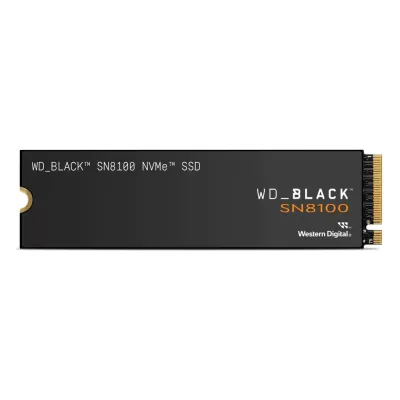
SSD Interno Western Digital WD Black SN8100 PCIe Gen5 NVMe 4TB - WDS400T1X0M
SKU
WDS400T1X0M
El SSD interno WD Black SN8100 con tecnología PCIe Gen5 NVMe ofrece un rendimiento excepcional con 4TB de almacenamiento. Ideal para gaming, edición de video y aplicaciones profesionales que requieren máxima velocidad de transferencia.
$24,829.00
Impuestos: $24,829.00
Solo 5 piezas disponibles
Entrega estimada
Entrega entre el 12/02/2026 y el 15/02/2026
Costo de envio
Calculado en el checkout
Se ajustara automaticamente con Skydropx
Compra con confianza
- Pago seguro
- MSI con tarjetas participantes
- Factura electronica SAT
Garantia
Garantia incluida segun fabricante
Garantia extendible disponible
Metodos de pago
Metodos disponibles al finalizar la compra
Etiquetas:
ssd
, western digital
, wd black
, pcie gen5
, nvme
, almacenamiento
, gaming
, edicion video
, alto rendimiento
, 4tb
, computadora
, upgrade
, tecnologia
Descubre el SSD interno Western Digital WD Black SN8100, diseñado con la última tecnología PCIe Gen5 NVMe para ofrecer velocidades de lectura y escritura ultra rápidas. Con 4TB de capacidad, este disco sólido es perfecto para usuarios exigentes que necesitan un almacenamiento confiable y de alto rendimiento.Este SSD está especialmente dirigido a gamers, creadores de contenido y profesionales que trabajan con aplicaciones intensivas en recursos. Disfruta de tiempos de carga reducidos en juegos, transferencias de archivos casi instantáneas y un rendimiento consistente incluso en las tareas más demandantes.La serie WD Black está reconocida por su durabilidad y eficiencia energética, haciendo de este SSD una inversión inteligente para actualizar tu PC de escritorio o laptop compatible. Experimenta la diferencia que marca la tecnología de última generación en tu flujo de trabajo diario.
P: ¿Es compatible este SSD con mi placa madre?
R: Para usar este SSD necesitas una placa madre con un puerto M.2 que soporte PCIe Gen5 (PCIe 5.0 x4). Verifica las especificaciones de tu tarjeta madre o manual de usuario.
P: ¿Necesito un disipador de calor para este SSD?
R: Sí, es altamente recomendable. Los SSD PCIe Gen5 como el SN8100 generan más calor. Muchas placas madres incluyen disipadores para M.2, o puedes adquirir uno por separado para asegurar un rendimiento óptimo y estable.
P: ¿Cómo instalo físicamente el SSD en mi computadora?
R: 1) Apaga y desconecta la PC. 2) Localiza el puerto M.2 en tu placa madre. 3) Retira el tornillo del separador (standoff) correspondiente. 4) Inserta el SSD en un ángulo de 30 grados. 5) Presiona hacia abajo y asegúralo con el tornillo. 6) Si tu placa madre tiene un disipador para M.2, colócalo sobre el SSD.
P: ¿Cómo hago que mi sistema operativo reconozca el nuevo SSD?
R: Después de la instalación física, enciende la PC. Si el SSD es nuevo y no tiene sistema, debes inicializarlo y formatearlo. En Windows, usa la herramienta 'Administración de discos'. Si es un disco adicional, puede aparecer automáticamente.
P: ¿Qué garantía tiene este producto?
R: Los productos WD Black suelen tener una garantía limitada. Para conocer la duración exacta y los términos aplicables a este modelo específico (WDS400T1X0M), consulta la página de soporte de Western Digital o el sitio del vendedor.
P: ¿Puedo usar este SSD en una consola de videojuegos como PS5?
R: No. Este SSD está diseñado para PCs con puerto M.2 PCIe Gen5. Para consolas como la PS5, necesitas un modelo específico compatible con sus requisitos de tamaño, interfaz y velocidad.
P: ¿Necesito algún controlador o software especial?
R: No es obligatorio, pero se recomienda descargar e instalar el software 'WD Black Dashboard' desde el sitio de Western Digital. Te permite monitorear la salud, temperatura y rendimiento del SSD, y actualizar su firmware.
P: ¿Cómo puedo clonar mi sistema operativo desde mi disco viejo a este nuevo SSD?
R: Western Digital ofrece la herramienta gratuita 'Acronis True Image for Western Digital' para clonación. Puedes descargarla desde su sitio de soporte. Necesitarás conectar ambos discos a la PC durante el proceso.
R: Para usar este SSD necesitas una placa madre con un puerto M.2 que soporte PCIe Gen5 (PCIe 5.0 x4). Verifica las especificaciones de tu tarjeta madre o manual de usuario.
P: ¿Necesito un disipador de calor para este SSD?
R: Sí, es altamente recomendable. Los SSD PCIe Gen5 como el SN8100 generan más calor. Muchas placas madres incluyen disipadores para M.2, o puedes adquirir uno por separado para asegurar un rendimiento óptimo y estable.
P: ¿Cómo instalo físicamente el SSD en mi computadora?
R: 1) Apaga y desconecta la PC. 2) Localiza el puerto M.2 en tu placa madre. 3) Retira el tornillo del separador (standoff) correspondiente. 4) Inserta el SSD en un ángulo de 30 grados. 5) Presiona hacia abajo y asegúralo con el tornillo. 6) Si tu placa madre tiene un disipador para M.2, colócalo sobre el SSD.
P: ¿Cómo hago que mi sistema operativo reconozca el nuevo SSD?
R: Después de la instalación física, enciende la PC. Si el SSD es nuevo y no tiene sistema, debes inicializarlo y formatearlo. En Windows, usa la herramienta 'Administración de discos'. Si es un disco adicional, puede aparecer automáticamente.
P: ¿Qué garantía tiene este producto?
R: Los productos WD Black suelen tener una garantía limitada. Para conocer la duración exacta y los términos aplicables a este modelo específico (WDS400T1X0M), consulta la página de soporte de Western Digital o el sitio del vendedor.
P: ¿Puedo usar este SSD en una consola de videojuegos como PS5?
R: No. Este SSD está diseñado para PCs con puerto M.2 PCIe Gen5. Para consolas como la PS5, necesitas un modelo específico compatible con sus requisitos de tamaño, interfaz y velocidad.
P: ¿Necesito algún controlador o software especial?
R: No es obligatorio, pero se recomienda descargar e instalar el software 'WD Black Dashboard' desde el sitio de Western Digital. Te permite monitorear la salud, temperatura y rendimiento del SSD, y actualizar su firmware.
P: ¿Cómo puedo clonar mi sistema operativo desde mi disco viejo a este nuevo SSD?
R: Western Digital ofrece la herramienta gratuita 'Acronis True Image for Western Digital' para clonación. Puedes descargarla desde su sitio de soporte. Necesitarás conectar ambos discos a la PC durante el proceso.
Guía de Instalación y Puesta en Marcha - WD Black SN8100
1. PREPARACIÓN: Apaga completamente tu computadora, desconéctala de la corriente eléctrica y presiona el botón de encendido unos segundos para descargar energía residual.
2. ACCESO: Abre la carcasa de tu PC para acceder a la placa madre. Usa una pulsera antiestática o toca una superficie metálica sin pintar para descargar electricidad estática.
3. LOCALIZACIÓN: Encuentra el puerto M.2 compatible con PCIe Gen5 en tu placa madre. Consulta el manual de tu placa madre si tienes dudas.
4. PREPARA EL PUERTO: Retira el tornillo del separador (standoff) que corresponde al largo de tu SSD (2280). Si tu placa madre incluye un disipador térmico para M.2, retíralo con cuidado.
5. INSTALACIÓN FÍSICA: Inserta el SSD en el puerto M.2 en un ángulo de aproximadamente 30 grados. No forces la conexión.
6. ASEGURAMIENTO: Presiona suavemente el SSD hacia abajo hasta que quede plano y asegúralo con el tornillo que retiraste en el paso 4.
7. DISIPACIÓN: Coloca el disipador térmico (el de la placa madre o uno adquirido por separado) sobre el SSD, asegurándote de que la almohadilla térmica haga contacto con los chips.
8. CIERRE: Vuelve a armar la carcasa de tu PC y conecta todos los cables.
9. INICIALIZACIÓN: Enciende la computadora. Si el SSD es nuevo, ve a 'Administración de discos' en Windows (escribe 'discos' en el buscador) para inicializar y formatear la unidad.
10. OPTIMIZACIÓN: Descarga e instala el 'WD Black Dashboard' desde el sitio web de Western Digital para monitorear tu unidad y actualizar su firmware si es necesario.
NOTA: Si planeas usar este SSD como disco principal (con Windows), se recomienda una instalación limpia del sistema o clonar tu disco anterior usando la herramienta oficial de WD.
1. PREPARACIÓN: Apaga completamente tu computadora, desconéctala de la corriente eléctrica y presiona el botón de encendido unos segundos para descargar energía residual.
2. ACCESO: Abre la carcasa de tu PC para acceder a la placa madre. Usa una pulsera antiestática o toca una superficie metálica sin pintar para descargar electricidad estática.
3. LOCALIZACIÓN: Encuentra el puerto M.2 compatible con PCIe Gen5 en tu placa madre. Consulta el manual de tu placa madre si tienes dudas.
4. PREPARA EL PUERTO: Retira el tornillo del separador (standoff) que corresponde al largo de tu SSD (2280). Si tu placa madre incluye un disipador térmico para M.2, retíralo con cuidado.
5. INSTALACIÓN FÍSICA: Inserta el SSD en el puerto M.2 en un ángulo de aproximadamente 30 grados. No forces la conexión.
6. ASEGURAMIENTO: Presiona suavemente el SSD hacia abajo hasta que quede plano y asegúralo con el tornillo que retiraste en el paso 4.
7. DISIPACIÓN: Coloca el disipador térmico (el de la placa madre o uno adquirido por separado) sobre el SSD, asegurándote de que la almohadilla térmica haga contacto con los chips.
8. CIERRE: Vuelve a armar la carcasa de tu PC y conecta todos los cables.
9. INICIALIZACIÓN: Enciende la computadora. Si el SSD es nuevo, ve a 'Administración de discos' en Windows (escribe 'discos' en el buscador) para inicializar y formatear la unidad.
10. OPTIMIZACIÓN: Descarga e instala el 'WD Black Dashboard' desde el sitio web de Western Digital para monitorear tu unidad y actualizar su firmware si es necesario.
NOTA: Si planeas usar este SSD como disco principal (con Windows), se recomienda una instalación limpia del sistema o clonar tu disco anterior usando la herramienta oficial de WD.
