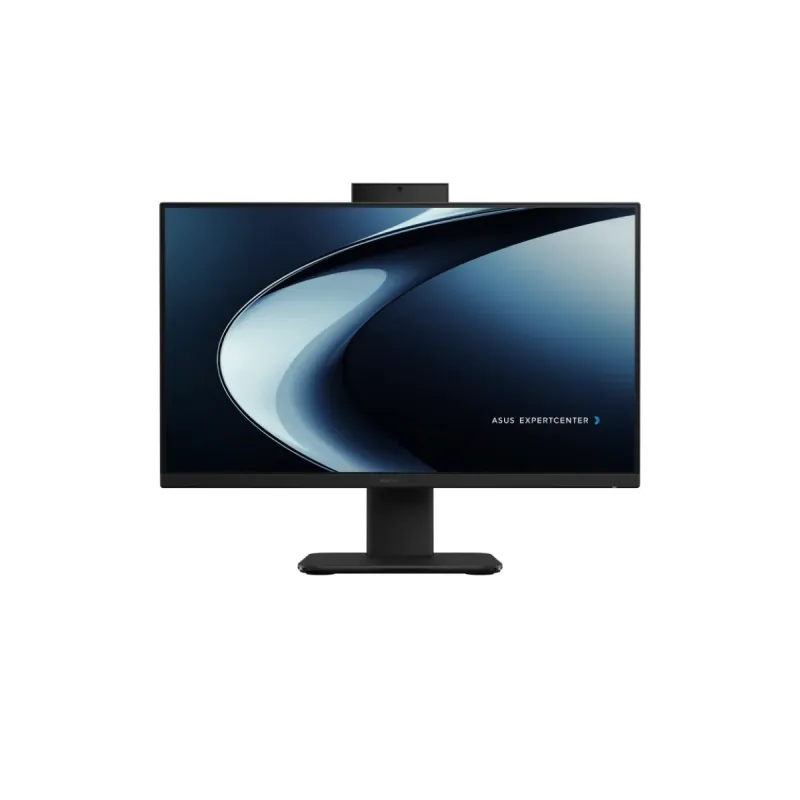
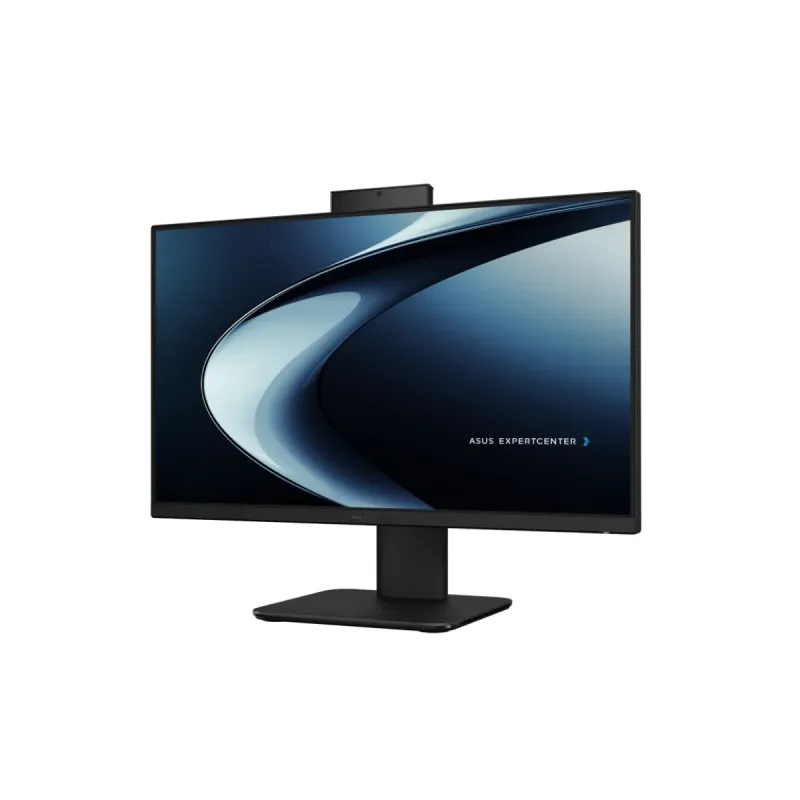
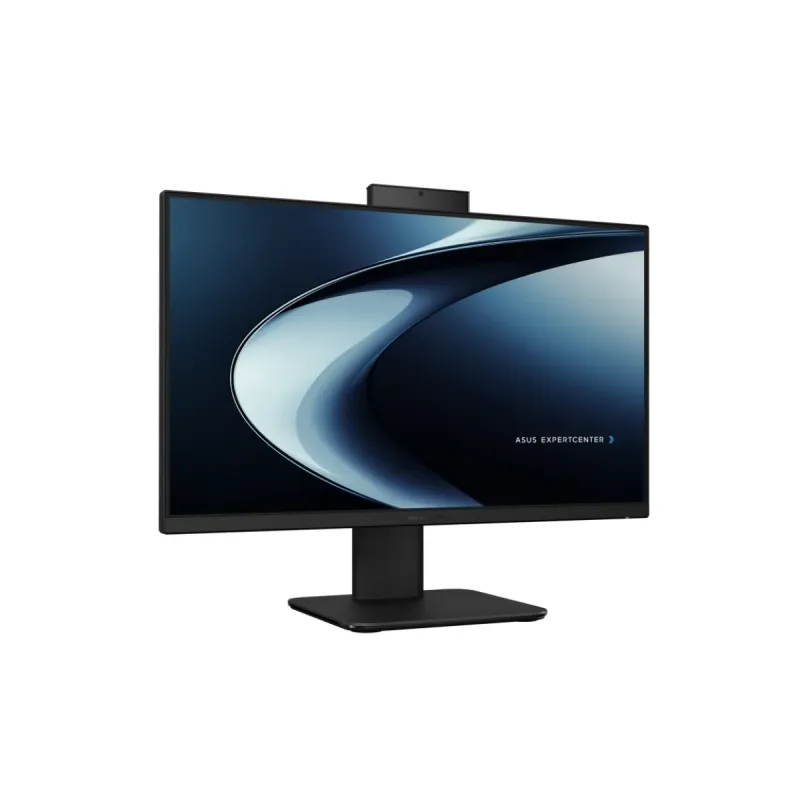
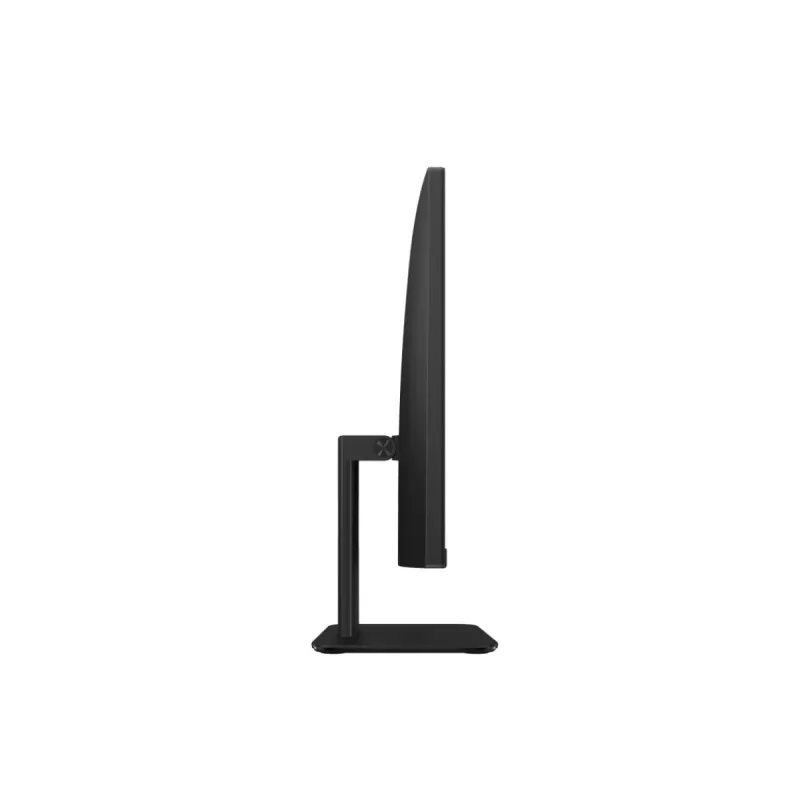
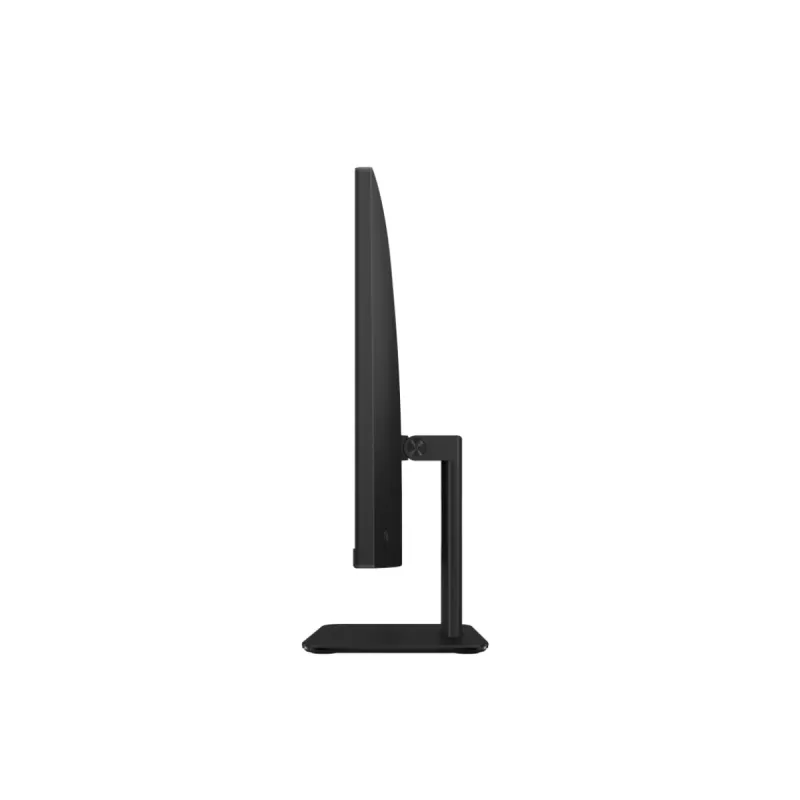
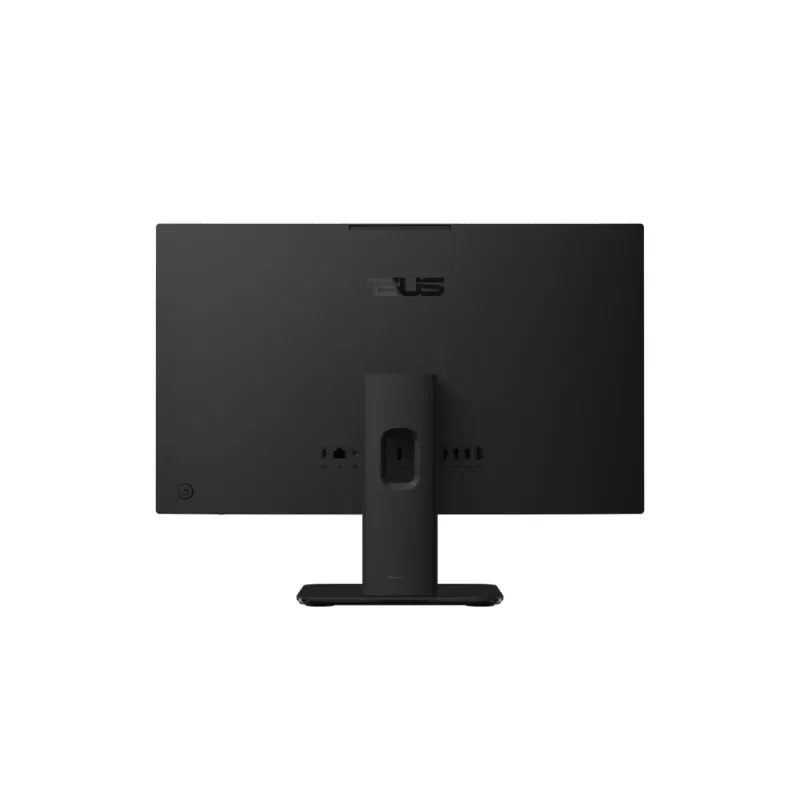
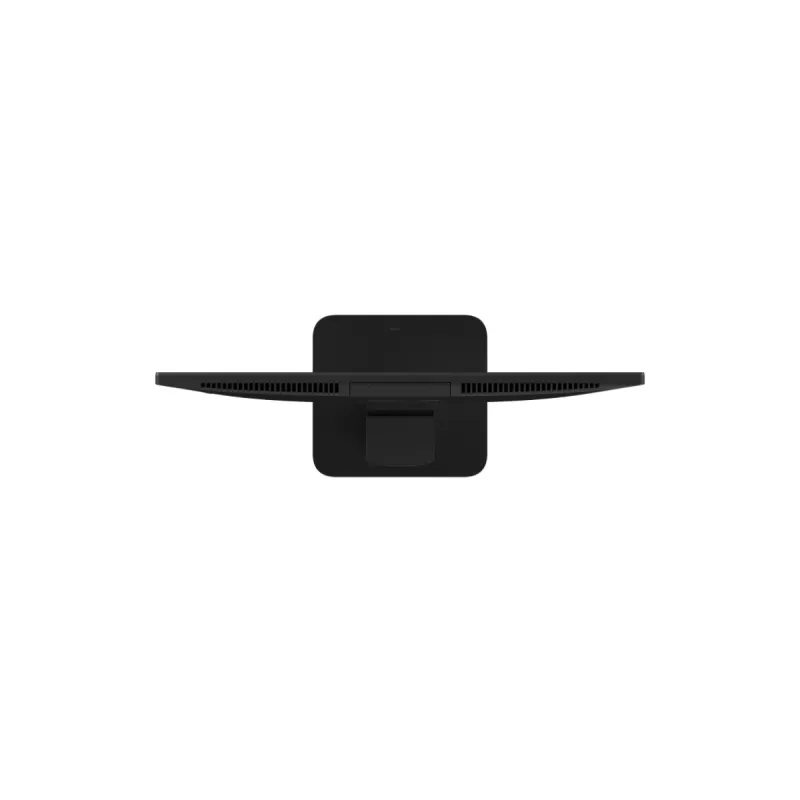
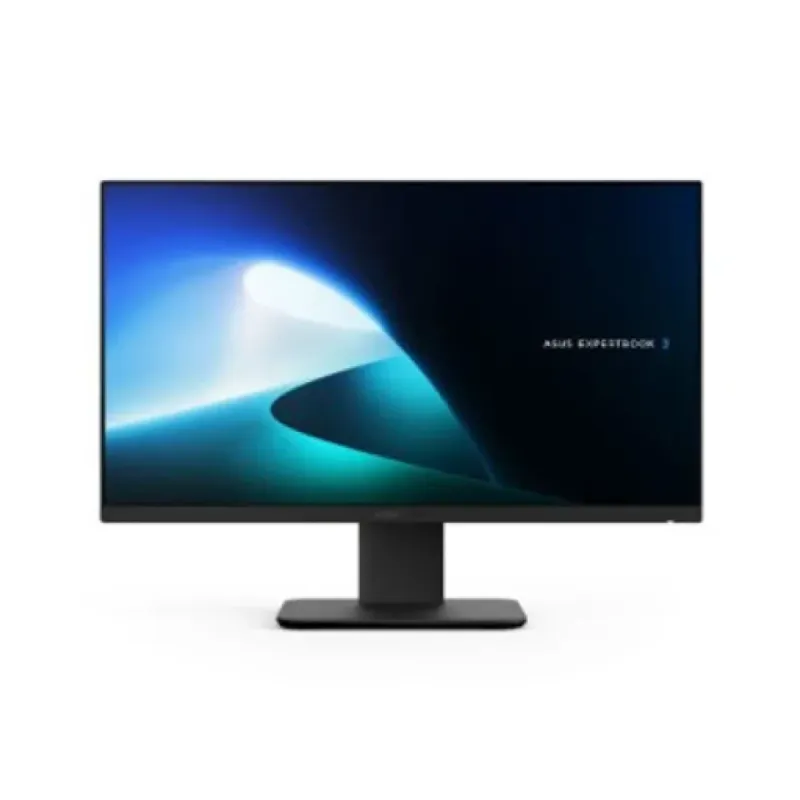
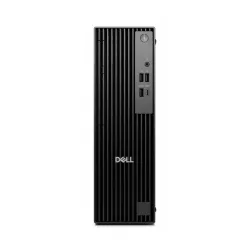
Computadora All-in-One ASUS ExpertCenter P400 Intel Core i7 16GB RAM 512GB SSD Modelo 90PT03X5-M02F20
SKU
90PT03X5-M02F20
La computadora All-in-One ASUS ExpertCenter P400 combina potencia y diseño compacto con procesador Intel Core i7, 16GB de RAM y 512GB SSD. Ideal para oficinas y espacios reducidos, ofrece alto rendimiento con Windows 11 Pro preinstalado.
$20,609.00
Impuestos: $20,609.00
Solo 3 piezas disponibles
Entrega estimada
Entrega entre el 24/01/2026 y el 27/01/2026
Costo de envio
Calculado en el checkout
Se ajustara automaticamente con Skydropx
Compra con confianza
- Pago seguro
- MSI con tarjetas participantes
- Factura electronica SAT
Garantia
Garantia incluida segun fabricante
Garantia extendible disponible
Metodos de pago
Metodos disponibles al finalizar la compra
Etiquetas:
computadora all-in-one
, asus
, expertcenter p400
, intel core i7
, 16gb ram
, 512gb ssd
, windows 11 pro
, oficina
, equipo compacto
, alto rendimiento
, tecnologia
, productividad
, espacios reducidos
Descubre la eficiencia y el rendimiento con la computadora All-in-One ASUS ExpertCenter P400. Equipada con un potente procesador Intel Core i7, 16GB de memoria RAM y un rápido almacenamiento SSD de 512GB, esta máquina está diseñada para manejar tareas exigentes con fluidez. Su diseño todo-en-uno integra la pantalla y el sistema en una sola unidad, ahorrando espacio y facilitando la organización en entornos de oficina o hogar.Con Windows 11 Pro preinstalado, disfrutarás de funciones avanzadas de seguridad y productividad, perfectas para profesionales y pequeñas empresas. La tecnología VAESK-BPC079X garantiza una experiencia visual nítida y colores vibrantes, mientras que su conectividad versátil incluye puertos para periféricos esenciales. Es la solución ideal para quienes buscan un equipo confiable, fácil de usar y con un diseño moderno que se adapta a cualquier espacio.Dirigido a usuarios que valoran la eficiencia, como empresarios, estudiantes avanzados o equipos de trabajo, este All-in-One ASUS ofrece un equilibrio perfecto entre potencia y practicidad. Optimiza tu productividad con un equipo que combina lo mejor de ASUS en innovación y durabilidad.
**Preguntas Frecuentes (FAQ)**
**1. ¿Qué incluye la caja al recibir el equipo?**
Además de la computadora All-in-One, deberías recibir el cable de alimentación, el teclado y el mouse (si están incluidos según la oferta), y la documentación básica. Verifica el contenido contra la lista de empaque.
**2. ¿Cómo conecto dispositivos externos como impresoras o discos duros?**
Este modelo cuenta con puertos USB (probablemente USB-A y USB-C). Para conectar un dispositivo, simplemente usa el cable correspondiente y enchúfalo en un puerto disponible. El sistema debería detectarlo automáticamente.
**3. ¿Puedo actualizar la memoria RAM o el almacenamiento SSD?**
Diseñado como un equipo compacto, el acceso a componentes internos puede ser limitado. Para confirmar la posibilidad de actualización y los procedimientos, se recomienda consultar el manual de usuario oficial o contactar al soporte técnico de ASUS.
**4. ¿Qué debo hacer si la pantalla no enciende?**
Primero, verifica que el cable de alimentación esté bien conectado tanto a la computadora como al enchufe. Asegúrate de que el botón de encendido esté presionado. Si el problema persiste, contacta al soporte técnico.
**5. ¿Cómo activo la garantía del producto?**
La garantía suele activarse automáticamente con la compra. Guarda tu factura o ticket de compra, ya que es el documento necesario para cualquier reclamación. Para detalles específicos de cobertura y duración, revisa los términos en la página del producto o en el sitio web de ASUS México.
**6. ¿El equipo viene con sistema operativo instalado?**
Sí, este modelo generalmente viene con Windows 11 Pro preinstalado y listo para configurar. Al encenderlo por primera vez, seguirás un asistente de configuración inicial.
**7. ¿Es difícil de limpiar?**
Para el mantenimiento, apaga y desenchufa el equipo. Limpia la pantalla y la carcasa con un paño suave, seco y sin pelusa. Para manchas persistentes, humedece ligeramente el paño con agua. Nunca rocíes líquido directamente sobre la pantalla y evita productos de limpieza agresivos.
**8. ¿Tiene conexión Wi-Fi y Bluetooth?**
Sí, este modelo incluye conectividad inalámbrica Wi-Fi y Bluetooth integradas, lo que te permite conectarte a redes y dispositivos periféricos sin cables.
**9. ¿Qué hago si un puerto USB deja de funcionar?**
Primero, prueba con otro dispositivo o cable para descartar fallas en el accesorio. Reinicia la computadora. Si el problema es con un puerto específico y persiste, podría requerir revisión técnica bajo garantía.
**1. ¿Qué incluye la caja al recibir el equipo?**
Además de la computadora All-in-One, deberías recibir el cable de alimentación, el teclado y el mouse (si están incluidos según la oferta), y la documentación básica. Verifica el contenido contra la lista de empaque.
**2. ¿Cómo conecto dispositivos externos como impresoras o discos duros?**
Este modelo cuenta con puertos USB (probablemente USB-A y USB-C). Para conectar un dispositivo, simplemente usa el cable correspondiente y enchúfalo en un puerto disponible. El sistema debería detectarlo automáticamente.
**3. ¿Puedo actualizar la memoria RAM o el almacenamiento SSD?**
Diseñado como un equipo compacto, el acceso a componentes internos puede ser limitado. Para confirmar la posibilidad de actualización y los procedimientos, se recomienda consultar el manual de usuario oficial o contactar al soporte técnico de ASUS.
**4. ¿Qué debo hacer si la pantalla no enciende?**
Primero, verifica que el cable de alimentación esté bien conectado tanto a la computadora como al enchufe. Asegúrate de que el botón de encendido esté presionado. Si el problema persiste, contacta al soporte técnico.
**5. ¿Cómo activo la garantía del producto?**
La garantía suele activarse automáticamente con la compra. Guarda tu factura o ticket de compra, ya que es el documento necesario para cualquier reclamación. Para detalles específicos de cobertura y duración, revisa los términos en la página del producto o en el sitio web de ASUS México.
**6. ¿El equipo viene con sistema operativo instalado?**
Sí, este modelo generalmente viene con Windows 11 Pro preinstalado y listo para configurar. Al encenderlo por primera vez, seguirás un asistente de configuración inicial.
**7. ¿Es difícil de limpiar?**
Para el mantenimiento, apaga y desenchufa el equipo. Limpia la pantalla y la carcasa con un paño suave, seco y sin pelusa. Para manchas persistentes, humedece ligeramente el paño con agua. Nunca rocíes líquido directamente sobre la pantalla y evita productos de limpieza agresivos.
**8. ¿Tiene conexión Wi-Fi y Bluetooth?**
Sí, este modelo incluye conectividad inalámbrica Wi-Fi y Bluetooth integradas, lo que te permite conectarte a redes y dispositivos periféricos sin cables.
**9. ¿Qué hago si un puerto USB deja de funcionar?**
Primero, prueba con otro dispositivo o cable para descartar fallas en el accesorio. Reinicia la computadora. Si el problema es con un puerto específico y persiste, podría requerir revisión técnica bajo garantía.
**Guía Rápida de Configuración Inicial**
1. **Desempaque:** Saca con cuidado la computadora y todos los accesorios de la caja.
2. **Colocación:** Ubica el equipo All-in-One en un lugar estable, con buena ventilación en la parte posterior y lejos de fuentes de calor.
3. **Conexión de Energía:** Conecta un extremo del cable de alimentación a la entrada en la parte posterior de la computadora y el otro extremo a un enchufe en buen estado.
4. **Conectar Periféricos:** Conecta el teclado y el mouse (inalámbricos o por USB) a los puertos correspondientes. Si usas una conexión por cable de red, conéctala ahora.
5. **Encendido:** Presiona el botón de encendido, usualmente ubicado en el borde inferior, lateral o posterior de la pantalla.
6. **Configuración Inicial (Primer Uso):** Sigue las instrucciones en pantalla para configurar Windows: selecciona idioma, región, conecta a tu red Wi-Fi, crea o inicia sesión con tu cuenta de Microsoft y establece preferencias de privacidad.
7. **Actualizaciones:** Una vez en el escritorio, Windows buscará e instalará actualizaciones importantes. Es recomendable completar este proceso y reiniciar si es necesario.
8. **Instalación de Software:** Instala los programas que necesites para tu trabajo u oficina (suite ofimática, navegadores, etc.).
9. **Personalización:** Ajusta la configuración de pantalla (brillo, resolución) y sonido según tus preferencias desde la Configuración de Windows.
10. **Copia de Seguridad:** Configura un método de respaldo para tus archivos importantes, como OneDrive, un disco externo o un servicio en la nube.
1. **Desempaque:** Saca con cuidado la computadora y todos los accesorios de la caja.
2. **Colocación:** Ubica el equipo All-in-One en un lugar estable, con buena ventilación en la parte posterior y lejos de fuentes de calor.
3. **Conexión de Energía:** Conecta un extremo del cable de alimentación a la entrada en la parte posterior de la computadora y el otro extremo a un enchufe en buen estado.
4. **Conectar Periféricos:** Conecta el teclado y el mouse (inalámbricos o por USB) a los puertos correspondientes. Si usas una conexión por cable de red, conéctala ahora.
5. **Encendido:** Presiona el botón de encendido, usualmente ubicado en el borde inferior, lateral o posterior de la pantalla.
6. **Configuración Inicial (Primer Uso):** Sigue las instrucciones en pantalla para configurar Windows: selecciona idioma, región, conecta a tu red Wi-Fi, crea o inicia sesión con tu cuenta de Microsoft y establece preferencias de privacidad.
7. **Actualizaciones:** Una vez en el escritorio, Windows buscará e instalará actualizaciones importantes. Es recomendable completar este proceso y reiniciar si es necesario.
8. **Instalación de Software:** Instala los programas que necesites para tu trabajo u oficina (suite ofimática, navegadores, etc.).
9. **Personalización:** Ajusta la configuración de pantalla (brillo, resolución) y sonido según tus preferencias desde la Configuración de Windows.
10. **Copia de Seguridad:** Configura un método de respaldo para tus archivos importantes, como OneDrive, un disco externo o un servicio en la nube.