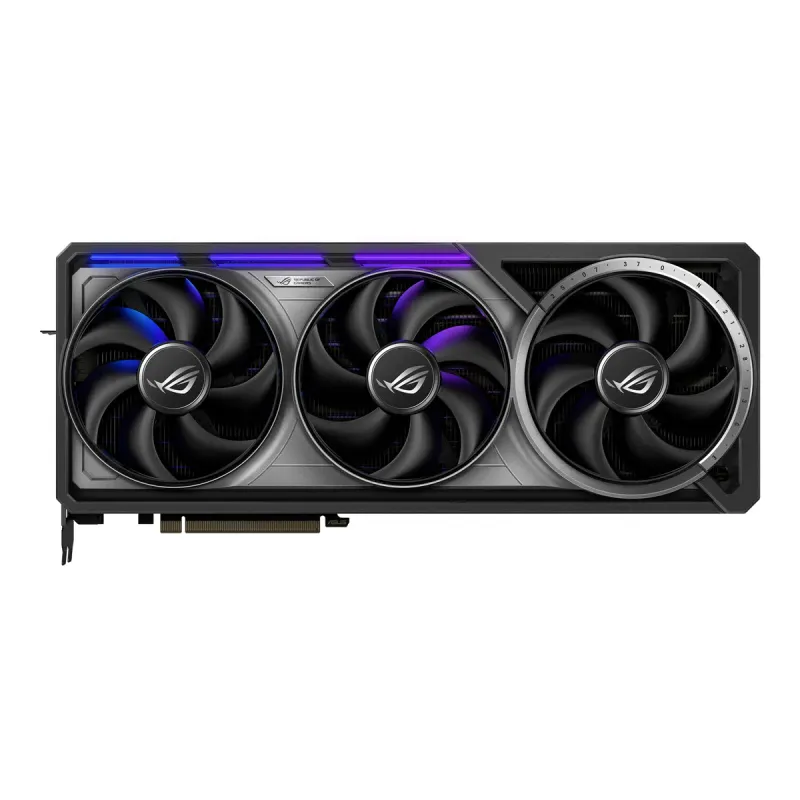
Tarjeta de Video ASUS NVIDIA GeForce RTX 5080 ROG Astral OC Edition 16GB GDDR7
SKU
ROG-ASTRAL-RTX5080-O16G-GAMING
Tarjeta de video ASUS ROG Astral, diseñada para gaming de alto rendimiento y experiencias visuales inmersivas. Esta tarjeta gráfica NVIDIA GeForce ofrece potencia para juegos exigentes y creación de contenido, con un diseño robusto y sistema de enfriamiento eficiente para sesiones prolongadas. Su construcción premium y estilo distintivo ROG la convierten en un componente central para cualquier setup gamer.
$34,689.00
Impuestos: $34,689.00
Solo 5 piezas disponibles
Entrega estimada
Entrega entre el 18/04/2026 y el 21/04/2026
Costo de envio
Calculado en el checkout
Se ajustara automaticamente con Skydropx
Compra con confianza
- Pago seguro
- MSI con tarjetas participantes
- Factura electronica SAT
Garantia
Garantia incluida segun fabricante
Garantia extendible disponible
Metodos de pago
Metodos disponibles al finalizar la compra
Etiquetas:
tarjeta de video
, asus
, nvidia
, geforce rtx 5080
, rog astral
, 16gb gddr7
, gaming
, pci express 5.0
, overclocking
, gráficos 4k
, tarjeta gráfica
, rendimiento gaming
La tarjeta de video ASUS NVIDIA GeForce RTX 5080 ROG Astral OC Edition está diseñada para gamers y creadores de contenido que buscan el máximo rendimiento gráfico. Con 16GB de memoria GDDR7 de 256-bit y la última tecnología PCI Express 5.0, esta tarjeta garantiza una experiencia de juego fluida y detallada en resoluciones 4K y superiores.Ideal para jugadores competitivos y entusiastas del gaming, la edición ROG Astral incluye overclocking de fábrica para un rendimiento superior sin necesidad de ajustes manuales. Su diseño avanzado de refrigeración mantiene temperaturas óptimas durante sesiones prolongadas, mientras que la arquitectura NVIDIA RTX ofrece trazado de rayos en tiempo real y DLSS para gráficos increíblemente realistas.Perfecta para streaming, edición de video y diseño 3D, esta tarjeta de video se adapta a las necesidades más exigentes. Compatible con los últimos títulos AAA y tecnologías de realidad virtual, la RTX 5080 ROG Astral es la elección definitiva para quienes no aceptan compromisos en calidad visual y rendimiento.
**Preguntas Frecuentes (FAQs)**
**1. ¿Qué fuente de poder necesito para esta tarjeta de video?**
Se recomienda una fuente de poder certificada de al menos 850W para un funcionamiento estable, considerando el alto consumo de la RTX 5080 y el resto de los componentes del sistema.
**2. ¿Es compatible con mi placa base?**
Requiere una ranura PCI Express 5.0 x16. Es compatible con ranuras PCIe 4.0, pero para el máximo rendimiento se recomienda una placa base con PCIe 5.0. Verifica que tu gabinete tenga espacio suficiente para sus dimensiones.
**3. ¿Cómo activo la garantía de ASUS?**
Conserva tu ticket de compra. La garantía se activa automáticamente al registrar el producto en el sitio web de soporte de ASUS con su número de serie. Te recomendamos hacerlo cuanto antes.
**4. ¿Qué debo hacer si la tarjeta no da video al instalarla?**
1) Verifica que esté bien conectada a la ranura PCIe y que los conectores de poder de 12VHPWR estén firmemente insertados. 2) Asegúrate de que tu monitor esté conectado a un puerto de la tarjeta, no de la placa base. 3) Prueba con otro cable de video (HDMI/DisplayPort).
**5. ¿Necesito instalar algún software?**
Sí. Para controlar el rendimiento, RGB y actualizar el firmware (BIOS VGA), descarga e instala "Armoury Crate" de ASUS. Para los controladores de gráficos, instala "GeForce Experience" o descarga los drivers desde NVIDIA.
**6. ¿Cómo puedo limpiar y mantenerla?**
Apaga y desconecta la PC. Usa aire comprimido para retirar el polvo de los ventiladores y el disipador. Evita tocar los componentes directamente y no uses líquidos. La limpieza periódica evita el sobrecalentamiento.
**7. ¿Qué hago si hace mucho ruido o se sobrecalienta?**
Verifica que el flujo de aire en tu gabinete sea adecuado (entradas y salidas de aire). Usa software como Armoury Crate para revisar temperaturas y ajustar el perfil de los ventiladores. Asegúrate de que no haya cables obstruyendo los ventiladores de la tarjeta.
**8. ¿Incluye soporte o bracket anti-sag?**
El modelo ROG Astral suele incluir un soporte (bracket) para evitar el pandeo (sag) de la tarjeta debido a su peso y tamaño. Revísalo en la caja o en la ficha técnica del producto.
**9. ¿Es seguro comprarla en línea?**
Sí, siempre que sea a través de tiendas autorizadas o distribuidores oficiales como Diten.mx. Confirma que el producto sea nuevo, sellado y que cuente con garantía válida en México.
**10. ¿Soporta tecnologías como Ray Tracing y DLSS?**
Sí, al ser una GPU NVIDIA de la serie RTX 5000, soporta las últimas versiones de Ray Tracing (trazado de rayos) y DLSS (supermuestreo) para un gaming ultra realista y de alto rendimiento.
**1. ¿Qué fuente de poder necesito para esta tarjeta de video?**
Se recomienda una fuente de poder certificada de al menos 850W para un funcionamiento estable, considerando el alto consumo de la RTX 5080 y el resto de los componentes del sistema.
**2. ¿Es compatible con mi placa base?**
Requiere una ranura PCI Express 5.0 x16. Es compatible con ranuras PCIe 4.0, pero para el máximo rendimiento se recomienda una placa base con PCIe 5.0. Verifica que tu gabinete tenga espacio suficiente para sus dimensiones.
**3. ¿Cómo activo la garantía de ASUS?**
Conserva tu ticket de compra. La garantía se activa automáticamente al registrar el producto en el sitio web de soporte de ASUS con su número de serie. Te recomendamos hacerlo cuanto antes.
**4. ¿Qué debo hacer si la tarjeta no da video al instalarla?**
1) Verifica que esté bien conectada a la ranura PCIe y que los conectores de poder de 12VHPWR estén firmemente insertados. 2) Asegúrate de que tu monitor esté conectado a un puerto de la tarjeta, no de la placa base. 3) Prueba con otro cable de video (HDMI/DisplayPort).
**5. ¿Necesito instalar algún software?**
Sí. Para controlar el rendimiento, RGB y actualizar el firmware (BIOS VGA), descarga e instala "Armoury Crate" de ASUS. Para los controladores de gráficos, instala "GeForce Experience" o descarga los drivers desde NVIDIA.
**6. ¿Cómo puedo limpiar y mantenerla?**
Apaga y desconecta la PC. Usa aire comprimido para retirar el polvo de los ventiladores y el disipador. Evita tocar los componentes directamente y no uses líquidos. La limpieza periódica evita el sobrecalentamiento.
**7. ¿Qué hago si hace mucho ruido o se sobrecalienta?**
Verifica que el flujo de aire en tu gabinete sea adecuado (entradas y salidas de aire). Usa software como Armoury Crate para revisar temperaturas y ajustar el perfil de los ventiladores. Asegúrate de que no haya cables obstruyendo los ventiladores de la tarjeta.
**8. ¿Incluye soporte o bracket anti-sag?**
El modelo ROG Astral suele incluir un soporte (bracket) para evitar el pandeo (sag) de la tarjeta debido a su peso y tamaño. Revísalo en la caja o en la ficha técnica del producto.
**9. ¿Es seguro comprarla en línea?**
Sí, siempre que sea a través de tiendas autorizadas o distribuidores oficiales como Diten.mx. Confirma que el producto sea nuevo, sellado y que cuente con garantía válida en México.
**10. ¿Soporta tecnologías como Ray Tracing y DLSS?**
Sí, al ser una GPU NVIDIA de la serie RTX 5000, soporta las últimas versiones de Ray Tracing (trazado de rayos) y DLSS (supermuestreo) para un gaming ultra realista y de alto rendimiento.
**Guía Rápida de Instalación y Primer Uso**
**Antes de comenzar:** Apaga la computadora, desconéctala de la corriente eléctrica y presiona el botón de encendido unos segundos para descargar energía residual.
**Paso 1:** Abre el gabinete y localiza la ranura PCI Express x16 (generalmente la más cercana al procesador). Retira las chapas traseras correspondientes al grosor de la tarjeta (2-3 espacios).
**Paso 2:** Con cuidado, inserta la tarjeta en la ranura PCIe, asegurándote de que el conector quede completamente alineado. Presiona firmemente hasta que escuches un clic o sientas que se traba.
**Paso 3:** Asegura la tarjeta al gabinete con los tornillos en la parte trasera para evitar movimientos.
**Paso 4:** Conecta los cables de poder necesarios desde la fuente de poder. Esta tarjeta utiliza el conector de 12+4 pines (12VHPWR). Asegúrate de que el conector esté completamente insertado y seguro.
**Paso 5:** Si tu modelo incluye un soporte anti-sag (bracket), instálalo según las instrucciones del manual para darle soporte adicional al extremo libre de la tarjeta.
**Paso 6:** Cierra el gabinete y conecta tu monitor a uno de los puertos de la tarjeta (HDMI o DisplayPort), NO a los de la placa base.
**Paso 7:** Conecta la PC a la corriente y enciéndela. Si todo está bien, deberías ver la imagen de inicio (POST) en tu monitor.
**Paso 8:** Una vez en Windows, instala los controladores más recientes. Visita el sitio web de NVIDIA o usa GeForce Experience para una instalación sencilla.
**Paso 9 (Opcional):** Instala el software "ASUS Armoury Crate" para personalizar la iluminación RGB, monitorear temperaturas y ajustar el rendimiento (overclock/undervolt).
**Paso 10:** Para un rendimiento óptimo, configura los ajustes gráficos en tus juegos según la resolución de tu monitor (1080p, 1440p, 4K). Esta tarjeta está diseñada para gaming en 4K con ajustes máximos.
**Nota:** Para especificaciones técnicas completas, conectores exactos y detalles del software, consulta el manual de usuario incluido o la ficha técnica del producto en el sitio web de ASUS.
**Antes de comenzar:** Apaga la computadora, desconéctala de la corriente eléctrica y presiona el botón de encendido unos segundos para descargar energía residual.
**Paso 1:** Abre el gabinete y localiza la ranura PCI Express x16 (generalmente la más cercana al procesador). Retira las chapas traseras correspondientes al grosor de la tarjeta (2-3 espacios).
**Paso 2:** Con cuidado, inserta la tarjeta en la ranura PCIe, asegurándote de que el conector quede completamente alineado. Presiona firmemente hasta que escuches un clic o sientas que se traba.
**Paso 3:** Asegura la tarjeta al gabinete con los tornillos en la parte trasera para evitar movimientos.
**Paso 4:** Conecta los cables de poder necesarios desde la fuente de poder. Esta tarjeta utiliza el conector de 12+4 pines (12VHPWR). Asegúrate de que el conector esté completamente insertado y seguro.
**Paso 5:** Si tu modelo incluye un soporte anti-sag (bracket), instálalo según las instrucciones del manual para darle soporte adicional al extremo libre de la tarjeta.
**Paso 6:** Cierra el gabinete y conecta tu monitor a uno de los puertos de la tarjeta (HDMI o DisplayPort), NO a los de la placa base.
**Paso 7:** Conecta la PC a la corriente y enciéndela. Si todo está bien, deberías ver la imagen de inicio (POST) en tu monitor.
**Paso 8:** Una vez en Windows, instala los controladores más recientes. Visita el sitio web de NVIDIA o usa GeForce Experience para una instalación sencilla.
**Paso 9 (Opcional):** Instala el software "ASUS Armoury Crate" para personalizar la iluminación RGB, monitorear temperaturas y ajustar el rendimiento (overclock/undervolt).
**Paso 10:** Para un rendimiento óptimo, configura los ajustes gráficos en tus juegos según la resolución de tu monitor (1080p, 1440p, 4K). Esta tarjeta está diseñada para gaming en 4K con ajustes máximos.
**Nota:** Para especificaciones técnicas completas, conectores exactos y detalles del software, consulta el manual de usuario incluido o la ficha técnica del producto en el sitio web de ASUS.