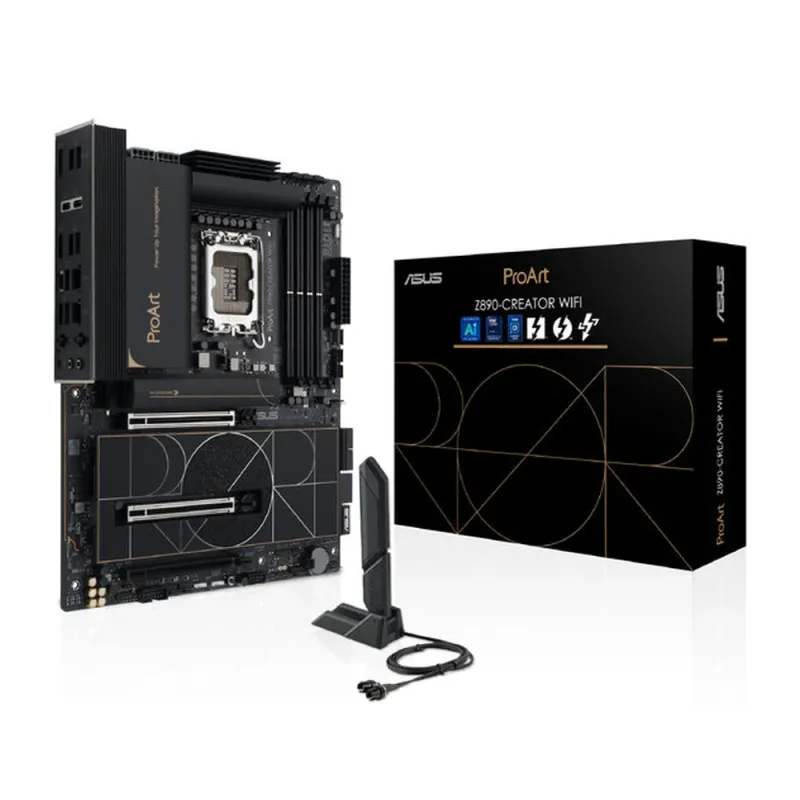
Tarjeta Madre ASUS ProArt Z890-CREATOR WIFI - Socket LGA 1851 - DDR5 9066MHz - Wi-Fi 7

SKU
PROART Z890-CREATOR WIFI
Tarjeta madre ASUS ProArt Z890-CREATOR WIFI diseñada para creadores de contenido y profesionales. Soporta procesadores Intel Core Ultra con socket LGA 1851, memoria DDR5 hasta 9066MHz y conexión Wi-Fi 7 de última generación para máximo rendimiento.
$8,809.00
Impuestos: $8,809.00
Solo 5 piezas disponibles
Entrega estimada
Entrega entre el 09/02/2026 y el 12/02/2026
Costo de envio
Calculado en el checkout
Se ajustara automaticamente con Skydropx
Compra con confianza
- Pago seguro
- MSI con tarjetas participantes
- Factura electronica SAT
Garantia
Garantia incluida segun fabricante
Garantia extendible disponible
Metodos de pago
Metodos disponibles al finalizar la compra
Etiquetas:
tarjeta madre
, asus
, proart
, z890
, socket lga 1851
, ddr5
, wifi 7
, intel core ultra
, creadores
, estacion trabajo
, atx
, motherboard
, placa base
**Preguntas Frecuentes (FAQs)**
**1. ¿Qué procesadores son compatibles con esta tarjeta madre?**
Esta placa base utiliza el socket LGA 1851, compatible con los procesadores Intel® Core de 14ª y 15ª generación (series de escritorio). Para una lista exacta de CPUs soportadas, consulta la lista de compatibilidad en el sitio de soporte de ASUS.
**2. ¿Qué tipo de memoria RAM puedo usar y cuál es su velocidad máxima?**
Soporta memoria DDR5. La velocidad máxima anunciada es de 9066 MHz (OC). Revisa la lista QVL (Qualified Vendor List) en la página de soporte de ASUS para ver los módulos de RAM específicos probados y garantizados para funcionar a las velocidades más altas.
**3. ¿El Wi-Fi 7 es compatible con mi router actual?**
Sí, el módulo Wi-Fi 7 es retrocompatible con los estándares anteriores (Wi-Fi 6E, Wi-Fi 6, Wi-Fi 5). Para aprovechar todas las ventajas del Wi-Fi 7 (como canales de 320 MHz), necesitarás un router que también soporte este estándar.
**4. ¿Qué debo hacer si la computadora no enciende después del ensamblaje?**
Verifica lo siguiente: 1) Que el interruptor de la fuente de poder esté en ON. 2) Que el cable de poder de 24 pines y el de 8 pines para la CPU estén bien conectados a la placa. 3) Que la memoria RAM esté correctamente insertada (hasta que haga clic). 4) Que el panel frontal esté conectado correctamente, especialmente el cable de POWER SW.
**5. ¿Cómo actualizo el BIOS/UEFI?**
ASUS ofrece varias formas: 1) Desde el BIOS/UEFI usando Internet (requiere conexión por cable). 2) Desde el BIOS/UEFI con un archivo en una unidad USB. 3) Desde Windows con la herramienta AI Suite o EZ Update. Se recomienda usar el método USB desde el BIOS para mayor estabilidad.
**6. ¿Cuál es el período de garantía y cómo la hago válida?**
ASUS suele ofrecer una garantía de 3 años para sus placas base. Para hacerla válida, conserva tu factura de compra y el código de serie del producto. El proceso de reclamación se inicia contactando al soporte técnico de ASUS o al centro de servicio autorizado donde se adquirió el producto.
**7. ¿Puedo usar tarjetas gráficas PCIe 5.0?**
Sí, esta placa base incluye al menos un slot PCIe x16 que soporta el estándar PCIe 5.0, ideal para las tarjetas gráficas más nuevas y de alto rendimiento.
**8. ¿Qué hago si no detecta una unidad M.2 NVMe?**
Asegúrate de que: 1) La unidad esté firmemente insertada en el slot y asegurada con el tornillo. 2) Verifica en el manual qué slots M.2 comparten ancho de banda con otros puertos (como SATA) y deshabilita el puerto que no uses si hay conflicto. 3) La unidad puede necesitar ser inicializada y formateada desde el Administrador de Discos de Windows.
**9. ¿Es necesario instalar los drivers de la página de ASUS?**
Sí, es muy recomendable. Descarga e instala los drivers más recientes para el chipset, audio, LAN y Wi-Fi/Bluetooth desde la página de soporte del modelo específico en el sitio de ASUS. Esto asegura estabilidad, rendimiento óptimo y acceso a todas las funciones.
**1. ¿Qué procesadores son compatibles con esta tarjeta madre?**
Esta placa base utiliza el socket LGA 1851, compatible con los procesadores Intel® Core de 14ª y 15ª generación (series de escritorio). Para una lista exacta de CPUs soportadas, consulta la lista de compatibilidad en el sitio de soporte de ASUS.
**2. ¿Qué tipo de memoria RAM puedo usar y cuál es su velocidad máxima?**
Soporta memoria DDR5. La velocidad máxima anunciada es de 9066 MHz (OC). Revisa la lista QVL (Qualified Vendor List) en la página de soporte de ASUS para ver los módulos de RAM específicos probados y garantizados para funcionar a las velocidades más altas.
**3. ¿El Wi-Fi 7 es compatible con mi router actual?**
Sí, el módulo Wi-Fi 7 es retrocompatible con los estándares anteriores (Wi-Fi 6E, Wi-Fi 6, Wi-Fi 5). Para aprovechar todas las ventajas del Wi-Fi 7 (como canales de 320 MHz), necesitarás un router que también soporte este estándar.
**4. ¿Qué debo hacer si la computadora no enciende después del ensamblaje?**
Verifica lo siguiente: 1) Que el interruptor de la fuente de poder esté en ON. 2) Que el cable de poder de 24 pines y el de 8 pines para la CPU estén bien conectados a la placa. 3) Que la memoria RAM esté correctamente insertada (hasta que haga clic). 4) Que el panel frontal esté conectado correctamente, especialmente el cable de POWER SW.
**5. ¿Cómo actualizo el BIOS/UEFI?**
ASUS ofrece varias formas: 1) Desde el BIOS/UEFI usando Internet (requiere conexión por cable). 2) Desde el BIOS/UEFI con un archivo en una unidad USB. 3) Desde Windows con la herramienta AI Suite o EZ Update. Se recomienda usar el método USB desde el BIOS para mayor estabilidad.
**6. ¿Cuál es el período de garantía y cómo la hago válida?**
ASUS suele ofrecer una garantía de 3 años para sus placas base. Para hacerla válida, conserva tu factura de compra y el código de serie del producto. El proceso de reclamación se inicia contactando al soporte técnico de ASUS o al centro de servicio autorizado donde se adquirió el producto.
**7. ¿Puedo usar tarjetas gráficas PCIe 5.0?**
Sí, esta placa base incluye al menos un slot PCIe x16 que soporta el estándar PCIe 5.0, ideal para las tarjetas gráficas más nuevas y de alto rendimiento.
**8. ¿Qué hago si no detecta una unidad M.2 NVMe?**
Asegúrate de que: 1) La unidad esté firmemente insertada en el slot y asegurada con el tornillo. 2) Verifica en el manual qué slots M.2 comparten ancho de banda con otros puertos (como SATA) y deshabilita el puerto que no uses si hay conflicto. 3) La unidad puede necesitar ser inicializada y formateada desde el Administrador de Discos de Windows.
**9. ¿Es necesario instalar los drivers de la página de ASUS?**
Sí, es muy recomendable. Descarga e instala los drivers más recientes para el chipset, audio, LAN y Wi-Fi/Bluetooth desde la página de soporte del modelo específico en el sitio de ASUS. Esto asegura estabilidad, rendimiento óptimo y acceso a todas las funciones.
**Guía de Uso Rápida - Ensamblaje Inicial**
**ANTES DE COMENZAR:** Trabaja en una superficie antiestática y sin alfombras. Usa una pulsera antiestática o toca con frecuencia una parte metálica sin pintar del chasis.
1. **Prepara el chasis:** Retira la tapa lateral y colócalo sobre su costado.
2. **Instala la CPU:** Levanta la palanca del socket LGA 1851. Alinea la muesca dorada de la CPU con la de la placa base. Colócala suavemente SIN FORZAR. Baja la palanca para fijarla.
3. **Instala el disipador de CPU:** Aplica una pequeña cantidad de pasta térmica en el centro del IHS de la CPU (si no viene preaplicada). Coloca el disipador según las instrucciones de su manual y conecta su ventilador al conector CPU_FAN en la placa.
4. **Instala la RAM:** Abre las pestañas del slot DIMM. Alinea la muesca del módulo DDR5 con la del slot. Presiona firmemente por ambos extremos hasta que las pestañas se cierren solas con un clic.
5. **Monta la placa base:** Coloca los separadores (standoffs) en el chasis según el formato de tu placa (ATX). Introduce con cuidado la placa sobre los separadores y atorníllala.
6. **Conecta la alimentación:** Conecta el cable de 24 pines de la fuente de poder al conector ATX_PWR. Conecta el cable de 8 pines (o 8+8) al conector EATX12V, cerca de la CPU.
7. **Instala la tarjeta gráfica:** Retira las chapas traseras del chasis. Inserta la tarjeta en el slot PCIe x16 superior (prioritario). Asegúrala con un tornillo y conecta los cables de poder PCIe necesarios desde la fuente.
8. **Instala unidades de almacenamiento:** Inserta las unidades M.2 NVMe en los slots correspondientes y asegúralas con el tornillo. Para discos SATA, conéctalos a los puertos SATA de la placa y a la fuente de poder.
9. **Conecta los cables del panel frontal:** Localiza el grupo de pines (F_PANEL) y conecta los cables del chasis para POWER SW, RESET SW, HDD LED y POWER LED. Sigue el diagrama del manual de la placa.
10. **Conexiones finales:** Conecta los ventiladores del chasis a los conectores SYS_FAN o CHA_FAN. Conecta los cables de audio frontal (HD_AUDIO) y USB frontal (USB 2.0, USB 3.2).
11. **Primera puesta en marcha:** Conecta el monitor a la tarjeta gráfica, enchufa el cable de poder y enciende la fuente. Presiona el botón de encendido del chasis.
12. **Configuración inicial:** Ingresa al BIOS/UEFI presionando F2 o DEL durante el arranque. Verifica que se detecten todos los componentes. Configura el perfil XMP para la RAM si es necesario. Instala tu sistema operativo desde una unidad USB.
**ANTES DE COMENZAR:** Trabaja en una superficie antiestática y sin alfombras. Usa una pulsera antiestática o toca con frecuencia una parte metálica sin pintar del chasis.
1. **Prepara el chasis:** Retira la tapa lateral y colócalo sobre su costado.
2. **Instala la CPU:** Levanta la palanca del socket LGA 1851. Alinea la muesca dorada de la CPU con la de la placa base. Colócala suavemente SIN FORZAR. Baja la palanca para fijarla.
3. **Instala el disipador de CPU:** Aplica una pequeña cantidad de pasta térmica en el centro del IHS de la CPU (si no viene preaplicada). Coloca el disipador según las instrucciones de su manual y conecta su ventilador al conector CPU_FAN en la placa.
4. **Instala la RAM:** Abre las pestañas del slot DIMM. Alinea la muesca del módulo DDR5 con la del slot. Presiona firmemente por ambos extremos hasta que las pestañas se cierren solas con un clic.
5. **Monta la placa base:** Coloca los separadores (standoffs) en el chasis según el formato de tu placa (ATX). Introduce con cuidado la placa sobre los separadores y atorníllala.
6. **Conecta la alimentación:** Conecta el cable de 24 pines de la fuente de poder al conector ATX_PWR. Conecta el cable de 8 pines (o 8+8) al conector EATX12V, cerca de la CPU.
7. **Instala la tarjeta gráfica:** Retira las chapas traseras del chasis. Inserta la tarjeta en el slot PCIe x16 superior (prioritario). Asegúrala con un tornillo y conecta los cables de poder PCIe necesarios desde la fuente.
8. **Instala unidades de almacenamiento:** Inserta las unidades M.2 NVMe en los slots correspondientes y asegúralas con el tornillo. Para discos SATA, conéctalos a los puertos SATA de la placa y a la fuente de poder.
9. **Conecta los cables del panel frontal:** Localiza el grupo de pines (F_PANEL) y conecta los cables del chasis para POWER SW, RESET SW, HDD LED y POWER LED. Sigue el diagrama del manual de la placa.
10. **Conexiones finales:** Conecta los ventiladores del chasis a los conectores SYS_FAN o CHA_FAN. Conecta los cables de audio frontal (HD_AUDIO) y USB frontal (USB 2.0, USB 3.2).
11. **Primera puesta en marcha:** Conecta el monitor a la tarjeta gráfica, enchufa el cable de poder y enciende la fuente. Presiona el botón de encendido del chasis.
12. **Configuración inicial:** Ingresa al BIOS/UEFI presionando F2 o DEL durante el arranque. Verifica que se detecten todos los componentes. Configura el perfil XMP para la RAM si es necesario. Instala tu sistema operativo desde una unidad USB.