Documentacion del producto
Documentacion disponible proximamente
- PDFs
- Fichas tecnicas
- Manuales
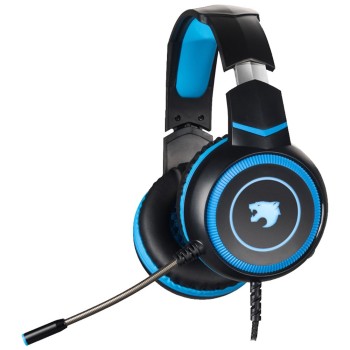
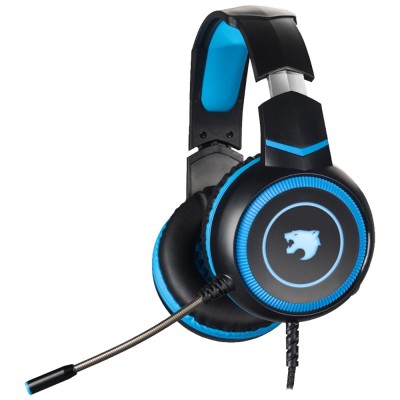
Diadema Gamer Yaguaret Quimera - Alámbrica con Micrófono, LED Negro/Azul - HGQUIMERAYGT
SKU
HGQUIMERAYGT
Experimenta una inmersión total con la diadema gamer Yaguaret Quimera. Ofrece sonido de alta calidad, micrófono omnidireccional y luces LED en negro y azul, ideal para sesiones de juego prolongadas.
$229.00
Impuestos: $229.00
Solo 5 piezas disponibles
Entrega estimada
Entrega entre el 10/02/2026 y el 13/02/2026
Costo de envio
Calculado en el checkout
Se ajustara automaticamente con Skydropx
Compra con confianza
- Pago seguro
- MSI con tarjetas participantes
- Factura electronica SAT
Garantia
Garantia incluida segun fabricante
Garantia extendible disponible
Metodos de pago
Metodos disponibles al finalizar la compra
Etiquetas:
diadema
, gamer
, yaguaret
, auriculares
, micrófono
, led
, alámbrico
, gaming
, juego
, negro azul
, circumaural
, usb tipo c
, audio
La diadema gamer Yaguaret Quimera está diseñada para ofrecerte una experiencia de audio excepcional en tus partidas. Con un diseño circumaural que se ajusta cómodamente a tus oídos, podrás disfrutar de un sonido claro y potente gracias a sus unidades de 4 cm y rango de frecuencia de 20-20000 Hz. El micrófono boom omnidireccional garantiza una comunicación nítida con tus compañeros de equipo, mientras que las luces LED en negro y azul le dan un estilo gamer vibrante.Es perfecta para gamers que buscan comodidad y rendimiento. Su conexión alámbrica de 2 metros te brinda libertad de movimiento, y es compatible con USB Tipo C y conector de 3.5 mm para adaptarse a distintos dispositivos. La impedancia de 32 Ohmios y sensibilidad de 100 dB aseguran un audio envolvente, haciendo que cada detalle del juego cobre vida.Ideal para uso en gaming, esta diadema combina funcionalidad y diseño, ofreciendo durabilidad y estilo para marcar la diferencia en tus sesiones de juego.
Especificaciones
| Auriculares | |
|---|---|
| Impedancia | 32 Ohmio |
| Unidad de disco | 4 cm |
| Acoplamiento al oído | Circumaural |
| Frecuencia de auricular | 20 - 20000 Hz |
| Sensibilidad de auricular | 100 Db |
| Desempeño | |
| Estilo de uso | Diadema |
| Color del cable | Negro |
| Uso recomendado | Juego |
| Tipo de producto | Auriculares |
| Longitud de cable | 2 m |
| Color del producto | Negro, Azul |
| Micrófono | |
| Tipo de micrófono | Boom/en línea |
| Sensibilidad de micrófono | 58 Db |
| Micrófono, impedancia de salida | 2200 Ohmio |
| Tipo de dirección de micrófono | Omnidireccional |
| Puertos e Interfaces | |
| Conector USB | USB Tipo C |
| Conexión USB | Si |
| Conector de 3.5 mm | Si |
| Tecnología de conectividad | Alámbrico |
**Preguntas Frecuentes (FAQs)**
**1. ¿Es compatible con mi consola o PC?**
Esta diadema es compatible con PC y laptops que tengan conector de audio de 3.5 mm (combinado para auriculares y micrófono). Para consolas como PlayStation o Xbox, verifica que el controlador tenga entrada de audio de 3.5 mm o si necesitas un adaptador.
**2. ¿Cómo enciendo las luces LED?**
Las luces LED se encienden automáticamente al conectar la diadema a un dispositivo con energía. No tienen un botón de control independiente.
**3. El micrófono no funciona, ¿qué hago?**
Primero, asegúrate de que el conector esté completamente insertado. Luego, verifica en la configuración de sonido de tu sistema (Windows, consola, etc.) que el micrófono de la diadema esté seleccionado como dispositivo de entrada por defecto y que no esté silenciado.
**4. ¿Cómo limpio la diadema?**
Para las almohadillas y la vincha, usa un paño suave ligeramente humedecido con agua. No uses productos químicos abrasivos. Para el micrófono, límpialo con un hisopo seco.
**5. ¿Tiene garantía y cómo la activo?**
Sí, el producto cuenta con garantía en México. Conserva tu ticket o factura de compra. Para cualquier gestión, contacta directamente al soporte de Diten o al lugar donde realizaste la compra.
**6. El sonido se escucha bajo o de un solo lado, ¿es un defecto?**
Revisa que el conector no esté sucio o dañado. Prueba la diadema en otro dispositivo para descartar un problema de configuración de tu equipo principal. Si el problema persiste, podría tratarse de una falla.
**7. ¿Es cómoda para uso prolongado?**
Sí, está diseñada con almohadillas sobre la oreja y una vincha acolchada para mayor comodidad durante sesiones largas de juego.
**8. ¿El cable es desmontable o reemplazable?**
No, el cable está integrado de forma fija a la diadema.
**1. ¿Es compatible con mi consola o PC?**
Esta diadema es compatible con PC y laptops que tengan conector de audio de 3.5 mm (combinado para auriculares y micrófono). Para consolas como PlayStation o Xbox, verifica que el controlador tenga entrada de audio de 3.5 mm o si necesitas un adaptador.
**2. ¿Cómo enciendo las luces LED?**
Las luces LED se encienden automáticamente al conectar la diadema a un dispositivo con energía. No tienen un botón de control independiente.
**3. El micrófono no funciona, ¿qué hago?**
Primero, asegúrate de que el conector esté completamente insertado. Luego, verifica en la configuración de sonido de tu sistema (Windows, consola, etc.) que el micrófono de la diadema esté seleccionado como dispositivo de entrada por defecto y que no esté silenciado.
**4. ¿Cómo limpio la diadema?**
Para las almohadillas y la vincha, usa un paño suave ligeramente humedecido con agua. No uses productos químicos abrasivos. Para el micrófono, límpialo con un hisopo seco.
**5. ¿Tiene garantía y cómo la activo?**
Sí, el producto cuenta con garantía en México. Conserva tu ticket o factura de compra. Para cualquier gestión, contacta directamente al soporte de Diten o al lugar donde realizaste la compra.
**6. El sonido se escucha bajo o de un solo lado, ¿es un defecto?**
Revisa que el conector no esté sucio o dañado. Prueba la diadema en otro dispositivo para descartar un problema de configuración de tu equipo principal. Si el problema persiste, podría tratarse de una falla.
**7. ¿Es cómoda para uso prolongado?**
Sí, está diseñada con almohadillas sobre la oreja y una vincha acolchada para mayor comodidad durante sesiones largas de juego.
**8. ¿El cable es desmontable o reemplazable?**
No, el cable está integrado de forma fija a la diadema.
**Guía Rápida de Uso**
1. **Desempaqueta:** Saca la diadema y todos sus accesorios de la caja.
2. **Identifica el conector:** Localiza el conector único de 3.5 mm (combinado para audio y micrófono) en el extremo del cable.
3. **Conecta:** Inserta firmemente el conector en el puerto de audio correspondiente de tu PC, laptop o controlador de consola.
4. **Enciende las luces:** Al conectar, las luces LED deberán encenderse automáticamente.
5. **Colócate la diadema:** Ajusta la diadema sobre tu cabeza, extendiendo la vincha si es necesario.
6. **Posiciona el micrófono:** Dobla el brazo del micrófono y acércalo a tu boca, dejando unos 2-3 cm de distancia.
7. **Ajusta el volumen:** Usa el control deslizante que viene en el cable para subir o bajar el volumen de los auriculares.
8. **Configura el sonido (PC):** En Windows, ve a Configuración > Sistema > Sonido y selecciona "Yaguaret Quimera" como dispositivo de salida (auriculares) y de entrada (micrófono).
9. **Prueba el micrófono:** Habla y observa que las barras de nivel de entrada de sonido se muevan en la configuración.
10. **Para silenciar el micrófono:** Levanta el brazo del micrófono completamente hacia arriba; usualmente esto activa un mute físico.
11. **Al terminar:** Desconecta la diadema del dispositivo para conservar la vida útil del conector y las luces LED.
12. **Guárdala:** Colócala en un lugar seco y evita doblar o enredar el cable con fuerza.
1. **Desempaqueta:** Saca la diadema y todos sus accesorios de la caja.
2. **Identifica el conector:** Localiza el conector único de 3.5 mm (combinado para audio y micrófono) en el extremo del cable.
3. **Conecta:** Inserta firmemente el conector en el puerto de audio correspondiente de tu PC, laptop o controlador de consola.
4. **Enciende las luces:** Al conectar, las luces LED deberán encenderse automáticamente.
5. **Colócate la diadema:** Ajusta la diadema sobre tu cabeza, extendiendo la vincha si es necesario.
6. **Posiciona el micrófono:** Dobla el brazo del micrófono y acércalo a tu boca, dejando unos 2-3 cm de distancia.
7. **Ajusta el volumen:** Usa el control deslizante que viene en el cable para subir o bajar el volumen de los auriculares.
8. **Configura el sonido (PC):** En Windows, ve a Configuración > Sistema > Sonido y selecciona "Yaguaret Quimera" como dispositivo de salida (auriculares) y de entrada (micrófono).
9. **Prueba el micrófono:** Habla y observa que las barras de nivel de entrada de sonido se muevan en la configuración.
10. **Para silenciar el micrófono:** Levanta el brazo del micrófono completamente hacia arriba; usualmente esto activa un mute físico.
11. **Al terminar:** Desconecta la diadema del dispositivo para conservar la vida útil del conector y las luces LED.
12. **Guárdala:** Colócala en un lugar seco y evita doblar o enredar el cable con fuerza.