

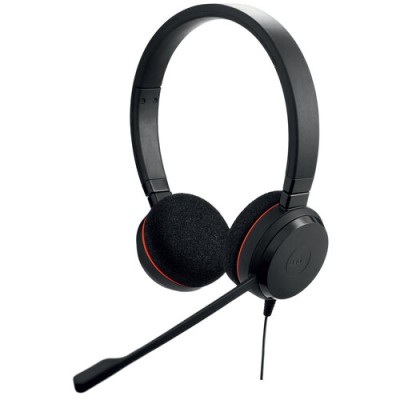
Diadema Jabra Evolve 20 MS - Alámbrica USB con Micrófono - EVOLVE-20-DUO-MS
SKU
EVOLVE-20-DUO-MS
La diadema Jabra Evolve 20 MS es ideal para comunicaciones profesionales. Con conexión USB alámbrica y micrófono integrado, ofrece claridad de audio y comodidad para largas jornadas de trabajo.
$879.00
Impuestos: $879.00
Solo 5 piezas disponibles
Entrega estimada
Entrega entre el 10/02/2026 y el 13/02/2026
Costo de envio
Calculado en el checkout
Se ajustara automaticamente con Skydropx
Compra con confianza
- Pago seguro
- MSI con tarjetas participantes
- Factura electronica SAT
Garantia
Garantia incluida segun fabricante
Garantia extendible disponible
Metodos de pago
Metodos disponibles al finalizar la compra
Etiquetas:
diadema
, jabra
, evolve 20 ms
, usb
, micrófono
, oficina
, teletrabajo
, comunicaciones
, auriculares
, alámbrica
, profesional
, llamadas
, conferencias
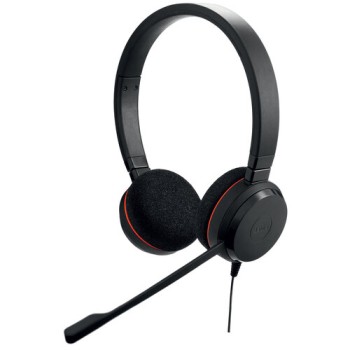
La diadema Jabra Evolve 20 MS está diseñada para profesionales que requieren comunicaciones claras y confiables en entornos de oficina o trabajo remoto. Su conexión USB alámbrica garantiza una transmisión estable sin interferencias, mientras que el micrófono integrado captura tu voz con precisión para reuniones, llamadas y conferencias.Gracias a su construcción ligera y almohadillas suaves, podrás usarla cómodamente durante horas sin fatiga. Es perfecta para usuarios que buscan una solución práctica y de alta calidad para mejorar su productividad en el día a día.Ideal para teletrabajadores, ejecutivos, estudiantes y cualquier persona que valore un audio nítido y un diseño ergonómico. Confía en Jabra, una marca reconocida por su innovación en soluciones de comunicación.
**Preguntas Frecuentes (FAQs)**
**1. ¿Es compatible con mi computadora?**
Sí, es compatible con la mayoría de las computadoras con puerto USB y sistemas operativos Windows, macOS y distribuciones comunes de Linux. No requiere controladores especiales para funcionamiento básico.
**2. ¿Cómo se instala?**
Simplemente conecta el conector USB de la diadema a un puerto disponible de tu computadora. El sistema operativo la reconocerá automáticamente como dispositivo de audio.
**3. ¿Funciona con plataformas de llamadas como Teams o Zoom?**
Sí, está diseñada para llamadas y es compatible con Microsoft Teams, Zoom, Google Meet y otras aplicaciones similares. Selecciónala como dispositivo de entrada y salida de audio en la configuración de la aplicación.
**4. ¿Tiene garantía en México?**
Sí, el producto incluye garantía. Para cualquier gestión, se recomienda contactar al vendedor (Diten) o revisar los términos de garantía en su sitio web.
**5. ¿Cómo limpio y mantengo la diadema?**
Limpia las almohadillas y el arco con un paño suave y seco. No uses líquidos o limpiadores abrasivos. Guarda la diadema en un lugar seco cuando no la uses.
**6. ¿El micrófono se puede silenciar?**
Sí, el micrófono tiene un interruptor de silencio integrado en el cable. Busca el control deslizante y actívalo para silenciar.
**7. ¿Qué hago si la computadora no la reconoce?**
Prueba estos pasos: 1) Desconecta y vuelve a conectar el USB. 2) Prueba en otro puerto USB. 3) Reinicia tu computadora. Si el problema persiste, revisa la ficha técnica completa o contacta a soporte.
**8. ¿Es segura para uso prolongado?**
Sí, está diseñada para comodidad en jornadas de trabajo. Asegúrate de ajustarla correctamente para evitar presión excesiva y toma descansos periódicos.
**1. ¿Es compatible con mi computadora?**
Sí, es compatible con la mayoría de las computadoras con puerto USB y sistemas operativos Windows, macOS y distribuciones comunes de Linux. No requiere controladores especiales para funcionamiento básico.
**2. ¿Cómo se instala?**
Simplemente conecta el conector USB de la diadema a un puerto disponible de tu computadora. El sistema operativo la reconocerá automáticamente como dispositivo de audio.
**3. ¿Funciona con plataformas de llamadas como Teams o Zoom?**
Sí, está diseñada para llamadas y es compatible con Microsoft Teams, Zoom, Google Meet y otras aplicaciones similares. Selecciónala como dispositivo de entrada y salida de audio en la configuración de la aplicación.
**4. ¿Tiene garantía en México?**
Sí, el producto incluye garantía. Para cualquier gestión, se recomienda contactar al vendedor (Diten) o revisar los términos de garantía en su sitio web.
**5. ¿Cómo limpio y mantengo la diadema?**
Limpia las almohadillas y el arco con un paño suave y seco. No uses líquidos o limpiadores abrasivos. Guarda la diadema en un lugar seco cuando no la uses.
**6. ¿El micrófono se puede silenciar?**
Sí, el micrófono tiene un interruptor de silencio integrado en el cable. Busca el control deslizante y actívalo para silenciar.
**7. ¿Qué hago si la computadora no la reconoce?**
Prueba estos pasos: 1) Desconecta y vuelve a conectar el USB. 2) Prueba en otro puerto USB. 3) Reinicia tu computadora. Si el problema persiste, revisa la ficha técnica completa o contacta a soporte.
**8. ¿Es segura para uso prolongado?**
Sí, está diseñada para comodidad en jornadas de trabajo. Asegúrate de ajustarla correctamente para evitar presión excesiva y toma descansos periódicos.
**Guía Rápida de Uso**
1. **Desempaqueta:** Retira la diadema y su cable USB del empaque.
2. **Conecta:** Inserta el conector USB de la diadema en un puerto libre de tu computadora.
3. **Ajusta:** Coloca la diadema sobre tu cabeza y ajusta la extensión del arco para un ajuste cómodo y seguro.
4. **Posiciona el micrófono:** Gira el brazo del micrófono hacia tu boca y colócalo a unos 2-3 cm de distancia.
5. **Configura el audio (en tu PC):** Ve a la configuración de sonido de tu sistema operativo y selecciona "Jabra Evolve 20" como dispositivo de salida (altavoces) y entrada (micrófono).
6. **Configura el audio (en tu app):** En tu aplicación de llamadas (Teams, Zoom, etc.), selecciona "Jabra Evolve 20" como micrófono y altavoz/audífonos.
7. **Controla el volumen:** Usa los controles de volumen de tu sistema operativo o aplicación.
8. **Silencia el micrófono:** Desliza el interruptor en el cable hacia el icono de micrófono tachado para silenciar.
9. **Para finalizar:** Termina tus llamadas, desconecta el USB y guarda la diadema en un lugar seguro.
**Nota:** Para especificaciones técnicas detalladas o solución de problemas complejos, consulta la ficha del producto en Diten o el sitio de soporte de Jabra.
1. **Desempaqueta:** Retira la diadema y su cable USB del empaque.
2. **Conecta:** Inserta el conector USB de la diadema en un puerto libre de tu computadora.
3. **Ajusta:** Coloca la diadema sobre tu cabeza y ajusta la extensión del arco para un ajuste cómodo y seguro.
4. **Posiciona el micrófono:** Gira el brazo del micrófono hacia tu boca y colócalo a unos 2-3 cm de distancia.
5. **Configura el audio (en tu PC):** Ve a la configuración de sonido de tu sistema operativo y selecciona "Jabra Evolve 20" como dispositivo de salida (altavoces) y entrada (micrófono).
6. **Configura el audio (en tu app):** En tu aplicación de llamadas (Teams, Zoom, etc.), selecciona "Jabra Evolve 20" como micrófono y altavoz/audífonos.
7. **Controla el volumen:** Usa los controles de volumen de tu sistema operativo o aplicación.
8. **Silencia el micrófono:** Desliza el interruptor en el cable hacia el icono de micrófono tachado para silenciar.
9. **Para finalizar:** Termina tus llamadas, desconecta el USB y guarda la diadema en un lugar seguro.
**Nota:** Para especificaciones técnicas detalladas o solución de problemas complejos, consulta la ficha del producto en Diten o el sitio de soporte de Jabra.
