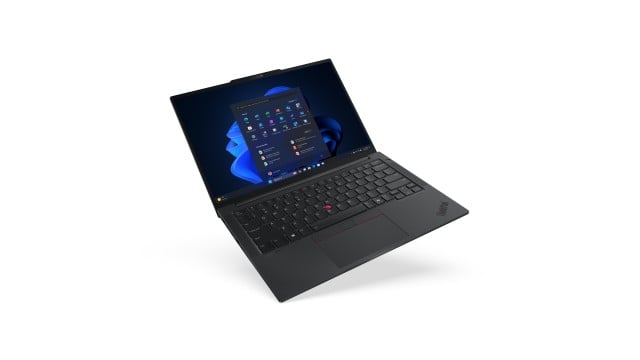
Perder un archivo importante no siempre ocurre por un ataque: también puede empezar con una laptop que deja de encender, una carpeta sobrescrita, un teléfono perdido o un disco que falla sin avisar. La forma más práctica de reducir el impacto es no depender de una sola copia ni de un solo equipo.
La respuesta corta es esta: usa la nube para tener archivos disponibles y sincronizados, pero acompáñala con una copia que puedas restaurar y que esté separada de tu dispositivo principal. No necesitas montar una infraestructura compleja para empezar; sí necesitas identificar qué información no puedes reemplazar y establecer una rutina.
Esta guía es útil para estudiantes, home office, familias y negocios pequeños. No sustituye una política de seguridad especializada para organizaciones con requisitos de cumplimiento, servidores críticos o grandes volúmenes de información.
Primero: identifica qué archivos no puedes perder
No todos los archivos requieren el mismo nivel de cuidado. Empieza por los que tendrían mayor costo si desaparecen:
- Documentos de trabajo, facturas, contratos y archivos de clientes.
- Fotografías, videos y proyectos personales que no puedes volver a crear.
- Archivos académicos, tesis, investigaciones y portafolios.
- Bases de datos, exportaciones de sistemas de punto de venta y configuraciones de negocio.
- Llaves de recuperación, documentos de garantía y copias de información administrativa.
Un buen primer paso es concentrarlos en carpetas claras. Si no sabes dónde están tus archivos importantes, tampoco podrás comprobar si tus copias realmente los incluyen.
Nube, sincronización y respaldo: no son exactamente lo mismo
Un servicio en la nube puede mantener carpetas disponibles en varios dispositivos. Por ejemplo, Microsoft explica que el respaldo de carpetas de OneDrive puede sincronizar carpetas conocidas de Windows, como Escritorio, Documentos e Imágenes, con OneDrive. Revisa qué carpetas están activadas en tu equipo; esto es útil para abrir el mismo archivo desde una laptop, una PC o el teléfono.
Sin embargo, sincronizar no debe ser tu única medida. Si eliminas o modificas un archivo y ese cambio se replica, la sincronización puede propagar ese cambio. Por eso conviene contar también con una copia recuperable, con historial de versiones cuando sea posible, y con una ubicación distinta de tu equipo principal. El historial de versiones y los periodos de recuperación dependen del servicio y de su configuración; no sustituyen una copia independiente.
En Windows, Historial de archivos puede guardar copias para recuperar versiones anteriores. En Mac, Time Machine está diseñado para crear respaldos periódicos. Antes de confiar en cualquier herramienta, confirma qué carpetas incluye, dónde guarda las copias y cómo restaurar un archivo de prueba.
Un esquema simple que sí puedes mantener
No hace falta que todas las personas usen el mismo método. La combinación depende de cuánto cambian tus archivos, cuántos datos manejas y qué tan rápido necesitas recuperarte.
Para estudiantes y hogar
- Mantén documentos y proyectos importantes en una carpeta sincronizada.
- Conserva una copia periódica en una unidad externa.
- Revisa cada cierto tiempo que puedas abrir los archivos respaldados.
Esta opción funciona bien si necesitas acceder a tareas, fotos o documentos desde más de un dispositivo, pero no quieres administrar una solución de red.
Para home office
- Usa la nube para trabajo cotidiano y colaboración.
- Crea una copia local periódica de documentos, hojas de cálculo, proyectos y material audiovisual.
- Evita que la única copia viva en la laptop con la que trabajas todos los días.
Conviene especialmente si tu equipo viaja, si compartes archivos con clientes o si un retraso para recuperar información afectaría tu trabajo. Para medidas de cuidado físico, ventilación y mantenimiento preventivo, consulta nuestra guía de mantenimiento y cuidado de laptops.
Para una oficina o negocio pequeño
- Centraliza los archivos compartidos en una ubicación administrable.
- Define quién puede modificar, borrar o descargar información crítica.
- Conserva una copia adicional fuera del equipo que usan diariamente.
- Prueba el proceso de restauración antes de necesitarlo por una emergencia.
Un sistema de almacenamiento en red puede ser útil cuando varias personas requieren los mismos archivos. Pero un NAS no sustituye automáticamente una estrategia de respaldo: también necesita una copia adicional, control de accesos y una rutina de revisión. Si además estás planeando el equipo completo de caja, consulta la guía de tecnologías para punto de venta. Un respaldo de archivos tampoco sustituye medidas de continuidad eléctrica; para apagones, evalúa una UPS o regulador según la carga.
¿SSD externo, disco duro externo o NAS?
La mejor opción no es siempre la más grande; depende de cómo trabajas.
SSD externo: para movilidad y copias frecuentes
Un SSD externo puede convenir si llevas archivos entre equipos, trabajas con proyectos que necesitas copiar con frecuencia o quieres una unidad compacta para respaldos personales. Por ejemplo, el Kingston XS1000 1TB puede evaluarse como una opción portátil para ese tipo de rutina.
No es la opción adecuada si necesitas concentrar archivos de todo un equipo de trabajo o si tu prioridad es la mayor capacidad posible por volumen de información. Si estás comparando formatos, conexión USB y capacidad de un SSD, consulta la guía para elegir SSD Kingston.
Disco duro externo: para mayor volumen local
Un disco duro externo puede ser más práctico cuando necesitas reservar espacio para fotos, video, archivos históricos o varias computadoras. El WD Elements 4TB es un ejemplo de unidad orientada a concentrar una mayor cantidad de datos en una copia local.
No lo trates como archivo único e intocable. Si contiene información crítica, mantén otra copia separada y revisa periódicamente que siga siendo legible.
NAS: para archivos compartidos de una oficina
Un NAS puede tener sentido si varias personas necesitan acceder a documentos centralizados o si quieres reducir la dependencia de una sola laptop. La Buffalo TeraStation 3430DN 16TB es una alternativa de almacenamiento en red para evaluar en ese escenario.
No conviene elegirlo solo porque tiene más capacidad. También debes valorar quién lo administrará, dónde se instalará, qué permisos tendrá cada persona y cómo se hará una copia adicional fuera del propio NAS.
Cuatro errores que dejan un respaldo incompleto
- Guardar todo en el mismo equipo. Si el disco interno falla, la copia falla con él.
- Confiar solo en una carpeta sincronizada. La nube ayuda a acceder y colaborar, pero debes revisar el historial y contar con una copia recuperable independiente.
- Conectar una unidad externa y no volver a revisarla. Un respaldo que nunca se prueba puede fallar justo cuando lo necesitas.
- Respaldar solo archivos “finales”. Incluye proyectos en curso, bases de datos, exportaciones, plantillas y documentos que normalmente no volverías a descargar.
Si sospechas ransomware o un equipo comprometido
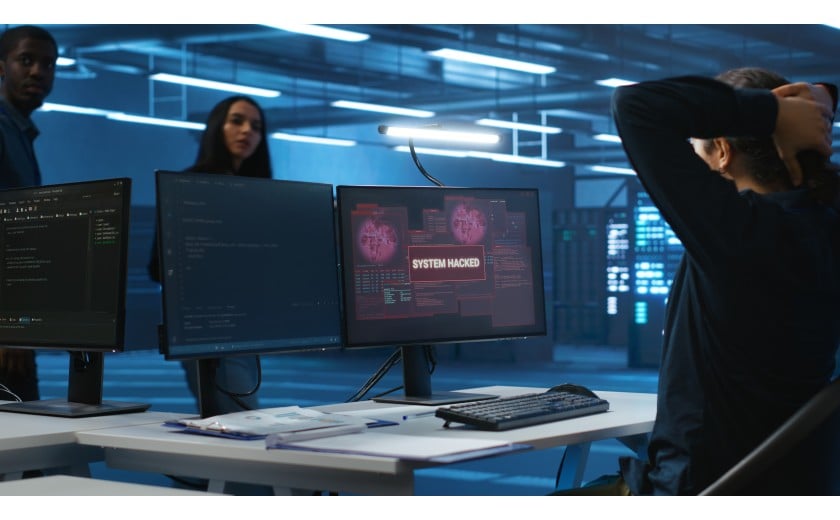
Si aparecen archivos cifrados, notas de rescate, extensiones desconocidas o actividad inusual, deja de trabajar en el equipo afectado y aísla la conexión de red cuando sea posible. Ante indicios de ransomware, Microsoft recomienda contener o aislar los sistemas o datos afectados y eliminar el malware antes de reanudar la operación o recuperar información.
No asumas que pagar garantiza recuperar la información: Microsoft advierte que no existe garantía de que los atacantes cumplan su promesa. Cuando sea viable, la recuperación debe partir de copias que consideres confiables y que hayas revisado antes de restaurarlas.
En una empresa o con datos de clientes, conviene involucrar al responsable de TI o a un especialista antes de borrar, restaurar o reconectar equipos.
Una rutina que puedes empezar hoy
- Elige una carpeta para tus archivos importantes.
- Activa la sincronización o respaldo de carpetas que uses diariamente.
- Prepara una copia adicional en una unidad externa o ubicación de red separada.
- Programa una revisión mensual: abre algunos archivos y confirma que se restauran.
- Actualiza tu rutina cuando cambies de laptop, aumente el volumen de archivos o incorpores trabajo colaborativo.
La meta no es crear una solución perfecta desde el primer día. Es pasar de tener una sola copia vulnerable a contar con información que puedas localizar, recuperar y verificar.
Preguntas frecuentes
¿La nube reemplaza un respaldo externo?
No necesariamente. La nube puede sincronizar y mantener archivos disponibles entre dispositivos. Para reducir riesgos, conviene revisar el historial de versiones y conservar además una copia recuperable separada de tu equipo principal.
¿Cada cuánto debo respaldar mis archivos?
Depende de cuánto cambian. Un estudiante puede requerir una rutina semanal para proyectos; una persona de home office puede necesitar copias más frecuentes; una oficina debe definirla según el impacto de perder un día de trabajo. Lo importante es que el intervalo no sea mayor de lo que estás dispuesto a perder.
¿Un NAS protege por sí solo contra ransomware?
No. Un NAS ayuda a centralizar archivos, pero no elimina por sí mismo el riesgo de borrado, accesos indebidos o ransomware. Requiere permisos adecuados, actualizaciones, monitoreo y una copia adicional separada.
¿Puedo usar un disco externo para respaldar una Mac o una PC?
Sí, pero confirma que la herramienta de respaldo, el formato de la unidad y el uso que le darás sean compatibles con tu sistema. Una misma unidad no siempre queda lista para Time Machine y Windows sin reformatear o preparar particiones. Apple recomienda guardar respaldos fuera del disco interno; en Windows puedes configurar herramientas como Historial de archivos con una unidad externa o una ubicación de red.
¿Debo desconectar mi disco externo después de respaldar?
Depende de tu rutina, pero una copia que permanece conectada puede verse afectada por borrados accidentales o por un equipo comprometido. Si usas una unidad externa como copia adicional, desconectarla cuando no esté en uso puede reducir esa exposición. Aun así, debes probar que la copia se pueda restaurar.