
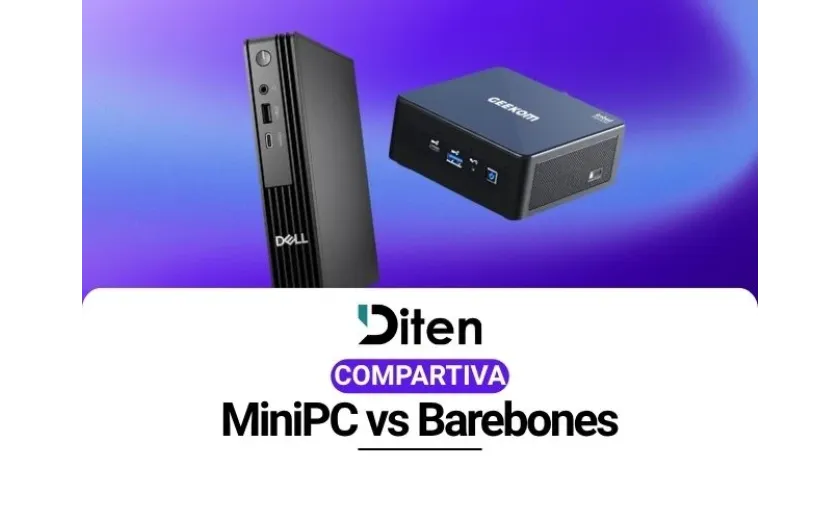
Buscas una computadora pequeña para tu escritorio o la caja del negocio y encuentras dos etiquetas: mini PC y barebone. Antes de comparar precios, conviene resolver una pregunta: ¿estás comprando una computadora configurada o una base que todavía debes completar?
La diferencia clave es esta: mini PC describe un formato compacto; barebone describe un equipo parcialmente ensamblado. No son categorías excluyentes: una mini PC también puede venderse como barebone.
Entender esta diferencia te ayuda a comparar configuraciones equivalentes y evitar gastos que no habías contemplado.
¿Qué es una mini PC?
Una mini PC es una computadora de escritorio de tamaño reducido. Puede ser una alternativa cuando necesitas ahorrar espacio, mantener despejada una estación de trabajo o instalar el equipo en un lugar donde una torre resulta poco práctica.
Sin embargo, el nombre no garantiza que incluya RAM, almacenamiento o Windows. Tampoco significa que venga con monitor, teclado o mouse.
Para saber si está lista para utilizarse, debes revisar la configuración y el contenido del modelo exacto que vas a comprar.
¿Qué es un barebone?
Un barebone es una base para completar una computadora. Normalmente integra gabinete y tarjeta madre, pero los componentes incluidos dependen de la plataforma y de la presentación comercial.
Algunos incluyen el procesador; otros requieren adquirirlo e instalarlo. La memoria RAM, el almacenamiento y el sistema operativo también pueden quedar a cargo del comprador o integrador.
Su principal atractivo es la posibilidad de completar la configuración según tus necesidades, dentro de los límites de compatibilidad del equipo. No significa que puedas instalar cualquier componente.
Mini PC y barebone: la comparación correcta
En lugar de pensar en dos tipos de computadora opuestos, separa estas dos preguntas:
- Formato: ¿qué tamaño y posibilidades de expansión tiene el equipo?
- Configuración: ¿qué componentes incluye y cuáles faltan?
Puedes encontrar una mini PC con memoria, SSD y sistema operativo, o una mini PC barebone que necesite componentes adicionales.
Por eso, la ficha del SKU es más importante que la etiqueta comercial. Incluso dentro de una misma familia pueden existir presentaciones diferentes.
Qué revisar antes de comprar
Antes de ordenar, confirma estos puntos:
Procesador Comprueba el modelo exacto, si viene instalado y si admite reemplazo. No todos los barebones permiten elegir o actualizar el CPU.
Memoria RAM Revisa la capacidad instalada, el número de módulos y las ranuras disponibles. La frase «admite hasta 64 GB», por ejemplo, describe un límite de compatibilidad, no la memoria incluida.
Almacenamiento Confirma si incorpora una unidad, su capacidad y su interfaz. Una ranura para SSD no equivale a un SSD instalado.
Sistema operativo Verifica si viene instalado, qué edición es y si incluye licencia. «Compatible con Windows» no significa «incluye Windows».
Accesorios y montaje Comprueba si incluye adaptador de corriente, antenas, cables y soporte de montaje. No des por hecho que un soporte VESA o los periféricos forman parte del paquete.
¿Qué opción cuesta menos?
Un barebone no es automáticamente más barato. Para comparar correctamente, considera el costo del equipo terminado:
- Equipo base.
- RAM y almacenamiento faltantes.
- Sistema operativo y licencia, cuando correspondan.
- Ensamble, instalación y configuración.
- Adaptadores y accesorios necesarios.
- Envío e impuestos, si no están incluidos en la cotización.
También importa quién realizará las pruebas y atenderá la garantía del equipo y de los componentes adicionales.
Un barebone puede convenirte si necesitas una configuración específica o puedes reutilizar piezas compatibles. Una configuración terminada puede reducir el trabajo de integración y facilitar la puesta en marcha.
Compatibilidad: los detalles que no debes pasar por alto
Memoria RAM
Confirma generación DDR, formato físico, capacidad y velocidad admitidas.
SO-DIMM y DIMM de escritorio no son lo mismo; DDR4 y DDR5 tampoco son intercambiables. Además, algunos equipos utilizan memoria soldada o combinan memoria integrada con una ranura de expansión.
Almacenamiento SSD
M.2 describe un formato, pero no garantiza compatibilidad con cualquier SSD.
Revisa si la ranura admite SATA o PCIe/NVMe, qué longitud acepta y cuánto espacio hay disponible. No todos los equipos aceptan unidades 2280.
Si existe una bahía SATA adicional, verifica también si requiere un cable o soporte específico.
Procesador, BIOS y refrigeración
Cuando el CPU se adquiere por separado, consulta la lista oficial de procesadores compatibles y los requisitos de BIOS, alimentación y refrigeración.
Que un procesador encaje físicamente no garantiza que funcione. Cuando viene integrado, tampoco debes asumir que podrás reemplazarlo.
Puertos y monitores
Comprueba las conexiones que necesitas para pantallas, red y periféricos.
Un conector USB-C no garantiza salida de video ni alimentación del equipo mediante USB Power Delivery. Estas funciones deben aparecer expresamente en las especificaciones del puerto.
¿Cuál conviene para cada uso?
Oficina y home office
Parte de las aplicaciones que utilizas, la multitarea y la cantidad de monitores.
Una configuración terminada puede ser práctica cuando buscas reducir tareas de instalación. Un barebone puede funcionar bien si tienes quién seleccione, instale y pruebe los componentes.
Caja o punto de venta
Antes de elegir, valida la compatibilidad con el software de ventas, impresora de tickets, lector, pantalla y conexión de red.
El tamaño compacto resulta útil, pero no garantiza compatibilidad con todos los periféricos del negocio.
Gaming
Evalúa los juegos, la resolución, la calidad gráfica deseada y la GPU concreta.
Ni «mini PC» ni «barebone» garantizan rendimiento para jugar. Revisa también las posibilidades reales de expansión antes de contar con una futura tarjeta gráfica.
Proyectos con configuración específica
Un barebone puede ser una opción si necesitas seleccionar memoria y almacenamiento para un proyecto. La ventaja depende de que las piezas elegidas sean compatibles y de que contemples el tiempo de integración.
El tamaño, por sí solo, no permite deducir potencia, consumo eléctrico o ruido. Para comparar esos aspectos necesitas información de las configuraciones exactas.
Preguntas frecuentes
¿Una mini PC puede ser barebone?
Sí. Mini PC describe el formato compacto y barebone indica que requiere completar su configuración. Un mismo equipo puede cumplir ambas descripciones.
¿Todos los barebones incluyen procesador?
No. Depende de la plataforma y del SKU. Confirma el contenido del paquete antes de elegir componentes o calcular el presupuesto.
¿Una mini PC siempre incluye Windows?
No. Puede venderse con Windows, otro sistema operativo o sin sistema preinstalado. Revisa edición y licencia.
¿Puedo instalar cualquier RAM o SSD en un barebone?
No. La tarjeta madre y el gabinete establecen límites de formato, generación, interfaz, capacidad y espacio. Consulta el manual y las listas de compatibilidad.
Elige con base en la configuración completa
Explora las categorías de Mini PC y Barebones de DITEN.
Antes de decidir, revisa qué incluye cada SKU, qué componentes faltan y qué conexiones requiere tu instalación. La mejor comparación es entre equipos completos que resuelvan la misma necesidad, no solamente entre sus precios de entrada.