
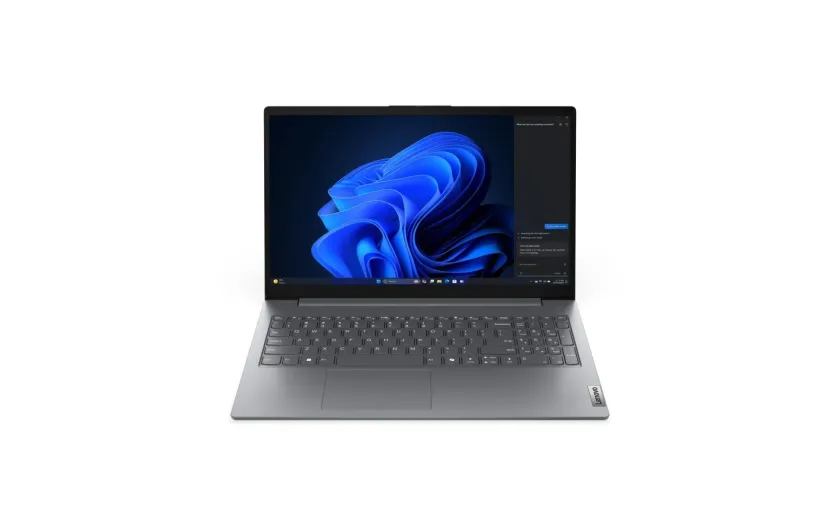
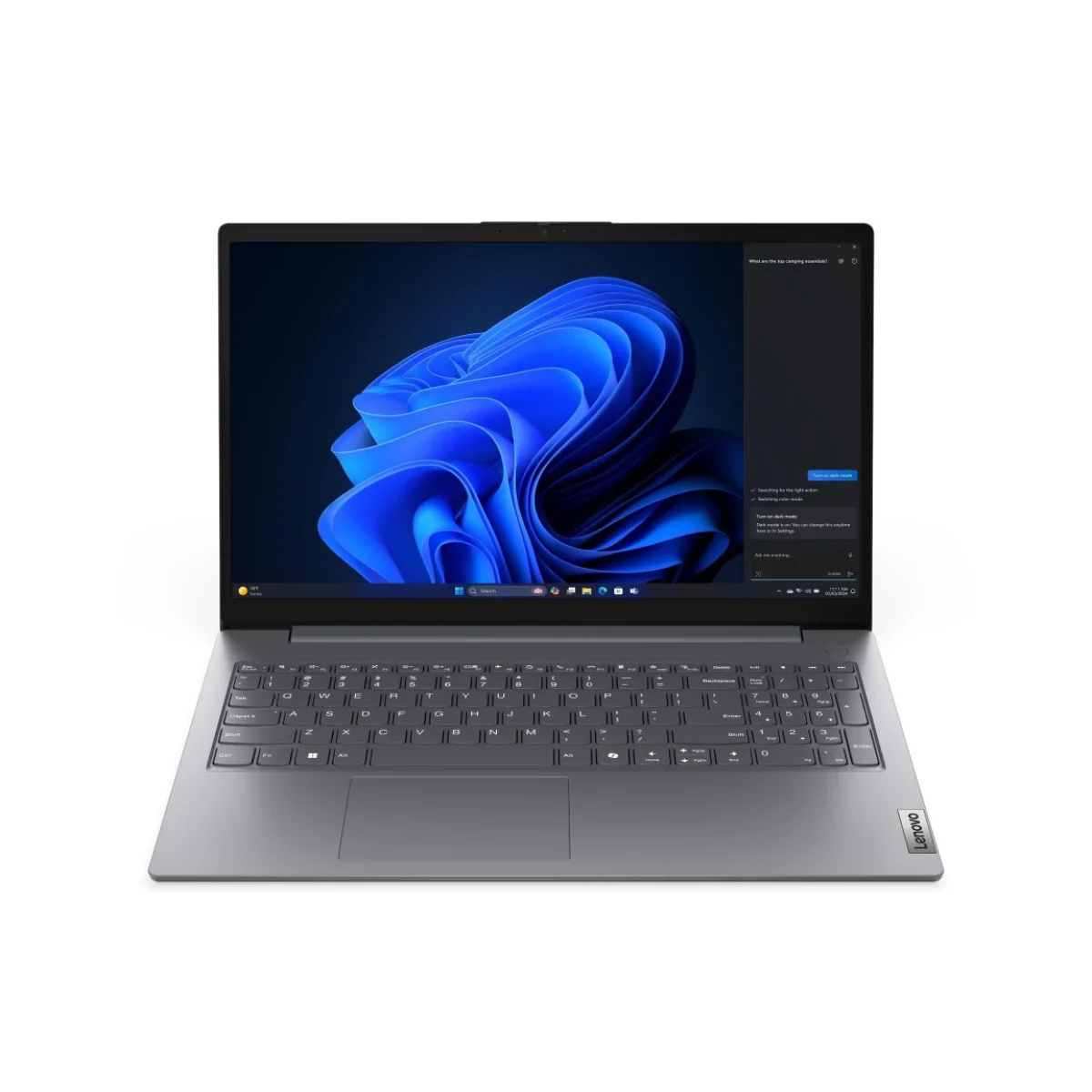
Un escritorio con hojas de cálculo, correo y documentos abiertos necesita algo más que una laptop con buena ficha técnica. Importa saber dónde conectar cada pantalla y qué podrás ampliar después. La Lenovo V15 G5 IRL 83GW0055LM permite plantear un puesto con dos monitores externos, pero sus salidas HDMI y USB-C no tienen el mismo límite de resolución y frecuencia. También conviene distinguir entre añadir memoria RAM y sustituir el SSD.
Primero, identifica la configuración exacta
Esta guía utiliza el PSREF oficial del SKU 83GW0055LM, no todas las opciones de la familia V15. Lenovo documenta 16 GB de RAM en un módulo DDR5-5200, SSD de 512 GB y Windows 11 Pro. La pantalla integrada es de 15.6 pulgadas, FHD, con panel TN, brillo de 250 nits, acabado antirreflejo y cobertura de 45% NTSC.
Si encuentras diferencias entre una ficha comercial y estos datos, confirma la configuración del SKU antes de comprar. No conviene trasladar especificaciones de otra generación ni asumir que una opción disponible en la familia viene instalada en esta unidad.
Cómo conectar dos monitores externos
El PSREF de la plataforma V15 G5 IRL documenta hasta tres pantallas independientes: la integrada y dos externas mediante HDMI y USB-C. El punto de partida es dedicar una salida a cada monitor, sin depender de que una base multipuerto reparta ambas señales.
- Primer monitor por HDMI. Conéctalo a la salida HDMI de la laptop con un cable adecuado. Lenovo publica un máximo de 4096 × 2160 a 30 Hz para esta salida.
- Segundo monitor por USB-C. Utiliza un monitor con entrada USB-C de video o una solución de cable/adaptador compatible con DisplayPort. El máximo publicado para USB-C es 4096 × 2160 a 60 Hz.
- Configura el escritorio. En la configuración de pantalla de Windows, selecciona extender las pantallas, ordénalas según su posición física y revisa la resolución y frecuencia disponibles en cada una.
Estos son límites documentados de salida, no una promesa de que cualquier combinación de monitor, cable y adaptador alcanzará esos valores. Tampoco significan tres monitores externos. Si buscas una pantalla de alta resolución a 60 Hz, presta especial atención a la ruta USB-C; no atribuyas ese máximo al HDMI.
USB-C: revisa video, datos y alimentación por separado
El puerto USB-C de este SKU combina USB de 5 Gbps, DisplayPort 1.2 y USB Power Delivery de 45–65 W. Son funciones diferentes: que un accesorio tenga conector USB-C no demuestra que transporte video ni que entregue la potencia necesaria.
Antes de elegir una base, pide confirmar su compatibilidad de video, las resoluciones y frecuencias admitidas con las salidas utilizadas y la potencia que realmente entrega al equipo. Revisa también el cable requerido. Esta guía no valida un dock específico ni garantiza dos monitores desde cualquier base de un solo cable.
El adaptador incluido que identifica Lenovo es de 65 W con punta redonda. No debes dar por hecho que la caja contiene un cargador USB-C. Puedes planear el escritorio alrededor del adaptador incluido y evaluar por separado una solución de alimentación USB-C compatible.
RAM: dos ranuras, pero confirma los módulos
Los 16 GB de fábrica corresponden a 1 × 16 GB SODIMM DDR5-5200, no a dos módulos de 8 GB. Lenovo documenta dos ranuras SODIMM DDR5, con capacidad de doble canal, y una oferta de hasta 32 GB.
Esto permite planear una ampliación aprovechando la segunda ranura, previa confirmación del módulo compatible y de la configuración recibida. El máximo anunciado refleja la oferta y las pruebas de Lenovo; no garantiza cualquier combinación de módulos de terceros. Solicita revisión de compatibilidad y condiciones de servicio antes de abrir el equipo.
SSD: ampliar implica planear una sustitución
La configuración lleva un SSD de 512 GB M.2 2242 PCIe 4.0 ×4 NVMe. La documentación indica una sola ranura M.2 2242 y una oferta de almacenamiento de hasta 1 TB. No hay una segunda ranura interna documentada para agregar otra unidad conservando la original.
Para aumentar el almacenamiento interno, considera reemplazar el SSD: confirmar formato y compatibilidad, respaldar archivos y decidir cómo migrar el sistema o reinstalarlo. El dato de hasta 1 TB corresponde a las capacidades ofrecidas y probadas por Lenovo, no a un límite físico universal demostrado para cualquier SSD.
Checklist antes de comprar accesorios
- Verifica las entradas de ambos monitores y sus resoluciones y frecuencias objetivo.
- Separa el presupuesto de cables, adaptadores y alimentación; no asumas que vienen incluidos.
- Valora el panel TN integrado según tu trabajo. Si necesitas características visuales específicas, revisa las del monitor externo sin asumir precisión de color no documentada.
- Confirma módulos, respaldo y servicio si planeas una ampliación.
Preguntas frecuentes
¿Puedo usar dos monitores y la pantalla de la laptop?
Sí. La plataforma documenta tres pantallas independientes en total: la integrada y dos externas mediante HDMI y USB-C, respetando la compatibilidad de cada conexión.
¿El HDMI alcanza 4K a 60 Hz?
El máximo publicado por Lenovo para HDMI es 4096 × 2160 a 30 Hz. El máximo de 60 Hz a esa resolución corresponde a USB-C.
¿Puedo añadir RAM y un segundo SSD?
Hay dos ranuras de RAM, pero solo una para SSD. La memoria permite planear una ampliación compatible; el almacenamiento interno requiere sustituir la unidad existente.
¿Windows 11 Pro incluye Office completo?
No lo presupongas. Aunque el SKU documenta Windows 11 Pro, Lenovo identifica Office como «Office Trial»: una prueba, no una licencia perpetua.
Prepara tu escritorio con DITEN
Consulta la Lenovo V15 G5 83GW0055LM en DITEN y confirma la configuración y los accesorios que necesita tu puesto antes de comprar.
Fuentes oficiales: Lenovo PSREF del SKU 83GW0055LM y especificaciones de la plataforma V15 G5 IRL.