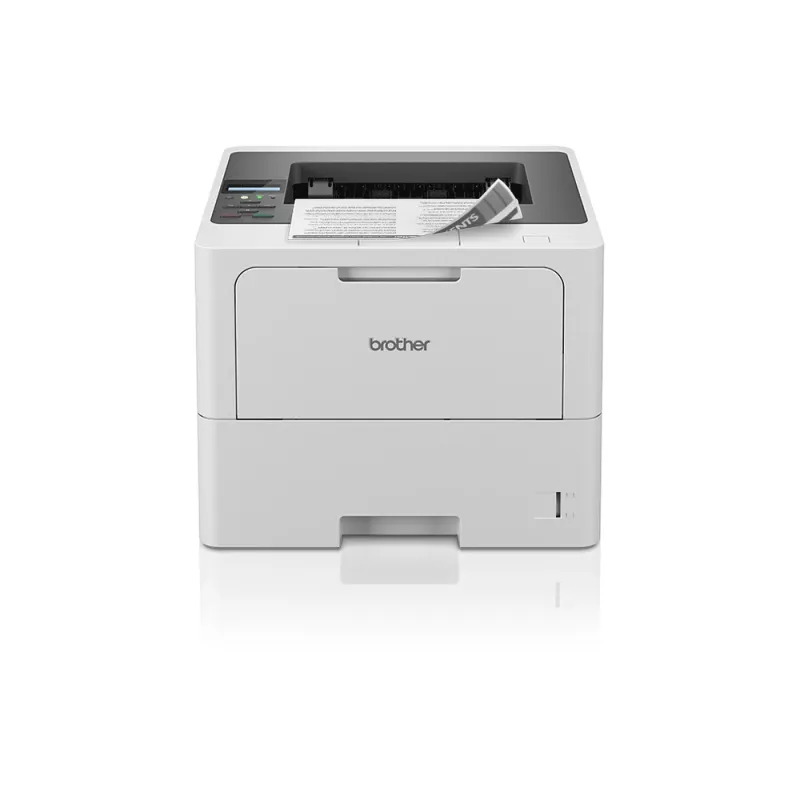
Impresora Brother Láser HL-L6210DW - 52ppm - Wi-Fi - Ethernet
SKU
HLL6210DW
La impresora láser Brother HL-L6210DW ofrece velocidad de 52 páginas por minuto y conectividad Wi-Fi y Ethernet para máxima productividad en oficinas. Ideal para entornos de trabajo exigentes con alta calidad de impresión.
$6,169.00
Impuestos: $6,169.00
Solo 1 piezas disponibles
Entrega estimada
Entrega entre el 29/01/2026 y el 01/02/2026
Costo de envio
Calculado en el checkout
Se ajustara automaticamente con Skydropx
Compra con confianza
- Pago seguro
- MSI con tarjetas participantes
- Factura electronica SAT
Garantia
Garantia incluida segun fabricante
Garantia extendible disponible
Metodos de pago
Metodos disponibles al finalizar la compra
Etiquetas:
impresora
, brother
, láser
, hl-l6210dw
, 52ppm
, wi-fi
, ethernet
, oficina
, productividad
, conectividad
, impresión rápida
La impresora láser Brother HL-L6210DW está diseñada para satisfacer las necesidades de oficinas pequeñas y medianas que requieren alta velocidad y confiabilidad. Con una impresión de hasta 52 páginas por minuto, esta impresora optimiza el flujo de trabajo diario, reduciendo tiempos de espera y aumentando la productividad.Su conectividad inalámbrica Wi-Fi y puerto Ethernet permiten una integración sencilla en redes empresariales, facilitando la impresión desde múltiples dispositivos sin necesidad de cables. Además, incluye conexión USB para opciones de impresión directa.Esta impresora es perfecta para profesionales que necesitan documentos nítidos y de alta calidad de manera constante. Brother garantiza durabilidad y bajo costo por página, haciendo de la HL-L6210DW una inversión inteligente para negocios en crecimiento.
**Preguntas Frecuentes (FAQs)**
**1. ¿Qué sistemas operativos son compatibles con esta impresora?**
Es compatible con Windows, macOS y Linux. Para los controladores más recientes, visita el sitio web de soporte de Brother.
**2. ¿Cómo conecto la impresora a mi red Wi-Fi?**
Puedes usar el panel de control de la impresora para buscar y seleccionar tu red, o utilizar la función WPS si tu router lo soporta. También puedes conectarla mediante un cable USB a una computadora y usar el software de instalación para configurar la red.
**3. ¿Qué tipo de tóner y papel utiliza?**
Utiliza el cartucho de tóner Brother TN-347. Soporta papel tamaño carta, oficio, A4 y otros formatos comunes, con una capacidad máxima de entrada de 250 hojas.
**4. ¿Qué hago si la impresora no se conecta a la red?**
Verifica que el Wi-Fi esté activo en la impresora, que la red y contraseña sean correctas, y que el router esté funcionando. Reiniciar tanto la impresora como el router suele resolver problemas de conexión.
**5. ¿La impresora tiene garantía en México?**
Sí, el producto incluye garantía. Para detalles sobre cobertura, duración y procedimientos, contacta directamente al vendedor o al centro de servicio autorizado Brother en México.
**6. ¿Cómo puedo imprimir desde mi teléfono móvil?**
Puedes imprimir usando aplicaciones como Brother iPrint&Scan (disponible para iOS y Android) una vez que la impresora esté conectada a tu red Wi-Fi.
**7. ¿Con qué frecuencia debo realizar mantenimiento?**
El mantenimiento principal es reemplazar el tóner y limpiar el interior suavemente con un paño seco si hay polvo de tóner. No requiere otros mantenimientos periódicos por parte del usuario.
**8. ¿Puede imprimir a doble cara (dúplex) automáticamente?**
Sí, la HL-L6210DW tiene función de impresión a doble cara automática (dúplex), lo que ahorra papel.
**9. ¿Qué debo hacer si la calidad de impresión es baja o mancha?**
Verifica que el cartucho de tóner esté correctamente instalado y que no esté cerca de su fin de vida. Realiza una limpieza del tambor desde el menú de mantenimiento en el panel o desde el controlador de la impresora en tu computadora.
**1. ¿Qué sistemas operativos son compatibles con esta impresora?**
Es compatible con Windows, macOS y Linux. Para los controladores más recientes, visita el sitio web de soporte de Brother.
**2. ¿Cómo conecto la impresora a mi red Wi-Fi?**
Puedes usar el panel de control de la impresora para buscar y seleccionar tu red, o utilizar la función WPS si tu router lo soporta. También puedes conectarla mediante un cable USB a una computadora y usar el software de instalación para configurar la red.
**3. ¿Qué tipo de tóner y papel utiliza?**
Utiliza el cartucho de tóner Brother TN-347. Soporta papel tamaño carta, oficio, A4 y otros formatos comunes, con una capacidad máxima de entrada de 250 hojas.
**4. ¿Qué hago si la impresora no se conecta a la red?**
Verifica que el Wi-Fi esté activo en la impresora, que la red y contraseña sean correctas, y que el router esté funcionando. Reiniciar tanto la impresora como el router suele resolver problemas de conexión.
**5. ¿La impresora tiene garantía en México?**
Sí, el producto incluye garantía. Para detalles sobre cobertura, duración y procedimientos, contacta directamente al vendedor o al centro de servicio autorizado Brother en México.
**6. ¿Cómo puedo imprimir desde mi teléfono móvil?**
Puedes imprimir usando aplicaciones como Brother iPrint&Scan (disponible para iOS y Android) una vez que la impresora esté conectada a tu red Wi-Fi.
**7. ¿Con qué frecuencia debo realizar mantenimiento?**
El mantenimiento principal es reemplazar el tóner y limpiar el interior suavemente con un paño seco si hay polvo de tóner. No requiere otros mantenimientos periódicos por parte del usuario.
**8. ¿Puede imprimir a doble cara (dúplex) automáticamente?**
Sí, la HL-L6210DW tiene función de impresión a doble cara automática (dúplex), lo que ahorra papel.
**9. ¿Qué debo hacer si la calidad de impresión es baja o mancha?**
Verifica que el cartucho de tóner esté correctamente instalado y que no esté cerca de su fin de vida. Realiza una limpieza del tambor desde el menú de mantenimiento en el panel o desde el controlador de la impresora en tu computadora.
**Guía Rápida de Uso - Impresora Brother HL-L6210DW**
1. **Desembalar:** Retira todo el material de empaque y cinta adhesiva del interior y exterior de la impresora.
2. **Conectar energía:** Enchufa el cable de alimentación a la impresora y a un tomacorriente. Enciéndela con el botón de poder.
3. **Instalar tóner:** Abre la tapa frontal, retira el cartucho de tóner de su empaque, agítalo suavemente y insértalo hasta que encaje. Cierra la tapa.
4. **Cargar papel:** Abre la bandeja de entrada, ajusta las guías al tamaño de tu papel (ej. carta u A4) y coloca hasta 250 hojas.
5. **Configurar idioma/fecha:** Sigue las indicaciones en la pantalla LCD para seleccionar el idioma y configurar la hora y fecha.
6. **Conectar a la red (Wi-Fi/Ethernet):**
* **Wi-Fi:** Ve a Menú > Red > Config. Inalámbrica. Selecciona tu red e ingresa la contraseña.
* **Ethernet:** Conecta un cable de red desde tu router a el puerto Ethernet de la impresora.
7. **Instalar controladores:** En tu computadora, descarga e instala el controlador desde el sitio de soporte Brother o usa el CD incluido. Sigue el asistente para detectar la impresora en la red.
8. **Realizar una impresión de prueba:** Envía un documento o página de configuración desde el menú de la impresora para verificar que todo funcione.
9. **Impresión móvil (opcional):** Descarga la app "Brother iPrint&Scan" en tu dispositivo móvil, agrega la impresora y comienza a imprimir.
10. **Mantenimiento básico:** Reemplaza el tóner cuando la luz o el mensaje lo indiquen. Mantén el área alrededor de la impresora limpia y libre de polvo.
1. **Desembalar:** Retira todo el material de empaque y cinta adhesiva del interior y exterior de la impresora.
2. **Conectar energía:** Enchufa el cable de alimentación a la impresora y a un tomacorriente. Enciéndela con el botón de poder.
3. **Instalar tóner:** Abre la tapa frontal, retira el cartucho de tóner de su empaque, agítalo suavemente y insértalo hasta que encaje. Cierra la tapa.
4. **Cargar papel:** Abre la bandeja de entrada, ajusta las guías al tamaño de tu papel (ej. carta u A4) y coloca hasta 250 hojas.
5. **Configurar idioma/fecha:** Sigue las indicaciones en la pantalla LCD para seleccionar el idioma y configurar la hora y fecha.
6. **Conectar a la red (Wi-Fi/Ethernet):**
* **Wi-Fi:** Ve a Menú > Red > Config. Inalámbrica. Selecciona tu red e ingresa la contraseña.
* **Ethernet:** Conecta un cable de red desde tu router a el puerto Ethernet de la impresora.
7. **Instalar controladores:** En tu computadora, descarga e instala el controlador desde el sitio de soporte Brother o usa el CD incluido. Sigue el asistente para detectar la impresora en la red.
8. **Realizar una impresión de prueba:** Envía un documento o página de configuración desde el menú de la impresora para verificar que todo funcione.
9. **Impresión móvil (opcional):** Descarga la app "Brother iPrint&Scan" en tu dispositivo móvil, agrega la impresora y comienza a imprimir.
10. **Mantenimiento básico:** Reemplaza el tóner cuando la luz o el mensaje lo indiquen. Mantén el área alrededor de la impresora limpia y libre de polvo.