Categorías

Categorías

Diten Informa 🍪
Este sitio utiliza *cookies* para mejorar tu experiencia, analizar el uso del sitio y ofrecer contenido relevante. Al continuar navegando, aceptas el uso de estas tecnologías.

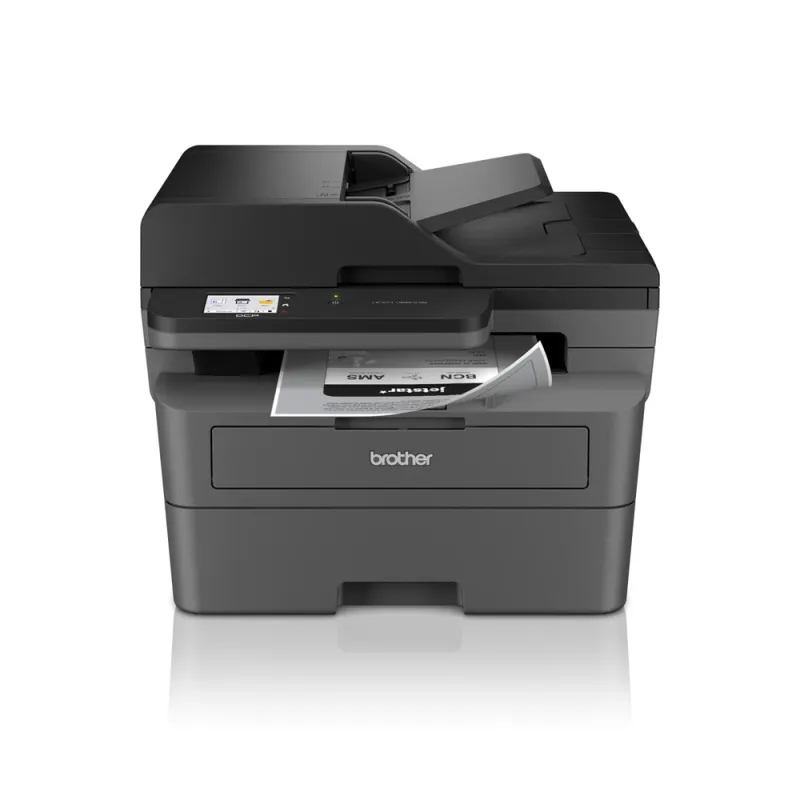
Impresora Multifuncional Brother Laser A4 WiFi 36 ppm - DCP-L2660DW

Impresora Multifuncional Brother Laser A4 WiFi 36 ppm - DCP-L2660DW
AGOTADO
Documentacion del producto
Documentacion disponible proximamente
  • PDFs
  • Fichas tecnicas
  • Manuales

Impresora Multifuncional Brother Laser A4 WiFi 36 ppm - DCP-L2660DW

SKU DCPL2660DW
Impresora multifuncional brother láser a4 con wifi, ideal para la oficina en casa o pequeña empresa. imprime, escanea y copia con rapidez, ofreciendo páginas nítidas en blanco y negro. su conectividad inalámbrica facilita la impresión desde tu computadora, tableta o teléfono móvil. cuenta con un diseño compacto que ahorra espacio y un tóner de alta capacidad para una mayor productividad.
$4,859.46
Impuestos: $4,859.46
No Disponible
Entrega estimada
Entrega entre el 14/04/2026 y el 17/04/2026
Costo de envio
Calculado en el checkout
Se ajustara automaticamente con Skydropx
Compra con confianza
  • Pago seguro
  • MSI con tarjetas participantes
  • Factura electronica SAT
Garantia
Garantia incluida segun fabricante
Garantia extendible disponible
Metodos de pago
Metodos disponibles al finalizar la compra
Descubre la impresora multifuncional Brother DCP-L2660DW, diseñada para maximizar la productividad en entornos de oficina y hogar. Con tecnología láser avanzada, esta impresora te permite imprimir, escanear y copiar documentos con una velocidad de hasta 36 páginas por minuto y una resolución nítida de 1200x1200 dpi, garantizando textos claros y gráficos definidos.Su conectividad WiFi integrada facilita la impresión desde cualquier dispositivo sin necesidad de cables, ideal para equipos de trabajo que requieren flexibilidad. Además, es compatible con papel tamaño A4, optimizando el espacio y reduciendo costos operativos.Dirigida a pequeñas empresas, emprendedores y usuarios domésticos que buscan confiabilidad y rendimiento, la Brother DCP-L2660DW combina durabilidad y facilidad de uso, ayudándote a completar tus proyectos de manera eficiente y profesional.
**Preguntas Frecuentes (FAQs)**

**1. ¿Qué incluye la caja de la impresora?**
La impresora Brother DCP-L2660DW viene con el equipo principal, el cartucho de tóner inicial (con capacidad para aproximadamente 1,200 páginas), el cable de alimentación y la documentación básica (guía de instalación rápida). No incluye cable USB.

**2. ¿Cómo me conecto a la red WiFi para imprimir sin cables?**
Puedes configurar la conexión WiFi directamente desde la pantalla LCD de la impresora, navegando por los menús para buscar tu red e ingresar la contraseña. También puedes usar la función WPS si tu router lo soporta, presionando el botón correspondiente en el router y luego en la impresora.

**3. ¿Es compatible con mi computadora con Windows o macOS?**
Sí, esta impresora es compatible con los sistemas operativos Windows más comunes (10, 11) y con macOS. Los controladores (drivers) y software se pueden descargar gratuitamente desde el sitio web de soporte de Brother.

**4. ¿Puedo imprimir y escanear desde mi teléfono celular?**
Sí. Puedes usar la aplicación gratuita "Brother iPrint&Scan" disponible para iOS y Android. Asegúrate de que tu teléfono y la impresora estén conectados a la misma red WiFi.

**5. ¿Dónde consigo los cartuchos de tóner de repuesto y cuánto rinden?**
Utiliza el cartucho Brother TN-2420 (estándar, aprox. 1,200 páginas) o el TN-2425 (alta capacidad, aprox. 3,000 páginas). Puedes adquirirlos en la tienda en línea Ditén, en la página de Brother o en distribuidores autorizados.

**6. ¿Qué hago si la impresora no enciende o no responde?**
Verifica que el cable de alimentación esté bien conectado tanto a la impresora como al enchufe. Intenta conectar la impresora directamente a un tomacorriente de pared (no a una regleta o supresor). Si el problema persiste, consulta la guía de solución de problemas o contacta a soporte técnico.

**7. ¿Cuál es el proceso y la cobertura de la garantía?**
Ditén ofrece garantía directamente con el fabricante (Brother). La duración y cobertura exacta pueden variar; se recomienda revisar la tarjeta de garantía incluida en la caja o consultar la ficha del producto en el sitio web para los detalles específicos.

**8. ¿Cómo limpio atascos de papel comunes?**
Apaga la impresora y desconéctala. Abre la tapa trasera y la bandeja de papel. Retira con cuidado cualquier trozo de papel en la dirección de la flecha indicada en el interior del equipo. Vuelve a cerrar todo y enciende la impresora.
**Guía Rápida de Uso - Brother DCP-L2660DW**

1. **Desembalaje:** Retira todo el material de empaque protector (cintas y cartón) del interior y exterior de la impresora.
2. **Instalación Física:** Coloca la impresora en una superficie plana, estable y cerca de una toma de corriente y de tu router WiFi.
3. **Alimentación:** Conecta el cable de alimentación a la impresora y a la corriente. Enciende el equipo con el botón de encendido.
4. **Carga de Papel:** Abre la bandeja, ajusta las guías al tamaño de tu papel (ej. carta u oficio) y coloca hasta 250 hojas.
5. **Configuración Inicial:** Sigue las instrucciones en la pantalla LCD para seleccionar idioma, fecha y hora.
6. **Conexión WiFi:** Ve al menú en la pantalla LCD (Botón "Funciones") > "Red" > "Wi-Fi" > "Configuración Wizard" y selecciona tu red para ingresar la contraseña.
7. **Instalación de Software:** En tu computadora, ve al sitio web de soporte Brother, busca tu modelo (DCP-L2660DW) y descarga el paquete de controladores e instalador para tu sistema operativo. Ejecútalo y sigue los pasos.
8. **Impresión de Prueba:** Una vez instalado el software, imprime una página de prueba desde el menú de mantenimiento de la impresora o desde tu computadora para verificar que todo funcione.
9. **Uso de Funciones:** Para copiar, coloca el documento en el cristal del escáner o en el alimentador automático (ADF) y usa los botones en el panel de control. Para escanear a una PC, usa el software "ControlCenter" instalado.
10. **Mantenimiento Básico:** Mantén el área alrededor de la impresora limpia y libre de polvo. Retira el papel sobrante de las bandejas después de usar. Para más detalles, consulta el manual de usuario completo.

Escribir una reseña

Por favor inicia sesión o regístrate para reseñar
WhatsApp