
Documentacion del producto
Documentacion disponible proximamente
- PDFs
- Fichas tecnicas
- Manuales
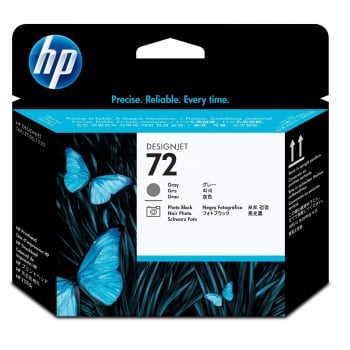
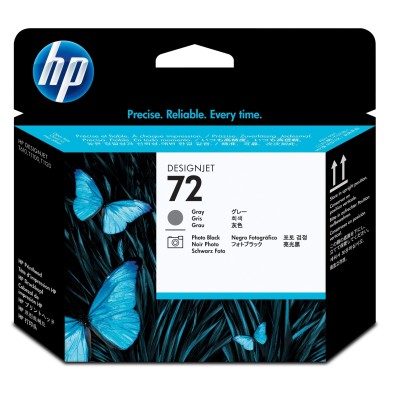
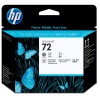
Cabezal de Impresión HP 72 Negro Fotográfico Gris Original C9380A
SKU
C9380A
Cabezal de impresión original hp 72 negro fotográfico gris, diseñado para proporcionar una alta calidad de impresión en tus documentos y fotografías. este consumible garantiza colores precisos y detalles nítidos, ideal para obtener resultados profesionales y duraderos. compatible con impresoras hp designjet específicas que utilizan este cabezal, asegura un rendimiento confiable y una fácil instalación para mantener tu equipo en óptimas condiciones.
$2,299.00
Impuestos: $2,299.00
Solo 1 piezas disponibles
Entrega estimada
Entrega entre el 26/02/2026 y el 01/03/2026
Costo de envio
Calculado en el checkout
Se ajustara automaticamente con Skydropx
Compra con confianza
- Pago seguro
- MSI con tarjetas participantes
- Factura electronica SAT
Garantia
Garantia incluida segun fabricante
Garantia extendible disponible
Metodos de pago
Metodos disponibles al finalizar la compra
Etiquetas:
cabezal impresión
, hp
, c9380a
, designjet
, negro fotográfico
, gris
, impresión profesional
, original
, inyección tinta
, planos
, arquitectura
, diseño gráfico
El cabezal de impresión HP C9380A es un componente original diseñado para impresoras HP DesignJet de las series T610, T620, T770, T1100, T1200, T790, T1300 y multifuncionales T1200 HD y T2300 eMFP. Utiliza tecnología de inyección de tinta térmica para producir impresiones de alta calidad con colores gris y negro fotográfico, ideal para proyectos profesionales que requieren precisión y durabilidad.Este cabezal es perfecto para arquitectos, ingenieros, diseñadores gráficos y cualquier profesional que necesite imprimir planos, gráficos o fotografías con detalles excepcionales. Su compatibilidad con múltiples modelos de impresoras HP DesignJet lo convierte en una solución versátil y confiable para entornos de trabajo exigentes.Mantén tu equipo funcionando al máximo rendimiento con este cabezal original HP, que asegura una instalación sencilla y un funcionamiento óptimo en condiciones ambientales de 15 a 35 °C y humedad relativa del 20 al 80%. Incluye un cabezal por paquete, listo para usar.
Especificaciones
| Características | |
|---|---|
| Color | No |
| Código OEM | C9380A |
| Compatibilidad | HP DesignJet T610 Printer series, T620 Printer series, T770 Printer series, T1100 Printer series, T1200 Printer series, HP DesignJet T1200 HD Multifunction Printer, HP DesignJet T2300 eMFP, HP DesignJet T790 ePrinter series, HP DesignJet T1300 ePrinter series |
| País de origen | Singapur |
| Cantidad por paquete | 1 pieza(s) |
| Colores de impresión | Gris, Foto negro |
| Tecnología de impresión | Inyección de tinta térmica |
| Condiciones ambientales | |
| Intervalo de temperatura de almacenaje | 15 - 35 °C |
| Intervalo de temperatura operativa (T-T) | 15 - 35 °C |
| Intervalo de humedad relativa durante almacenaje | 20 - 80% |
| Intervalo de humedad relativa para funcionamiento | 20 - 80% |
| Datos de logística | |
| Peso de la tarima | 248 g |
| Cantidad por tarima | 1920 pieza(s) |
| Peso de la caja principal | 2.85 g |
| Dimensiones de euro tarima | 1219 x 1016 x 1325 mm |
| Cantidad por caja principal | 24 pieza(s) |
| Número de capas por tarima | 8 pieza(s) |
| Número de cajas de cartón por tarima | 80 pieza(s) |
| Código de Sistema de Armonización (SA) | 84439990 |
| Dimensiones de la tarima (Ancho x Profundidad x Altura) | 1219 x 1016 x 1325 mm |
| Detalles técnicos | |
| Contenidos de caja | Printhead |
| Empaquetado de datos | |
| Alto del paquete | 132 mm |
| Peso del paquete | 110 g |
| Ancho del paquete | 28 mm |
| Largo del paquete | 143 mm |
| Peso y dimensiones | |
| Peso | 66 g |
| Ancho | 28 mm |
| Altura | 132 mm |
| Profundidad | 143 mm |
**Preguntas Frecuentes (FAQs)**
**1. ¿Para qué modelos de impresora HP DesignJet es compatible este cabezal?**
Es compatible con las series T610, T620, T630, T790, T795, T1300 y T2300. Se recomienda verificar el modelo exacto de su impresora en la ficha técnica o manual del usuario.
**2. ¿Cómo sé si necesito cambiar el cabezal de impresión?**
Señales comunes incluyen: rayas o líneas blancas en las impresiones, colores apagados o incorrectos (especialmente en escalas de gris), mensajes de error en la impresora indicando falla en el cabezal o baja calidad de impresión persistente después de realizar limpiezas.
**3. ¿Es difícil instalar el cabezal? ¿Necesito un técnico?**
No, la instalación está diseñada para ser sencilla. La impresora guía al usuario a través del proceso desde la pantalla de control. Solo debe seguir las instrucciones paso a paso con cuidado.
**4. ¿El cabezal viene con tinta incluida?**
No. El cabezal HP 72 Original es un componente que contiene los inyectores, pero se instala en un cartucho de tinta ya existente (en este caso, el negro fotográfico/gris). Asegúrese de tener el cartucho de tinta correspondiente instalado.
**5. ¿Qué debo hacer antes de instalar el nuevo cabezal?**
Asegúrese de que la impresora esté encendida y en estado de reposo (no imprimiendo). Tenga a mano el cartucho de tinta negro fotográfico/gris. Es recomendable realizar una limpieza de cabezales desde el menú de la impresora antes del cambio.
**6. ¿Hay una garantía para este cabezal?**
Los cabezales originales HP suelen tener una garantía limitada contra defectos de fabricación. Los términos exactos pueden variar; consulte con el punto de venta o el empaque del producto.
**7. ¿Cómo debo almacenar el cabezal si no lo voy a usar inmediatamente?**
Guárdelo en su empaque original sellado, en un lugar fresco y seco, lejos de la luz solar directa. No lo exponga a polvo o humedad extrema.
**8. Después de instalar el cabezal, ¿necesito calibrarlo o alinearlo?**
Sí, es muy recomendable. Después de la instalación, la impresora le pedirá automáticamente que realice un proceso de alineación de cabezales y, posiblemente, una calibración de color para obtener la mejor calidad de impresión.
**9. ¿Puedo limpiar manualmente los inyectores del cabezal?**
No se recomienda. Los cabezales son componentes delicados. Utilice únicamente las utilidades de limpieza de cabezales integradas en el menú de su impresora HP DesignJet.
**10. ¿Qué hago si la impresora no reconoce el nuevo cabezal después de instalarlo?**
1) Asegúrese de que el cabezal esté correctamente asentado en su soporte y que la tapa esté cerrada. 2) Apague y encienda la impresora. 3) Si el problema persiste, repita el proceso de instalación desde el inicio. Si continúa el error, contacte al soporte técnico de HP.
**1. ¿Para qué modelos de impresora HP DesignJet es compatible este cabezal?**
Es compatible con las series T610, T620, T630, T790, T795, T1300 y T2300. Se recomienda verificar el modelo exacto de su impresora en la ficha técnica o manual del usuario.
**2. ¿Cómo sé si necesito cambiar el cabezal de impresión?**
Señales comunes incluyen: rayas o líneas blancas en las impresiones, colores apagados o incorrectos (especialmente en escalas de gris), mensajes de error en la impresora indicando falla en el cabezal o baja calidad de impresión persistente después de realizar limpiezas.
**3. ¿Es difícil instalar el cabezal? ¿Necesito un técnico?**
No, la instalación está diseñada para ser sencilla. La impresora guía al usuario a través del proceso desde la pantalla de control. Solo debe seguir las instrucciones paso a paso con cuidado.
**4. ¿El cabezal viene con tinta incluida?**
No. El cabezal HP 72 Original es un componente que contiene los inyectores, pero se instala en un cartucho de tinta ya existente (en este caso, el negro fotográfico/gris). Asegúrese de tener el cartucho de tinta correspondiente instalado.
**5. ¿Qué debo hacer antes de instalar el nuevo cabezal?**
Asegúrese de que la impresora esté encendida y en estado de reposo (no imprimiendo). Tenga a mano el cartucho de tinta negro fotográfico/gris. Es recomendable realizar una limpieza de cabezales desde el menú de la impresora antes del cambio.
**6. ¿Hay una garantía para este cabezal?**
Los cabezales originales HP suelen tener una garantía limitada contra defectos de fabricación. Los términos exactos pueden variar; consulte con el punto de venta o el empaque del producto.
**7. ¿Cómo debo almacenar el cabezal si no lo voy a usar inmediatamente?**
Guárdelo en su empaque original sellado, en un lugar fresco y seco, lejos de la luz solar directa. No lo exponga a polvo o humedad extrema.
**8. Después de instalar el cabezal, ¿necesito calibrarlo o alinearlo?**
Sí, es muy recomendable. Después de la instalación, la impresora le pedirá automáticamente que realice un proceso de alineación de cabezales y, posiblemente, una calibración de color para obtener la mejor calidad de impresión.
**9. ¿Puedo limpiar manualmente los inyectores del cabezal?**
No se recomienda. Los cabezales son componentes delicados. Utilice únicamente las utilidades de limpieza de cabezales integradas en el menú de su impresora HP DesignJet.
**10. ¿Qué hago si la impresora no reconoce el nuevo cabezal después de instalarlo?**
1) Asegúrese de que el cabezal esté correctamente asentado en su soporte y que la tapa esté cerrada. 2) Apague y encienda la impresora. 3) Si el problema persiste, repita el proceso de instalación desde el inicio. Si continúa el error, contacte al soporte técnico de HP.
**Guía de Uso e Instalación Rápida**
**Materiales necesarios:** Nuevo cabezal HP 72 (C9380A), impresora encendida en modo reposo, guantes opcionales (para no manchar).
**Pasos:**
1. **Preparación:** Encienda la impresora y espere a que esté completamente inicializada y en reposo.
2. **Acceso al área:** Abra la tapa frontal de acceso a los cabezales y cartuchos de tinta. El portacabezales se moverá al centro.
3. **Retirar el viejo:** Presione la palanca o pestillo del cabezal negro fotográfico/gris (generalmente identificado con una "K" o "Gy") para liberarlo y sáquelo con cuidado hacia arriba.
4. **Preparar el nuevo:** Saque el cabezal nuevo **SOLO** cuando esté listo para instalarlo. Retire con cuidado la cinta protectora naranja y la cubierta plástica.
5. **Instalar:** Inserte el nuevo cabezal en el soporte vacío, asegurándose de que la orientación sea la correcta (los contactos dorados miran hacia la parte posterior de la impresora). Presione firmemente hacia abajo hasta que haga un clic y quede asegurado.
6. **Cerrar:** Cierre la tapa del portacabezales y luego la tapa frontal de la impresora.
7. **Inicialización:** La pantalla de la impresora mostrará un mensaje de "Nuevo cabezal instalado". Siga las instrucciones en pantalla.
8. **Alineación:** La impresora le pedirá que realice un proceso de alineación de cabezales. Inserte una hoja de papel blanco tamaño carta cuando se lo solicite.
9. **Calibración (opcional):** Para máxima calidad fotográfica, es recomendable ejecutar también la calibración de color desde el menú de mantenimiento de la impresora.
10. **Verificación:** Realice una impresión de prueba para comprobar que no haya rayas y que la escala de gris sea uniforme.
**Nota:** Si tiene dudas durante el proceso, consulte siempre el manual de su impresora DesignJet o el asistente en pantalla.
**Materiales necesarios:** Nuevo cabezal HP 72 (C9380A), impresora encendida en modo reposo, guantes opcionales (para no manchar).
**Pasos:**
1. **Preparación:** Encienda la impresora y espere a que esté completamente inicializada y en reposo.
2. **Acceso al área:** Abra la tapa frontal de acceso a los cabezales y cartuchos de tinta. El portacabezales se moverá al centro.
3. **Retirar el viejo:** Presione la palanca o pestillo del cabezal negro fotográfico/gris (generalmente identificado con una "K" o "Gy") para liberarlo y sáquelo con cuidado hacia arriba.
4. **Preparar el nuevo:** Saque el cabezal nuevo **SOLO** cuando esté listo para instalarlo. Retire con cuidado la cinta protectora naranja y la cubierta plástica.
5. **Instalar:** Inserte el nuevo cabezal en el soporte vacío, asegurándose de que la orientación sea la correcta (los contactos dorados miran hacia la parte posterior de la impresora). Presione firmemente hacia abajo hasta que haga un clic y quede asegurado.
6. **Cerrar:** Cierre la tapa del portacabezales y luego la tapa frontal de la impresora.
7. **Inicialización:** La pantalla de la impresora mostrará un mensaje de "Nuevo cabezal instalado". Siga las instrucciones en pantalla.
8. **Alineación:** La impresora le pedirá que realice un proceso de alineación de cabezales. Inserte una hoja de papel blanco tamaño carta cuando se lo solicite.
9. **Calibración (opcional):** Para máxima calidad fotográfica, es recomendable ejecutar también la calibración de color desde el menú de mantenimiento de la impresora.
10. **Verificación:** Realice una impresión de prueba para comprobar que no haya rayas y que la escala de gris sea uniforme.
**Nota:** Si tiene dudas durante el proceso, consulte siempre el manual de su impresora DesignJet o el asistente en pantalla.