Categorías

Categorías

Diten Informa 🍪
Este sitio utiliza *cookies* para mejorar tu experiencia, analizar el uso del sitio y ofrecer contenido relevante. Al continuar navegando, aceptas el uso de estas tecnologías.

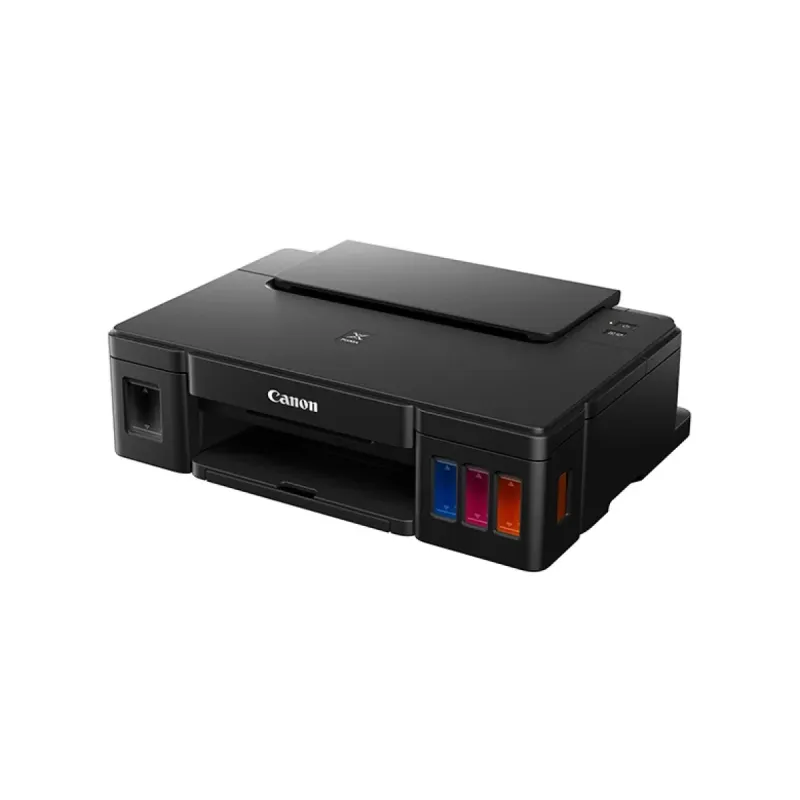
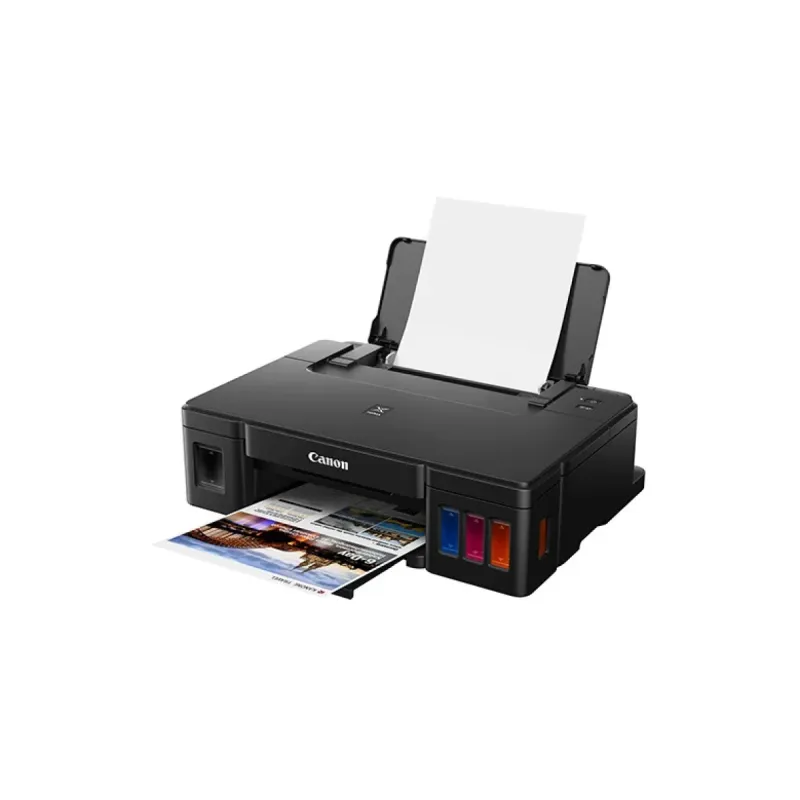
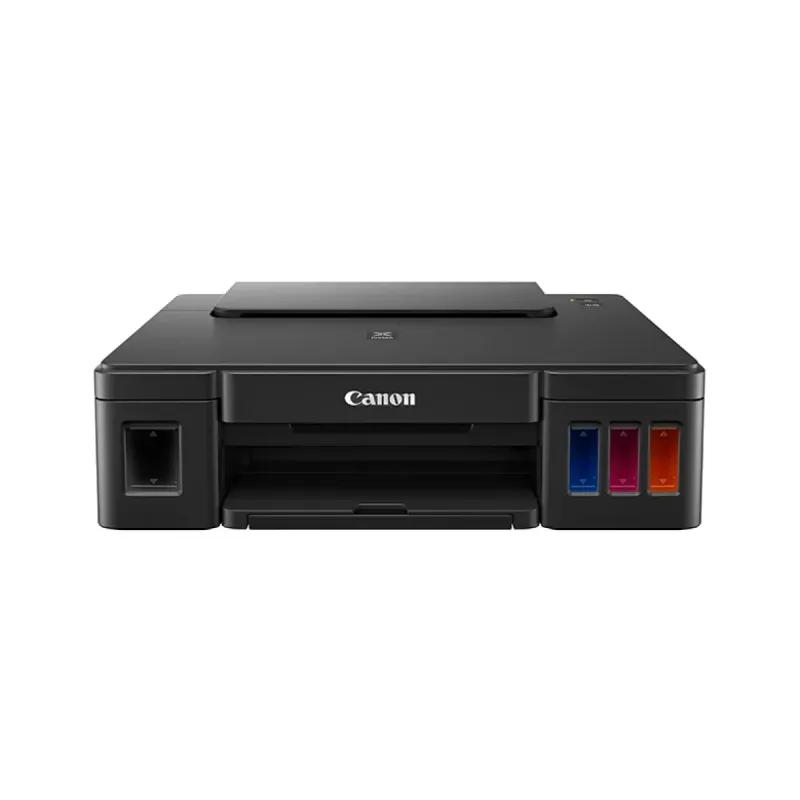
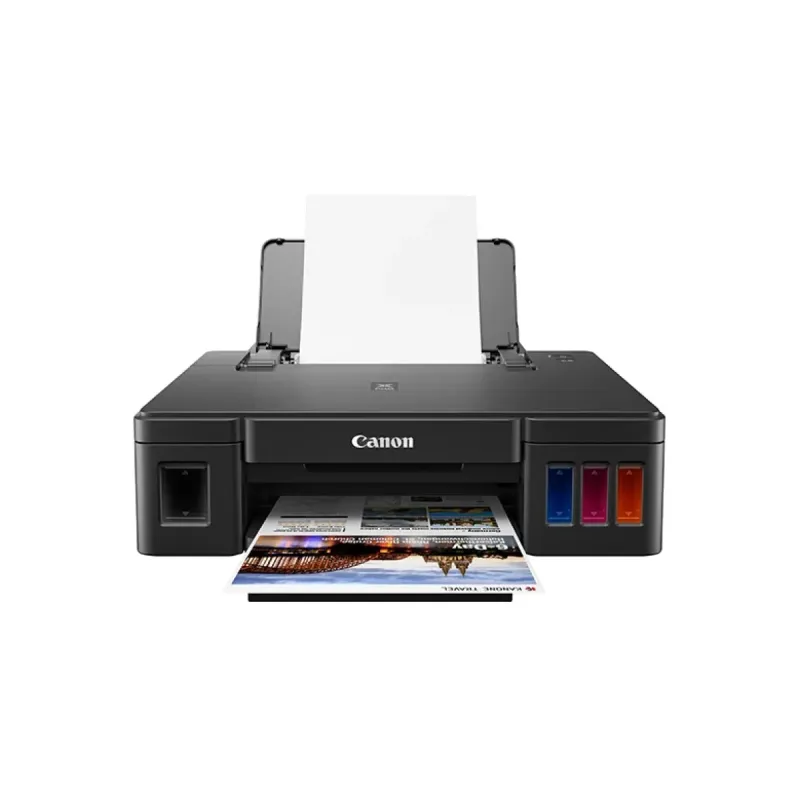
Impresora Canon Pixma G1110 con Sistema de Tinta Continua - 8.8 ppm Negro - Modelo 2314C004

Impresora Canon Pixma G1110 con Sistema de Tinta Continua - 8.8 ppm Negro - Modelo 2314C004
AGOTADO
Documentacion del producto
Documentacion disponible proximamente
  • PDFs
  • Fichas tecnicas
  • Manuales

Impresora Canon Pixma G1110 con Sistema de Tinta Continua - 8.8 ppm Negro - Modelo 2314C004

Impresora Canon Pixma G1110 con sistema de tinta continua, ideal para uso doméstico o de oficina en casa. Ofrece impresión económica gracias a su depósito de tinta de alta capacidad que reduce el costo por página. Es compatible con una amplia variedad de papeles y es perfecta para imprimir documentos, tareas escolares y fotografías cotidianas con calidad y nitidez. Su diseño compacto se adapta fácilmente a cualquier espacio de trabajo.
$2,962.89
Impuestos: $2,962.89
No Disponible
Entrega estimada
Entrega entre el 11/03/2026 y el 14/03/2026
Costo de envio
Calculado en el checkout
Se ajustara automaticamente con Skydropx
Compra con confianza
  • Pago seguro
  • MSI con tarjetas participantes
  • Factura electronica SAT
Garantia
Garantia incluida segun fabricante
Garantia extendible disponible
Metodos de pago
Metodos disponibles al finalizar la compra
Optimiza tu productividad con la impresora Canon Pixma G1110, diseñada para usuarios que requieren impresiones frecuentes a un costo reducido gracias a su innovador sistema de tinta continua. Esta impresora es perfecta para el hogar y la oficina pequeña, permitiéndote imprimir documentos, fotografías y más con una resolución máxima de 4800 x 1200 DPI para resultados nítidos y profesionales.Características clave incluyen velocidades de impresión de hasta 8.8 ppm en negro y 5 ppm en color, soporte para tamaños de papel A4, A5, B5, Legal y Carta, así como la capacidad de impresión sin bordes para fotografías. Su interfaz USB facilita una conexión rápida y estable, mientras que el diseño compacto en color negro se adapta a cualquier espacio.Dirigida a estudiantes, profesionales y familias que buscan eficiencia y calidad sin comprometer el presupuesto, la Canon Pixma G1110 es la solución confiable para todas tus necesidades de impresión diaria.
Calidad de impresión
Color
Características
Colores de impresiónNegro, Cian, Magenta, Amarillo
Desempeño
Número de cartuchos de impresión4
Detalles técnicos
Interfaz estándarUSB
Dirección de papel
ISO tamaño de serie A (A0...A9)A4, A5
ISO tamaño de serie B (B0...B9)B5
Tamaño de impresora No-ISOLegal, Carta
Tamaño de sobres10
Tamaño máximo de papel ISO A-seriesA4
Diseño
Color del productoNegro
Posicionamiento de mercadoHogar y oficina
Exhibición
Pantalla incorporada
Input & output capacity
Total output capacity100 hojas
Peso y dimensiones
Altura137.1 mm
Ancho447 mm
Profundidad330.2 mm
Puertos e Interfaces
Puerto USB
Red
Ethernet
Wi-Fi
Wi-Fi Direct
Sistema operativo/software
Sistema operativo Windows soportadoWindows 10, Windows 8.1
Tipos de medios
Paper tray media typesSobres, Papel fotográfico, Papel normal
Velocidad de la impresión
Impresión sin bordes
Resolución máxima4800 x 1200 DPI
**Preguntas Frecuentes - Impresora Canon Pixma G1110**

**1. ¿Qué incluye la caja al comprar la impresora?**
La impresora viene con el sistema de tinta continua ya instalado y con los tanques de tinta llenos (negro, cian, magenta y amarillo). Incluye también el cable de alimentación y el manual de usuario. No incluye cable USB, ya que se conecta principalmente por Wi-Fi.

**2. ¿Es compatible con mi computadora con Windows 10/11 o Mac?**
Sí, la impresora es compatible con los sistemas operativos Windows 10, Windows 11 y macOS. Los controladores (drivers) se pueden descargar gratuitamente desde el sitio web oficial de Canon.

**3. ¿Cómo conecto la impresora a mi red Wi-Fi?**
Puedes conectarla usando el botón WPS en tu router (si lo tiene) o mediante la configuración manual desde el panel de control de la impresora y tu computadora o dispositivo móvil. Se recomienda seguir el asistente de instalación del software de Canon.

**4. ¿Qué hago si la impresora no reconoce los tanques de tinta o marca error?**
Primero, verifica que los tapones de los tanques estén bien cerrados y que la impresora esté sobre una superficie plana. Si el problema persiste, realiza una limpieza de los cabezales desde el software de la impresora o el menú en el panel de control. Si el error continúa, contacta al soporte técnico de Canon.

**5. ¿La impresora tiene garantía y cómo la activo?**
Sí, cuenta con garantía del fabricante. Para activarla y conocer su cobertura exacta y duración, debes registrar tu producto en el sitio web de Canon México con el número de serie de tu impresora. Conserva tu ticket de compra.

**6. ¿Con qué frecuencia debo usarla para que no se seque la tinta?**
Se recomienda imprimir al menos una página a color o en blanco y negro cada semana para mantener los cabezales limpios y evitar que la tinta se seque en el sistema.

**7. ¿Puedo usar tintas genéricas o de otra marca?**
No se recomienda. Usar tintas no originales de Canon puede dañar los cabezales de impresión y anular la garantía. Para un rendimiento óptimo y evitar problemas, utiliza únicamente tintas Canon GI.

**8. ¿Cómo sé cuándo rellenar los tanques de tinta?**
Los tanques son translúcidos y tienen marcas de nivel. Puedes ver fácilmente cuándo la tinta está baja. Se debe rellenar antes de que se agote por completo para evitar que entre aire en el sistema. Usa siempre tinta Canon GI original.

**9. ¿Es segura para usar en casa con niños?**
Sí, es segura para el hogar. Sin embargo, como con cualquier dispositivo electrónico, se debe colocar en un lugar estable, alejado del borde de mesas y fuera del alcance directo de niños muy pequeños. Los tanques de tinta deben mantenerse cerrados.
**Guía Rápida de Uso - Impresora Canon Pixma G1110**

1. **Desembalaje y Ubicación:** Saca la impresora de la caja y quita todos los protectores de plástico y cinta adhesiva. Colócala cerca de una toma de corriente, en una superficie plana y estable.
2. **Conexión de Energía:** Conecta el cable de alimentación a la impresora y a la toma de corriente. Enciéndela con el botón de poder.
3. **Instalación de Tinta (Verificación):** La impresora viene con los tanques llenos. Solo verifica que estén bien colocados y que sus tapones estén cerrados herméticamente.
4. **Instalación del Software:** En tu computadora, ve al sitio web de Canon, busca los controladores para el modelo "G1110" y descarga el software completo. Ejecuta el instalador y sigue las instrucciones en pantalla.
5. **Conexión a la Red:** Durante la instalación del software, el asistente te guiará para conectar la impresora a tu red Wi-Fi. Elige tu red e introduce la contraseña cuando te lo pida.
6. **Alimentación de Papel:** Abre la bandeja de papel posterior. Ajusta la guía lateral al tamaño de tu hoja (carta/A4). Inserta un pequeño paquete de hojas (unos 50-100 hojas) con la cara para imprimir hacia abajo.
7. **Primera Impresión (Alineación):** Después de la instalación, la impresora probablemente imprimirá una página de verificación de boquillas. Si no lo hace, desde el software de Canon, selecciona la opción "Alinear cabezal de impresión". Sigue las instrucciones en pantalla.
8. **Imprimir desde tu PC:** Abre cualquier documento, selecciona "Archivo" > "Imprimir". Elige "Canon G1110" como impresora, ajusta la configuración (calidad, color/blanco y negro) y haz clic en "Imprimir".
9. **Imprimir desde el Celular:** Asegúrate de que tu teléfono esté en la misma red Wi-Fi que la impresora. En Android o iOS, usa la app "Canon PRINT" para imprimir fotos, documentos y páginas web.
10. **Mantenimiento Básico:** Para limpiar los cabezales si la calidad baja, ve al software de la impresora en tu PC y selecciona "Mantenimiento" > "Limpieza de cabezales". Imprime al menos una vez a la semana.

**Nota:** Para detalles específicos sobre compatibilidad de papel, resolución máxima o consumo energético, consulta la ficha técnica completa en el sitio web de Canon o el manual de usuario incluido.

Escribir una reseña

Por favor inicia sesión o regístrate para reseñar

Vistos recientemente

Marca: Lenovo SKU: 7S05005PWW
La licencia Windows Server 2022 Standard de Lenovo es la solución perfecta para empresas que buscan estabilidad y rendimiento en su infraestructura de..
$17,689.00
Impuestos:$17,689.00
Agregar