Documentacion del producto
Documentacion disponible proximamente
- PDFs
- Fichas tecnicas
- Manuales
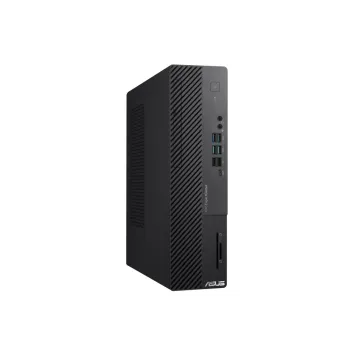
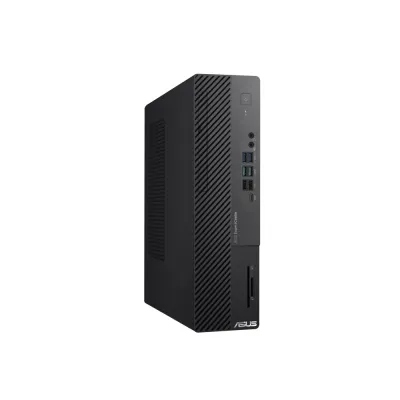
Desktop ASUS ExpertCenter D700SEES, Intel Core i7-13700, 8GB RAM, 512GB SSD, Windows 11 Pro
SKU
D700SEES-I716G512-P3
Desktop ASUS ExpertCenter diseñado para máxima productividad con procesador Intel Core i7-13700, 8GB de RAM y almacenamiento SSD de 512GB. Ideal para profesionales que requieren alto rendimiento y confiabilidad en sus tareas diarias.
$18,189.00
Impuestos: $18,189.00
Solo 5 piezas disponibles
Entrega estimada
Entrega entre el 31/01/2026 y el 03/02/2026
Costo de envio
Calculado en el checkout
Se ajustara automaticamente con Skydropx
Compra con confianza
- Pago seguro
- MSI con tarjetas participantes
- Factura electronica SAT
Garantia
Garantia incluida segun fabricante
Garantia extendible disponible
Metodos de pago
Metodos disponibles al finalizar la compra
Etiquetas:
desktop
, asus
, expertcenter
, core i7
, intel
, oficina
, profesional
, empresas
, windows 11
, ssd
, ram 8gb
, alto rendimiento
, productividad
El Desktop ASUS ExpertCenter D700SEES es la solución perfecta para profesionales y empresas que buscan un equipo de alto rendimiento y durabilidad. Equipado con el potente procesador Intel Core i7-13700 de 13ª generación, este equipo ofrece la velocidad y eficiencia necesarias para manejar aplicaciones demandantes, multitarea intensiva y procesos complejos sin comprometer el rendimiento.Con 8GB de memoria RAM y un rápido almacenamiento SSD M.2 de 512GB, experimentarás tiempos de carga significativamente más rápidos y una respuesta ágil en todas tus aplicaciones. El sistema operativo Windows 11 Pro incluido proporciona herramientas avanzadas de seguridad y productividad ideales para el entorno empresarial.Este equipo está certificado con grado militar, lo que garantiza una construcción robusta y resistencia ante condiciones adversas. Perfecto para oficinas, estudios profesionales, arquitectos, ingenieros y cualquier usuario que requiera un equipo confiable y de alto desempeño para trabajar de manera eficiente.
1. ¿Qué incluye la caja del equipo?
R: El equipo de escritorio, el cable de alimentación, el manual de usuario y los documentos de garantía. El monitor, teclado y mouse se venden por separado.
2. ¿Puedo actualizar la RAM o el almacenamiento?
R: Sí, este modelo generalmente permite la actualización de componentes. Para conocer las especificaciones exactas de ranuras y compatibilidad, consulta la ficha técnica completa en el sitio web o el manual del usuario.
3. ¿El equipo viene con Windows 11 Pro ya instalado y activado?
R: Sí, según la descripción, el equipo incluye Windows 11 Pro preinstalado y con licencia original. Se recomienda completar la configuración inicial para activarlo.
4. ¿Qué tipo de conexiones y puertos tiene?
R: Los modelos ExpertCenter suelen incluir múltiples puertos USB (incluyendo USB-C), HDMI, DisplayPort, Ethernet y audio. Para conocer la distribución exacta, revisa las imágenes o especificaciones detalladas del producto.
5. ¿Es adecuado para software profesional como AutoCAD o edición de video?
R: El procesador Intel Core i7-13700 es de alto rendimiento. Para tareas gráficas intensivas, es crucial verificar si se requiere una tarjeta gráfica dedicada, ya que este modelo podría usar gráficos integrados. Revisa las especificaciones completas.
6. ¿Cuál es el período de garantía y cómo la activo?
R: La garantía estándar de ASUS es típicamente de 1 año. Consérvate la factura de compra y registra el producto en el sitio de soporte de ASUS México para activarla.
7. ¿Cómo realizo el primer encendido y configuración?
R: Conecta el cable de alimentación, un monitor, teclado y mouse. Enciéndelo y sigue las instrucciones en pantalla para configurar Windows 11 (idioma, red, cuenta de Microsoft, etc.).
8. ¿Dónde encuentro controladores y soporte técnico?
R: En el sitio web oficial de ASUS, sección de Soporte. Ingresa el modelo exacto (D700SEES) para descargar controladores, manuales y buscar soluciones.
9. ¿El equipo tiene conectividad Wi-Fi y Bluetooth?
R: Muchos modelos de esta línea la incluyen, pero es fundamental verificarlo en la lista de especificaciones del producto, ya que puede variar.
10. ¿Qué debo hacer si el equipo no enciende?
R: Verifica que el cable de alimentación esté bien conectado en la torre y en el contacto de pared. Asegúrate de que el monitor esté encendido y conectado al puerto de video correcto de la torre.
R: El equipo de escritorio, el cable de alimentación, el manual de usuario y los documentos de garantía. El monitor, teclado y mouse se venden por separado.
2. ¿Puedo actualizar la RAM o el almacenamiento?
R: Sí, este modelo generalmente permite la actualización de componentes. Para conocer las especificaciones exactas de ranuras y compatibilidad, consulta la ficha técnica completa en el sitio web o el manual del usuario.
3. ¿El equipo viene con Windows 11 Pro ya instalado y activado?
R: Sí, según la descripción, el equipo incluye Windows 11 Pro preinstalado y con licencia original. Se recomienda completar la configuración inicial para activarlo.
4. ¿Qué tipo de conexiones y puertos tiene?
R: Los modelos ExpertCenter suelen incluir múltiples puertos USB (incluyendo USB-C), HDMI, DisplayPort, Ethernet y audio. Para conocer la distribución exacta, revisa las imágenes o especificaciones detalladas del producto.
5. ¿Es adecuado para software profesional como AutoCAD o edición de video?
R: El procesador Intel Core i7-13700 es de alto rendimiento. Para tareas gráficas intensivas, es crucial verificar si se requiere una tarjeta gráfica dedicada, ya que este modelo podría usar gráficos integrados. Revisa las especificaciones completas.
6. ¿Cuál es el período de garantía y cómo la activo?
R: La garantía estándar de ASUS es típicamente de 1 año. Consérvate la factura de compra y registra el producto en el sitio de soporte de ASUS México para activarla.
7. ¿Cómo realizo el primer encendido y configuración?
R: Conecta el cable de alimentación, un monitor, teclado y mouse. Enciéndelo y sigue las instrucciones en pantalla para configurar Windows 11 (idioma, red, cuenta de Microsoft, etc.).
8. ¿Dónde encuentro controladores y soporte técnico?
R: En el sitio web oficial de ASUS, sección de Soporte. Ingresa el modelo exacto (D700SEES) para descargar controladores, manuales y buscar soluciones.
9. ¿El equipo tiene conectividad Wi-Fi y Bluetooth?
R: Muchos modelos de esta línea la incluyen, pero es fundamental verificarlo en la lista de especificaciones del producto, ya que puede variar.
10. ¿Qué debo hacer si el equipo no enciende?
R: Verifica que el cable de alimentación esté bien conectado en la torre y en el contacto de pared. Asegúrate de que el monitor esté encendido y conectado al puerto de video correcto de la torre.
Guía de Configuración Inicial Rápida:
1. **Desembala:** Saca el equipo de la caja y retira cualquier protector de espuma o plástico.
2. **Ubicación:** Colócalo en un lugar estable, ventilado y alejado de fuentes de calor.
3. **Conexiones Básicas:** Conecta el monitor, teclado y mouse a los puertos USB y de video correspondientes en la parte trasera de la torre.
4. **Alimentación:** Conecta el cable de poder a la torre y luego a un contacto de pared.
5. **Encendido:** Presiona el botón de encendido en el frente de la torre.
6. **Configura Windows:** Sigue las instrucciones en pantalla para seleccionar tu región, idioma (español de México), conectarte a una red Wi-Fi o Ethernet y crear/configurar tu cuenta de usuario.
7. **Actualizaciones:** Una vez en el escritorio, Windows Update se ejecutará automáticamente para instalar actualizaciones críticas y controladores. Es recomendable reiniciar si se solicita.
8. **Instala Software:** Instala los programas de trabajo o antivirus que necesites.
9. **Personaliza:** Ajusta la configuración de Windows (fondo de pantalla, modo de energía) a tu preferencia desde el menú Configuración.
10. **Mantenimiento:** Para un rendimiento óptimo, evita llenar el SSD (512GB) y realiza limpiezas periódicas de archivos temporales con la herramienta "Liberador de espacio en disco" de Windows.
1. **Desembala:** Saca el equipo de la caja y retira cualquier protector de espuma o plástico.
2. **Ubicación:** Colócalo en un lugar estable, ventilado y alejado de fuentes de calor.
3. **Conexiones Básicas:** Conecta el monitor, teclado y mouse a los puertos USB y de video correspondientes en la parte trasera de la torre.
4. **Alimentación:** Conecta el cable de poder a la torre y luego a un contacto de pared.
5. **Encendido:** Presiona el botón de encendido en el frente de la torre.
6. **Configura Windows:** Sigue las instrucciones en pantalla para seleccionar tu región, idioma (español de México), conectarte a una red Wi-Fi o Ethernet y crear/configurar tu cuenta de usuario.
7. **Actualizaciones:** Una vez en el escritorio, Windows Update se ejecutará automáticamente para instalar actualizaciones críticas y controladores. Es recomendable reiniciar si se solicita.
8. **Instala Software:** Instala los programas de trabajo o antivirus que necesites.
9. **Personaliza:** Ajusta la configuración de Windows (fondo de pantalla, modo de energía) a tu preferencia desde el menú Configuración.
10. **Mantenimiento:** Para un rendimiento óptimo, evita llenar el SSD (512GB) y realiza limpiezas periódicas de archivos temporales con la herramienta "Liberador de espacio en disco" de Windows.