





AGOTADO
Documentacion del producto
Documentacion disponible proximamente
- PDFs
- Fichas tecnicas
- Manuales
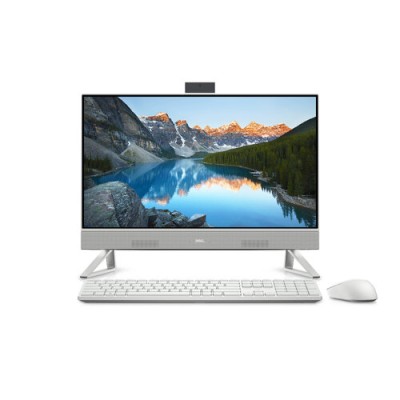
Computadora All In One Dell Inspiron 5410 23.8 Pulgadas Intel Core i5-1235U 12GB RAM 1TB HDD + 256GB SSD Windows 11 Home Modelo M5WG7
SKU
M5WG7
Computadora all in one dell inspiron con pantalla de 23.8 pulgadas, ideal para el hogar o la oficina. su diseño compacto integra todo en una sola unidad, ahorrando espacio y facilitando la organización. incluye el sistema operativo home para un uso moderno y familiar. perfecta para tareas cotidianas, navegación, videollamadas y entretenimiento.
$0.00
Impuestos: $0.00
No Disponible
Atributos clave
- Procesador Intel Core i5
- Memoria RAM 12GB
- Disco 1TB + 256GB SSD
- Tamaño Pantalla 23.8"
- Sistema Operativo Windows Home
Entrega estimada
Entrega entre el 20/05/2026 y el 23/05/2026
Costo de envio
Calculado en el checkout
Se ajustara automaticamente con Skydropx
Compra con confianza
- Pago seguro
- MSI con tarjetas participantes
- Factura electronica SAT
Garantia
Garantia incluida segun fabricante
Garantia extendible disponible
Metodos de pago
Metodos disponibles al finalizar la compra
Etiquetas:
dell
, inspiron 5410
, all in one
, computadora todo en uno
, intel core i5
, 23.8 pulgadas
, 12gb ram
, 1tb hdd
, 256gb ssd
, windows 11
, oficina
, hogar
, estudiantes
, trabajo remoto
Descubre la Dell Inspiron 5410 All In One, un equipo todo en uno que integra potencia y estilo en un diseño compacto. Con su pantalla Full HD de 23.8 pulgadas, disfruta de colores vibrantes y detalles nítidos para trabajar, estudiar o ver contenido multimedia.Equipada con el procesador Intel Core i5-1235U, 12GB de RAM y almacenamiento dual de 1TB HDD + 256GB SSD, esta computadora ofrece un rendimiento ágil para multitarea, aplicaciones de oficina y navegación fluida. Incluye Windows 11 Home, brindando una experiencia moderna y segura desde el primer uso.Perfecta para profesionales, estudiantes y hogares, la Inspiron 5410 elimina el desorden de cables con su diseño todo en uno. Su conectividad completa y audio de calidad la convierten en la solución ideal para videollamadas, proyectos creativos y entretenimiento diario.
**Preguntas Frecuentes (FAQs)**
**1. ¿Qué incluye la computadora al desempacarla?**
Incluye la unidad All-in-One, el cable de alimentación, el mouse y el teclado. Verifica que todos los componentes estén en la caja.
**2. ¿Cómo conecto periféricos como impresoras o discos externos?**
Esta computadora cuenta con puertos USB (tipo A y probablemente tipo C). Conecta tus dispositivos directamente a estos puertos. Para Wi-Fi y Bluetooth, activa las funciones desde la configuración de Windows 11.
**3. ¿Para qué sirve tener un disco duro (HDD) de 1TB y un SSD de 256GB?**
El SSD (256GB) es más rápido y se recomienda instalar allí el sistema operativo y los programas principales para un arranque y ejecución ágiles. El HDD (1TB) ofrece mayor capacidad de almacenamiento a menor costo, ideal para archivos personales como documentos, fotos, música y videos.
**4. ¿Puedo actualizar la memoria RAM o los discos en el futuro?**
La capacidad de actualización varía según el diseño específico del modelo. Te recomendamos consultar el manual de usuario oficial de Dell para el modelo M5WG7 o contactar al soporte técnico autorizado antes de intentar cualquier actualización, para no afectar la garantía.
**5. ¿Qué debo hacer si la computadora no enciende?**
Primero, verifica que el cable de alimentación esté bien conectado tanto a la computadora como al enchufe. Asegúrate de que el botón de encendido esté presionado correctamente. Si el problema persiste, contacta al soporte técnico de Diten o Dell.
**6. ¿Cómo activo la garantía del producto?**
La garantía suele gestionarse con el proveedor (Diten) o directamente con el fabricante (Dell). Conserva tu factura de compra. Para registrar el producto o hacer válida la garantía, visita el sitio de soporte de Dell e ingresa el número de servicio (Service Tag) del equipo, que encontrarás en una etiqueta en la parte posterior o inferior del mismo.
**7. ¿Viene con software antivirus instalado?**
Windows 11 Home incluye Windows Defender (Seguridad de Windows), que ofrece protección básica contra virus y amenazas en tiempo real. Es recomendable mantenerlo activado y actualizado. Puedes instalar un antivirus de terceros si lo prefieres.
**8. ¿Es adecuada para videollamadas o conferencias?**
Sí, este modelo All-in-One Dell suele incluir una cámara web integrada y micrófonos, lo que la hace ideal para videollamadas, reuniones en línea y clases virtuales. Verifica en la aplicación 'Cámara' de Windows 11 que la webcam funcione correctamente.
**9. ¿Cómo limpio la pantalla y el gabinete de manera segura?**
Apaga y desenchufa el equipo. Usa un paño suave, seco y sin pelusa (de microfibra) para limpiar la pantalla y la carcasa. Para manchas persistentes, humedece ligeramente el paño con agua destilada. **Nunca** rocíes líquido directamente sobre la pantalla, ni uses limpiadores con alcohol, amoniaco o abrasivos.
**10. ¿Dónde encuentro controladores (drivers) o manuales si los necesito?**
Visita el sitio oficial de soporte de Dell (support.dell.com). Ingresa el número de modelo (M5WG7) o el Service Tag de tu equipo para acceder a la sección de descargas de controladores, manuales y documentación técnica específica.
**1. ¿Qué incluye la computadora al desempacarla?**
Incluye la unidad All-in-One, el cable de alimentación, el mouse y el teclado. Verifica que todos los componentes estén en la caja.
**2. ¿Cómo conecto periféricos como impresoras o discos externos?**
Esta computadora cuenta con puertos USB (tipo A y probablemente tipo C). Conecta tus dispositivos directamente a estos puertos. Para Wi-Fi y Bluetooth, activa las funciones desde la configuración de Windows 11.
**3. ¿Para qué sirve tener un disco duro (HDD) de 1TB y un SSD de 256GB?**
El SSD (256GB) es más rápido y se recomienda instalar allí el sistema operativo y los programas principales para un arranque y ejecución ágiles. El HDD (1TB) ofrece mayor capacidad de almacenamiento a menor costo, ideal para archivos personales como documentos, fotos, música y videos.
**4. ¿Puedo actualizar la memoria RAM o los discos en el futuro?**
La capacidad de actualización varía según el diseño específico del modelo. Te recomendamos consultar el manual de usuario oficial de Dell para el modelo M5WG7 o contactar al soporte técnico autorizado antes de intentar cualquier actualización, para no afectar la garantía.
**5. ¿Qué debo hacer si la computadora no enciende?**
Primero, verifica que el cable de alimentación esté bien conectado tanto a la computadora como al enchufe. Asegúrate de que el botón de encendido esté presionado correctamente. Si el problema persiste, contacta al soporte técnico de Diten o Dell.
**6. ¿Cómo activo la garantía del producto?**
La garantía suele gestionarse con el proveedor (Diten) o directamente con el fabricante (Dell). Conserva tu factura de compra. Para registrar el producto o hacer válida la garantía, visita el sitio de soporte de Dell e ingresa el número de servicio (Service Tag) del equipo, que encontrarás en una etiqueta en la parte posterior o inferior del mismo.
**7. ¿Viene con software antivirus instalado?**
Windows 11 Home incluye Windows Defender (Seguridad de Windows), que ofrece protección básica contra virus y amenazas en tiempo real. Es recomendable mantenerlo activado y actualizado. Puedes instalar un antivirus de terceros si lo prefieres.
**8. ¿Es adecuada para videollamadas o conferencias?**
Sí, este modelo All-in-One Dell suele incluir una cámara web integrada y micrófonos, lo que la hace ideal para videollamadas, reuniones en línea y clases virtuales. Verifica en la aplicación 'Cámara' de Windows 11 que la webcam funcione correctamente.
**9. ¿Cómo limpio la pantalla y el gabinete de manera segura?**
Apaga y desenchufa el equipo. Usa un paño suave, seco y sin pelusa (de microfibra) para limpiar la pantalla y la carcasa. Para manchas persistentes, humedece ligeramente el paño con agua destilada. **Nunca** rocíes líquido directamente sobre la pantalla, ni uses limpiadores con alcohol, amoniaco o abrasivos.
**10. ¿Dónde encuentro controladores (drivers) o manuales si los necesito?**
Visita el sitio oficial de soporte de Dell (support.dell.com). Ingresa el número de modelo (M5WG7) o el Service Tag de tu equipo para acceder a la sección de descargas de controladores, manuales y documentación técnica específica.
**Guía Rápida de Configuración y Uso**
1. **Desempaque:** Saca con cuidado la computadora All-in-One y todos los accesorios (cable de poder, teclado, mouse) de la caja.
2. **Colocación:** Ubica el equipo en una superficie estable, plana y bien ventilada. Evita lugares con polvo excesivo, humedad o calor directo.
3. **Conexiones:** Conecta el cable de alimentación a la parte posterior de la computadora y luego a un enchufe en buen estado. Conecta el receptor inalámbrico del teclado y mouse a un puerto USB (si son inalámbricos) o conéctalos directamente.
4. **Primer Encendido:** Presiona el botón de encendido, generalmente ubicado en el borde inferior derecho de la pantalla o en la parte posterior.
5. **Configuración Inicial (OOBE):** Sigue las instrucciones en pantalla para configurar Windows 11: selecciona tu región, idioma, conecta a una red Wi-Fi y crea o inicia sesión con tu cuenta de Microsoft.
6. **Actualizaciones:** Una vez en el escritorio, Windows buscará actualizaciones automáticamente. Es crucial instalarlas para obtener parches de seguridad y controladores actualizados. Ve a **Configuración > Windows Update**.
7. **Personalización:** Ajusta la configuración de pantalla (brillo, resolución) desde **Configuración > Sistema > Pantalla**. Personaliza tu escritorio y menú Inicio a tu gusto.
8. **Organización del Almacenamiento:** Recuerda que tienes dos unidades. Instala tus programas principales en el **disco C:** (SSD de 256GB). Guarda tus documentos, imágenes y archivos multimedia en el **disco D:** (HDD de 1TB) para organizar mejor el espacio.
9. **Seguridad:** Activa y verifica que **Seguridad de Windows** (Windows Defender) esté funcionando. Configura un método de inicio de sesión seguro, como PIN o reconocimiento facial/huella digital si el hardware lo soporta.
10. **Copia de Seguridad:** Configura una copia de seguridad periódica de tus archivos importantes. Puedes usar la herramienta **Historial de archivos** de Windows 11 o un servicio en la nube como OneDrive (integrado).
11. **Apagado Correcto:** Siempre apaga el equipo desde el menú Inicio > Botón de Encendido > "Apagar". Evita desenchufarlo directamente mientras esté encendido.
12. **Soporte:** Para preguntas técnicas específicas, consulta el manual en línea o visita el sitio de soporte de Dell usando el número de modelo **M5WG7** o el **Service Tag** de tu equipo.
1. **Desempaque:** Saca con cuidado la computadora All-in-One y todos los accesorios (cable de poder, teclado, mouse) de la caja.
2. **Colocación:** Ubica el equipo en una superficie estable, plana y bien ventilada. Evita lugares con polvo excesivo, humedad o calor directo.
3. **Conexiones:** Conecta el cable de alimentación a la parte posterior de la computadora y luego a un enchufe en buen estado. Conecta el receptor inalámbrico del teclado y mouse a un puerto USB (si son inalámbricos) o conéctalos directamente.
4. **Primer Encendido:** Presiona el botón de encendido, generalmente ubicado en el borde inferior derecho de la pantalla o en la parte posterior.
5. **Configuración Inicial (OOBE):** Sigue las instrucciones en pantalla para configurar Windows 11: selecciona tu región, idioma, conecta a una red Wi-Fi y crea o inicia sesión con tu cuenta de Microsoft.
6. **Actualizaciones:** Una vez en el escritorio, Windows buscará actualizaciones automáticamente. Es crucial instalarlas para obtener parches de seguridad y controladores actualizados. Ve a **Configuración > Windows Update**.
7. **Personalización:** Ajusta la configuración de pantalla (brillo, resolución) desde **Configuración > Sistema > Pantalla**. Personaliza tu escritorio y menú Inicio a tu gusto.
8. **Organización del Almacenamiento:** Recuerda que tienes dos unidades. Instala tus programas principales en el **disco C:** (SSD de 256GB). Guarda tus documentos, imágenes y archivos multimedia en el **disco D:** (HDD de 1TB) para organizar mejor el espacio.
9. **Seguridad:** Activa y verifica que **Seguridad de Windows** (Windows Defender) esté funcionando. Configura un método de inicio de sesión seguro, como PIN o reconocimiento facial/huella digital si el hardware lo soporta.
10. **Copia de Seguridad:** Configura una copia de seguridad periódica de tus archivos importantes. Puedes usar la herramienta **Historial de archivos** de Windows 11 o un servicio en la nube como OneDrive (integrado).
11. **Apagado Correcto:** Siempre apaga el equipo desde el menú Inicio > Botón de Encendido > "Apagar". Evita desenchufarlo directamente mientras esté encendido.
12. **Soporte:** Para preguntas técnicas específicas, consulta el manual en línea o visita el sitio de soporte de Dell usando el número de modelo **M5WG7** o el **Service Tag** de tu equipo.
| Procesador | |
| Procesador | Intel Core i5 |
| Memoria RAM | |
| Memoria RAM | 12GB |
| Disco | |
| Disco | 1TB + 256GB SSD |
| Tamaño Pantalla | |
| Tamaño Pantalla | 23.8" |
| Sistema Operativo | |
| Sistema Operativo | Windows Home |
