

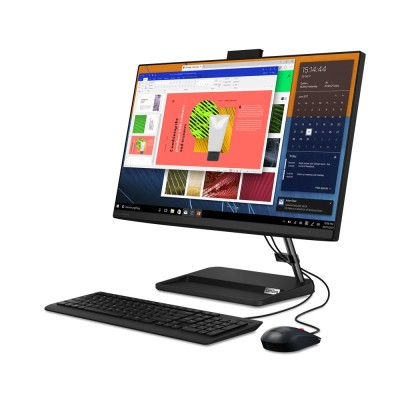
Computadora All In One Lenovo IdeaCentre AIO 3 24ALC6 - 23.8" - AMD Ryzen 3 5300U - 8GB RAM - 1TB HDD - Windows 11 Home - Modelo F0G100NALD
SKU
F0G100NALD
La computadora All In One Lenovo IdeaCentre AIO 3 combina potencia y diseño compacto con pantalla Full HD de 23.8 pulgadas, procesador AMD Ryzen 3 5300U, 8GB de RAM y 1TB de almacenamiento. Ideal para trabajo, estudio y entretenimiento con Windows 11 Home preinstalado.
$0.00
Impuestos: $0.00
Atributos clave
- Procesador AMD Ryzen 3
- Memoria RAM 8GB
- Disco 1TB
- Tamaño Pantalla 23.8"
- Sistema Operativo Windows Home
Entrega estimada
Entrega entre el 08/02/2026 y el 11/02/2026
Costo de envio
Calculado en el checkout
Se ajustara automaticamente con Skydropx
Compra con confianza
- Pago seguro
- MSI con tarjetas participantes
- Factura electronica SAT
Garantia
Garantia incluida segun fabricante
Garantia extendible disponible
Metodos de pago
Metodos disponibles al finalizar la compra

Etiquetas:
computadora all in one
, lenovo
, ideacentre aio 3
, 23.8 pulgadas
, amd ryzen 3
, 8gb ram
, 1tb hdd
, windows 11
, oficina
, estudio
, entretenimiento
, pantalla full hd
, f0g100nald
Descubre la eficiencia y el rendimiento con la computadora All In One Lenovo IdeaCentre AIO 3. Este equipo integra todos los componentes en su elegante pantalla de 23.8 pulgadas con resolución Full HD, ofreciendo una experiencia visual nítida y colores vibrantes para tus tareas diarias, videollamadas y contenido multimedia.Equipado con el potente procesador AMD Ryzen 3 5300U y 8GB de RAM, garantiza un rendimiento fluido en multitarea, navegación web, aplicaciones de oficina y streaming. Con 1TB de almacenamiento HDD, tendrás espacio suficiente para guardar todos tus documentos, fotos, videos y programas sin preocupaciones.El sistema operativo Windows 11 Home viene preinstalado, brindándote las últimas funciones de productividad y seguridad. Su diseño compacto ahorra espacio en tu escritorio, eliminando el desorden de cables y torres adicionales. Perfecto para profesionales, estudiantes y familias que buscan una solución completa, confiable y fácil de usar.
**Preguntas Frecuentes (FAQs)**
**1. ¿Qué incluye la caja al desempacar?**
La computadora All-in-One (todo en uno), el cable de alimentación, el mouse y el teclado. Verifica que todos los componentes estén presentes al recibirla.
**2. ¿Cómo la enciendo por primera vez?**
Conecta el cable de alimentación a la computadora y a un enchufe. Presiona el botón de encendido, generalmente ubicado en un lateral o en la parte posterior. Sigue las instrucciones en pantalla para configurar Windows 11.
**3. ¿Puedo agregar más memoria RAM o cambiar el disco duro?**
Este modelo viene con 8GB de RAM y un disco duro HDD de 1TB. Para confirmar la posibilidad de actualización y los procedimientos, se recomienda consultar la guía de usuario oficial de Lenovo o contactar a su soporte técnico autorizado, ya que las All-in-One suelen tener un acceso más complejo.
**4. ¿Qué tipo de garantía tiene y cómo la activo?**
El equipo cuenta con la garantía estándar del fabricante Lenovo. Se recomienda conservar la factura de compra y registrar el producto en el sitio web de soporte de Lenovo (support.lenovo.com) con el número de serie para activar y verificar la cobertura.
**5. ¿Tiene puertos para conectar dispositivos externos?**
Sí, los modelos All-in-One Lenovo suelen incluir puertos USB, HDMI de salida y audio. Para conocer la ubicación y cantidad exacta de puertos de este modelo específico (F0G100NALD), revisa la ficha técnica completa en el sitio web del vendedor o de Lenovo.
**6. ¿Es buena para videollamadas y estudio en línea?**
Sí, es ideal para ello. El procesador AMD Ryzen 3 y los 8GB de RAM permiten un buen rendimiento en aplicaciones de comunicación como Zoom o Teams. Normalmente incluye cámara web y micrófono integrados.
**7. ¿Cómo limpio la pantalla de manera segura?**
Apaga el equipo y desconéctalo. Usa un paño de microfibra suave y seco. Para manchas persistentes, humedece ligeramente el paño con agua destilada. Nunca rocíes líquido directamente sobre la pantalla ni uses productos de limpieza agresivos como alcohol o limpiacristales.
**8. ¿Qué hago si la computadora no enciende?**
Verifica que el cable de alimentación esté bien conectado tanto a la computadora como al enchufe. Asegúrate de que la fuente de energía (contacto) funcione. Si el problema persiste, contacta al soporte técnico autorizado de Lenovo.
**9. ¿Viene con Windows 11 preinstalado y activado?**
Sí, según la descripción, el equipo incluye Windows 11 Home original preinstalado y listo para usar. La licencia está vinculada al hardware.
**10. ¿Es posible conectar un segundo monitor?**
Depende de los puertos disponibles. Muchos modelos All-in-One incluyen un puerto HDMI de salida para conectar un monitor, televisor o proyector externo. Consulta las especificaciones técnicas del modelo F0G100NALD para confirmarlo.
**1. ¿Qué incluye la caja al desempacar?**
La computadora All-in-One (todo en uno), el cable de alimentación, el mouse y el teclado. Verifica que todos los componentes estén presentes al recibirla.
**2. ¿Cómo la enciendo por primera vez?**
Conecta el cable de alimentación a la computadora y a un enchufe. Presiona el botón de encendido, generalmente ubicado en un lateral o en la parte posterior. Sigue las instrucciones en pantalla para configurar Windows 11.
**3. ¿Puedo agregar más memoria RAM o cambiar el disco duro?**
Este modelo viene con 8GB de RAM y un disco duro HDD de 1TB. Para confirmar la posibilidad de actualización y los procedimientos, se recomienda consultar la guía de usuario oficial de Lenovo o contactar a su soporte técnico autorizado, ya que las All-in-One suelen tener un acceso más complejo.
**4. ¿Qué tipo de garantía tiene y cómo la activo?**
El equipo cuenta con la garantía estándar del fabricante Lenovo. Se recomienda conservar la factura de compra y registrar el producto en el sitio web de soporte de Lenovo (support.lenovo.com) con el número de serie para activar y verificar la cobertura.
**5. ¿Tiene puertos para conectar dispositivos externos?**
Sí, los modelos All-in-One Lenovo suelen incluir puertos USB, HDMI de salida y audio. Para conocer la ubicación y cantidad exacta de puertos de este modelo específico (F0G100NALD), revisa la ficha técnica completa en el sitio web del vendedor o de Lenovo.
**6. ¿Es buena para videollamadas y estudio en línea?**
Sí, es ideal para ello. El procesador AMD Ryzen 3 y los 8GB de RAM permiten un buen rendimiento en aplicaciones de comunicación como Zoom o Teams. Normalmente incluye cámara web y micrófono integrados.
**7. ¿Cómo limpio la pantalla de manera segura?**
Apaga el equipo y desconéctalo. Usa un paño de microfibra suave y seco. Para manchas persistentes, humedece ligeramente el paño con agua destilada. Nunca rocíes líquido directamente sobre la pantalla ni uses productos de limpieza agresivos como alcohol o limpiacristales.
**8. ¿Qué hago si la computadora no enciende?**
Verifica que el cable de alimentación esté bien conectado tanto a la computadora como al enchufe. Asegúrate de que la fuente de energía (contacto) funcione. Si el problema persiste, contacta al soporte técnico autorizado de Lenovo.
**9. ¿Viene con Windows 11 preinstalado y activado?**
Sí, según la descripción, el equipo incluye Windows 11 Home original preinstalado y listo para usar. La licencia está vinculada al hardware.
**10. ¿Es posible conectar un segundo monitor?**
Depende de los puertos disponibles. Muchos modelos All-in-One incluyen un puerto HDMI de salida para conectar un monitor, televisor o proyector externo. Consulta las especificaciones técnicas del modelo F0G100NALD para confirmarlo.
**Guía Rápida de Uso - Lenovo IdeaCentre AIO 3**
1. **Desembalaje:** Retira con cuidado la computadora y todos los accesorios de la caja (cable de poder, teclado, mouse).
2. **Ubicación:** Colócala sobre una superficie estable, plana y con buena ventilación. Evita lugares con polvo, humedad o calor directo.
3. **Conexión de Energía:** Conecta un extremo del cable de alimentación a la entrada de la computadora (generalmente en la parte posterior) y el otro extremo a un enchufe en buen estado.
4. **Periféricos:** Conecta el receptor inalámbrico del mouse y teclado (si son inalámbricos) a un puerto USB. Si son con cable, simplemente conéctalos a un puerto USB.
5. **Encendido:** Localiza el botón de encendido (físico, usualmente en un borde) y presiónalo. Escucharás un sonido o verás encender la luz de estado.
6. **Configuración Inicial (Primera Vez):** Sigue las instrucciones en pantalla para configurar Windows 11: selecciona idioma, región, conecta a una red Wi-Fi, crea una cuenta de usuario y configura la privacidad.
7. **Actualizaciones:** Una vez en el escritorio, Windows buscará e instalará actualizaciones importantes. Es recomendable completar este proceso y reiniciar si es necesario.
8. **Conexión a Internet:** Si no lo hiciste durante la configuración, conecta a tu red Wi-Fi desde el icono de red en la esquina inferior derecha de la pantalla, o conecta un cable de red Ethernet a un puerto LAN.
9. **Instalación de Programas:** Instala los programas que necesites (navegador, suite ofimática, etc.) desde sus sitios web oficiales o desde Microsoft Store.
10. **Apagado Correcto:** Para apagar, haz clic en el menú Inicio de Windows (icono de Windows) y selecciona "Apagar". Espera a que la pantalla se apague completamente antes de desconectar la energía.
11. **Mantenimiento Básico:** Mantén la pantalla limpia con un paño de microfibra seco. No obstruyas las rejillas de ventilación de la parte posterior.
12. **Soporte:** Para consultas técnicas específicas, usa el número de serie del equipo (en una etiqueta en la parte posterior) para buscar información en el sitio de soporte de Lenovo: support.lenovo.com.
1. **Desembalaje:** Retira con cuidado la computadora y todos los accesorios de la caja (cable de poder, teclado, mouse).
2. **Ubicación:** Colócala sobre una superficie estable, plana y con buena ventilación. Evita lugares con polvo, humedad o calor directo.
3. **Conexión de Energía:** Conecta un extremo del cable de alimentación a la entrada de la computadora (generalmente en la parte posterior) y el otro extremo a un enchufe en buen estado.
4. **Periféricos:** Conecta el receptor inalámbrico del mouse y teclado (si son inalámbricos) a un puerto USB. Si son con cable, simplemente conéctalos a un puerto USB.
5. **Encendido:** Localiza el botón de encendido (físico, usualmente en un borde) y presiónalo. Escucharás un sonido o verás encender la luz de estado.
6. **Configuración Inicial (Primera Vez):** Sigue las instrucciones en pantalla para configurar Windows 11: selecciona idioma, región, conecta a una red Wi-Fi, crea una cuenta de usuario y configura la privacidad.
7. **Actualizaciones:** Una vez en el escritorio, Windows buscará e instalará actualizaciones importantes. Es recomendable completar este proceso y reiniciar si es necesario.
8. **Conexión a Internet:** Si no lo hiciste durante la configuración, conecta a tu red Wi-Fi desde el icono de red en la esquina inferior derecha de la pantalla, o conecta un cable de red Ethernet a un puerto LAN.
9. **Instalación de Programas:** Instala los programas que necesites (navegador, suite ofimática, etc.) desde sus sitios web oficiales o desde Microsoft Store.
10. **Apagado Correcto:** Para apagar, haz clic en el menú Inicio de Windows (icono de Windows) y selecciona "Apagar". Espera a que la pantalla se apague completamente antes de desconectar la energía.
11. **Mantenimiento Básico:** Mantén la pantalla limpia con un paño de microfibra seco. No obstruyas las rejillas de ventilación de la parte posterior.
12. **Soporte:** Para consultas técnicas específicas, usa el número de serie del equipo (en una etiqueta en la parte posterior) para buscar información en el sitio de soporte de Lenovo: support.lenovo.com.
| Procesador | |
| Procesador | AMD Ryzen 3 |
| Memoria RAM | |
| Memoria RAM | 8GB |
| Disco | |
| Disco | 1TB |
| Tamaño Pantalla | |
| Tamaño Pantalla | 23.8" |
| Sistema Operativo | |
| Sistema Operativo | Windows Home |