

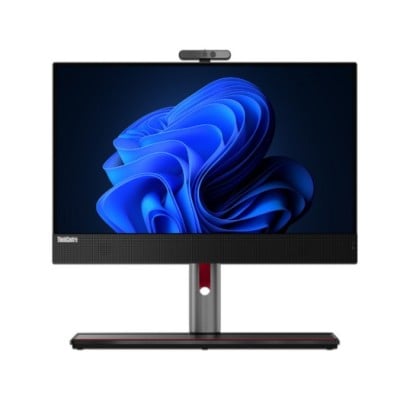
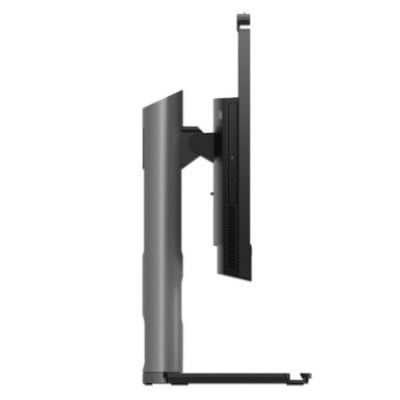
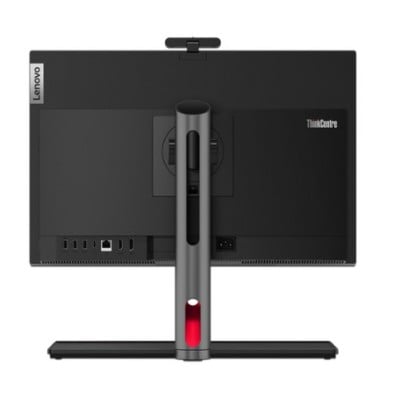
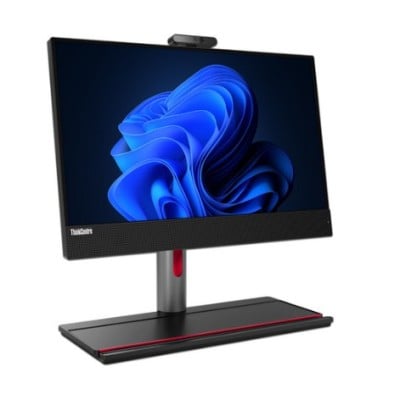
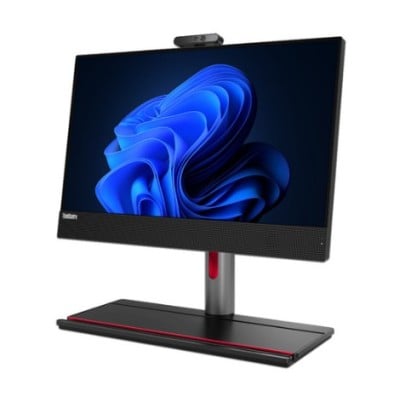
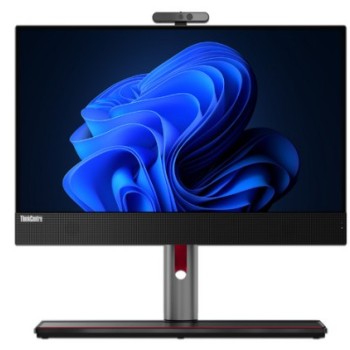
Computadora All In One Lenovo ThinkCentre M70a Gen 3 - 21.5" - Intel Core i5 - 8GB RAM - 256GB SSD
SKU
11VMS2UE00
La computadora All In One Lenovo ThinkCentre M70a Gen 3 combina potencia y diseño compacto con pantalla de 21.5", procesador Intel Core i5-12400, 8GB RAM y almacenamiento SSD de 256GB. Ideal para oficinas y espacios reducidos que requieren alto rendimiento.
$17,549.00
Impuestos: $17,549.00
Solo 5 piezas disponibles
Entrega estimada
Entrega entre el 28/01/2026 y el 31/01/2026
Costo de envio
Calculado en el checkout
Se ajustara automaticamente con Skydropx
Compra con confianza
- Pago seguro
- MSI con tarjetas participantes
- Factura electronica SAT
Garantia
Garantia incluida segun fabricante
Garantia extendible disponible
Metodos de pago
Metodos disponibles al finalizar la compra
Etiquetas:
computadora all in one
, lenovo
, thinkcentre m70a
, intel core i5
, pantalla 21.5
, 8gb ram
, 256gb ssd
, windows 11 pro
, oficina
, productividad
, equipo empresarial
, espacio reducido
, rendimiento
Descubre la eficiencia y productividad con la computadora All In One Lenovo ThinkCentre M70a Gen 3. Este equipo integra pantalla táctil de 21.5 pulgadas con procesador Intel Core i5-12400 de última generación, ofreciendo un rendimiento excepcional para tareas diarias y aplicaciones empresariales.Con 8GB de memoria RAM y almacenamiento SSD de 256GB, experimentarás arranques rápidos, multitarea fluida y acceso inmediato a tus archivos. Incluye Windows 11 Pro, proporcionando herramientas avanzadas de seguridad y gestión ideales para entornos corporativos.Diseñado para profesionales y pequeñas empresas, este All In One ahorra espacio al integrar todos los componentes en la pantalla, manteniendo un escritorio limpio y organizado. Perfecto para oficinas, recepciones o espacios educativos que buscan fiabilidad y tecnología Lenovo.
**Preguntas Frecuentes (FAQs)**
**1. ¿Qué incluye la caja al recibir el equipo?**
La computadora All-in-One, su base de soporte, el cable de alimentación, el mouse y el teclado (ambos inalámbricos o con cable, según la versión). Verifica el contenido contra la lista de empaque.
**2. ¿Puedo actualizar la memoria RAM o el almacenamiento?**
Sí, este modelo permite actualizaciones. La RAM puede expandirse (verifica el máximo soportado en las especificaciones técnicas). El SSD de 256GB puede complementarse o reemplazarse, pero se recomienda hacerlo con un técnico autorizado para no afectar la garantía.
**3. ¿Trae sistema operativo instalado?**
Sí, incluye Windows 11 Pro preinstalado y listo para configurar al encender por primera vez.
**4. ¿Tiene puertos para conectar monitores externos, impresoras o otros dispositivos?**
Sí, cuenta con varios puertos USB, HDMI de salida, Ethernet y audio. Revisa la ficha técnica completa en la página del producto para conocer el número y tipo exacto de conexiones.
**5. ¿Qué debo hacer si la pantalla no enciende?**
Primero, verifica que el cable de alimentación esté bien conectado tanto a la computadora como al enchufe. Asegúrate de que el botón de encendido esté presionado correctamente. Si el problema persiste, contacta al soporte técnico.
**6. ¿Cómo activo la garantía y cuánto tiempo dura?**
La garantía se activa automáticamente al registrar el producto en el sitio web de Lenovo. La duración típica es de 1 año en partes y mano de obra. Conserva tu factura de compra.
**7. ¿Es adecuada para videoconferencias?**
Sí, integra cámara web y micrófono, por lo que es ideal para reuniones en línea, clases virtuales o llamadas familiares.
**8. ¿Requiere un protector contra sobretensiones?**
Siempre es recomendable conectar equipos electrónicos a un regulador o supresor de picos para protegerlos de variaciones en el suministro eléctrico.
**9. ¿Puedo instalar software de oficina como Microsoft Office?**
Sí, su procesador Intel Core i5 y Windows 11 Pro son compatibles con la suite de Microsoft Office y la mayoría del software de productividad común. Deberás adquirir e instalar las licencias correspondientes.
**10. ¿Cómo limpio la pantalla y el gabinete de manera segura?**
Apaga y desenchufa el equipo. Usa un paño suave, seco y sin pelusa. Para manchas persistentes, humedece ligeramente el paño con agua destilada. Nunca rocíes líquido directamente sobre la pantalla, ni uses limpiadores con alcohol, amoniaco o abrasivos.
**1. ¿Qué incluye la caja al recibir el equipo?**
La computadora All-in-One, su base de soporte, el cable de alimentación, el mouse y el teclado (ambos inalámbricos o con cable, según la versión). Verifica el contenido contra la lista de empaque.
**2. ¿Puedo actualizar la memoria RAM o el almacenamiento?**
Sí, este modelo permite actualizaciones. La RAM puede expandirse (verifica el máximo soportado en las especificaciones técnicas). El SSD de 256GB puede complementarse o reemplazarse, pero se recomienda hacerlo con un técnico autorizado para no afectar la garantía.
**3. ¿Trae sistema operativo instalado?**
Sí, incluye Windows 11 Pro preinstalado y listo para configurar al encender por primera vez.
**4. ¿Tiene puertos para conectar monitores externos, impresoras o otros dispositivos?**
Sí, cuenta con varios puertos USB, HDMI de salida, Ethernet y audio. Revisa la ficha técnica completa en la página del producto para conocer el número y tipo exacto de conexiones.
**5. ¿Qué debo hacer si la pantalla no enciende?**
Primero, verifica que el cable de alimentación esté bien conectado tanto a la computadora como al enchufe. Asegúrate de que el botón de encendido esté presionado correctamente. Si el problema persiste, contacta al soporte técnico.
**6. ¿Cómo activo la garantía y cuánto tiempo dura?**
La garantía se activa automáticamente al registrar el producto en el sitio web de Lenovo. La duración típica es de 1 año en partes y mano de obra. Conserva tu factura de compra.
**7. ¿Es adecuada para videoconferencias?**
Sí, integra cámara web y micrófono, por lo que es ideal para reuniones en línea, clases virtuales o llamadas familiares.
**8. ¿Requiere un protector contra sobretensiones?**
Siempre es recomendable conectar equipos electrónicos a un regulador o supresor de picos para protegerlos de variaciones en el suministro eléctrico.
**9. ¿Puedo instalar software de oficina como Microsoft Office?**
Sí, su procesador Intel Core i5 y Windows 11 Pro son compatibles con la suite de Microsoft Office y la mayoría del software de productividad común. Deberás adquirir e instalar las licencias correspondientes.
**10. ¿Cómo limpio la pantalla y el gabinete de manera segura?**
Apaga y desenchufa el equipo. Usa un paño suave, seco y sin pelusa. Para manchas persistentes, humedece ligeramente el paño con agua destilada. Nunca rocíes líquido directamente sobre la pantalla, ni uses limpiadores con alcohol, amoniaco o abrasivos.
**Guía Rápida de Configuración y Uso**
1. **Desempaque:** Saca todos los componentes de la caja y verifica que estén completos (computadora, base, cables, teclado, mouse).
2. **Ensamblaje:** Coloca la All-in-One sobre su base hasta que encaje con seguridad. Asegúrate de que esté estable.
3. **Conexiones:** Conecta el cable de alimentación a la parte trasera del equipo y luego a un regulador de voltaje o enchufe. Conecta el receptor inalámbrico (si aplica) a un puerto USB.
4. **Primer Encendido:** Presiona el botón de encendido, generalmente ubicado en el borde inferior derecho de la pantalla o en la parte trasera.
5. **Configuración Inicial (OOBE):** Sigue las instrucciones en pantalla de Windows 11 para seleccionar idioma, región, conectarte a una red Wi-Fi y crear una cuenta de usuario.
6. **Actualizaciones:** Una vez en el escritorio, Windows buscará e instalará actualizaciones importantes. Es crucial completar este proceso y reiniciar si se solicita.
7. **Instalación de Controladores:** Windows normalmente instala los controladores necesarios. Para un rendimiento óptimo, visita el sitio de soporte de Lenovo y descarga los controladores específicos para el modelo M70a Gen 3.
8. **Personalización:** Configura tu fondo de pantalla, ajusta el brillo y volumen desde los iconos en la barra de tareas, e instala tus aplicaciones esenciales.
9. **Seguridad:** Activa Windows Security (Defender) y considera configurar un PIN o reconocimiento facial para iniciar sesión de forma más segura y rápida.
10. **Apagado Correcto:** Siempre apaga el equipo desde el menú Inicio de Windows ('Inicio' > 'Encendido' > 'Apagar'). No desconectes la alimentación directamente.
1. **Desempaque:** Saca todos los componentes de la caja y verifica que estén completos (computadora, base, cables, teclado, mouse).
2. **Ensamblaje:** Coloca la All-in-One sobre su base hasta que encaje con seguridad. Asegúrate de que esté estable.
3. **Conexiones:** Conecta el cable de alimentación a la parte trasera del equipo y luego a un regulador de voltaje o enchufe. Conecta el receptor inalámbrico (si aplica) a un puerto USB.
4. **Primer Encendido:** Presiona el botón de encendido, generalmente ubicado en el borde inferior derecho de la pantalla o en la parte trasera.
5. **Configuración Inicial (OOBE):** Sigue las instrucciones en pantalla de Windows 11 para seleccionar idioma, región, conectarte a una red Wi-Fi y crear una cuenta de usuario.
6. **Actualizaciones:** Una vez en el escritorio, Windows buscará e instalará actualizaciones importantes. Es crucial completar este proceso y reiniciar si se solicita.
7. **Instalación de Controladores:** Windows normalmente instala los controladores necesarios. Para un rendimiento óptimo, visita el sitio de soporte de Lenovo y descarga los controladores específicos para el modelo M70a Gen 3.
8. **Personalización:** Configura tu fondo de pantalla, ajusta el brillo y volumen desde los iconos en la barra de tareas, e instala tus aplicaciones esenciales.
9. **Seguridad:** Activa Windows Security (Defender) y considera configurar un PIN o reconocimiento facial para iniciar sesión de forma más segura y rápida.
10. **Apagado Correcto:** Siempre apaga el equipo desde el menú Inicio de Windows ('Inicio' > 'Encendido' > 'Apagar'). No desconectes la alimentación directamente.


