

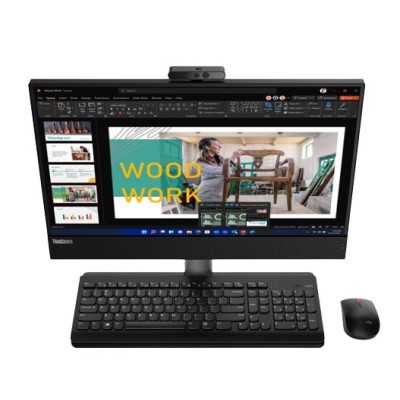
Computadora All In One Lenovo ThinkCentre M70a Gen 3 - 21.5" - Intel Core i7 - 16GB RAM - 512GB SSD
SKU
11VMS28900
Computadora all in one lenovo thinkcentre m70a gen 3, ideal para espacios de trabajo compactos. su diseño elegante integra la pantalla y el sistema en una sola unidad, reduciendo el desorden de cables. ofrece un rendimiento fluido para tareas de oficina, videoconferencias y navegación diaria. la pantalla de 21.5 pulgadas proporciona una visualización clara y amplia. es una solución práctica y moderna para profesionales que buscan eficiencia y un escritorio ordenado.
$0.00
Impuestos: $0.00
No Disponible
Atributos clave
- Procesador Intel Core i7
- Memoria RAM 16GB
- Disco 512GB SSD
- Tamaño Pantalla 21.5"
- Sistema Operativo Windows Pro
Entrega estimada
Entrega entre el 22/03/2026 y el 25/03/2026
Costo de envio
Calculado en el checkout
Se ajustara automaticamente con Skydropx
Compra con confianza
- Pago seguro
- MSI con tarjetas participantes
- Factura electronica SAT
Garantia
Garantia incluida segun fabricante
Garantia extendible disponible
Metodos de pago
Metodos disponibles al finalizar la compra

Etiquetas:
computadora all in one
, lenovo
, thinkcentre m70a
, intel core i7
, 21.5 pulgadas
, 16gb ram
, 512gb ssd
, windows 11 pro
, oficina
, profesionales
, productividad
, empresas
Descubre la Lenovo ThinkCentre M70a Gen 3, una computadora todo en uno diseñada para maximizar tu productividad en el entorno laboral. Con su pantalla Full HD de 21.5 pulgadas, disfrutarás de una experiencia visual nítida y cómoda para tus tareas diarias.Equipada con el potente procesador Intel Core i7-12700, 16GB de memoria RAM y un rápido SSD de 512GB, esta computadora ofrece un rendimiento excepcional para aplicaciones de oficina, multitarea intensiva y proyectos profesionales. Incluye Windows 11 Pro, proporcionando seguridad avanzada y herramientas empresariales integradas.Perfecta para empresas, profesionales independientes y entornos educativos, la ThinkCentre M70a combina elegancia y funcionalidad en un diseño compacto que ahorra espacio. Su confiabilidad y durabilidad la convierten en la elección ideal para quienes buscan una solución tecnológica completa y eficiente.
**Preguntas Frecuentes (FAQs)**
**1. ¿Qué incluye la caja al recibir el equipo?**
La computadora All-in-One, su base de soporte, el cable de alimentación, el mouse y el teclado (si se especifica en la compra), y la documentación básica. Verifica el empaque al recibirlo.
**2. ¿Cómo conecto periféricos como impresoras o discos externos?**
Este modelo cuenta con puertos USB (probablemente USB-A y USB-C) en los laterales o en la parte posterior. Para conocer la ubicación y cantidad exacta de puertos, consulta la ficha técnica completa del producto en el sitio web.
**3. ¿Puedo actualizar la memoria RAM o el almacenamiento SSD?**
Los equipos All-in-One suelen tener acceso limitado. Es posible que la RAM o el SSD no sean fácilmente actualizables por el usuario final. Para realizar cualquier actualización de hardware, se recomienda contactar al soporte técnico autorizado de Lenovo para evitar daños y no perder la garantía.
**4. ¿El equipo trae Windows 11 Pro ya instalado y activado?**
Sí, según la descripción, el equipo incluye Windows 11 Pro preinstalado y con licencia válida. Solo debes seguir el proceso de configuración inicial (Out of Box Experience) al encenderlo por primera vez.
**5. ¿Qué hago si la pantalla táctil (si aplica) no responde?**
Primero, reinicia el equipo. Si el problema persiste, verifica en "Configuración" > "Dispositivos" > "Pantalla táctil" que el controlador esté habilitado. Si necesitas reinstalar controladores, descárgalos desde el sitio oficial de soporte de Lenovo usando el número de modelo.
**6. ¿Cuál es el procedimiento de garantía?**
La garantía es manejada directamente por Lenovo. Conserva tu factura de compra. Para hacer válida la garantía, puedes contactar al centro de servicio autorizado de Lenovo más cercano o a través de su sitio web, proporcionando el número de serie del equipo.
**7. ¿Cómo restauro el sistema si tengo problemas de software?**
Windows 11 incluye opciones de recuperación. Ve a "Configuración" > "Sistema" > "Recuperación". Ahí encontrarás opciones para "Restablecer este PC" manteniendo o eliminando tus archivos. Lenovo también puede tener una partición de recuperación propia; consulta el manual del usuario.
**8. ¿Es seguro dejar el equipo siempre conectado?**
Sí, está diseñado para uso continuo. Para optimizar la vida útil de la batería interna (si existe para la función RTC), puedes configurar los planes de energía de Windows para que, tras un periodo de inactividad, la pantalla se apague y el equipo entre en suspensión.
**1. ¿Qué incluye la caja al recibir el equipo?**
La computadora All-in-One, su base de soporte, el cable de alimentación, el mouse y el teclado (si se especifica en la compra), y la documentación básica. Verifica el empaque al recibirlo.
**2. ¿Cómo conecto periféricos como impresoras o discos externos?**
Este modelo cuenta con puertos USB (probablemente USB-A y USB-C) en los laterales o en la parte posterior. Para conocer la ubicación y cantidad exacta de puertos, consulta la ficha técnica completa del producto en el sitio web.
**3. ¿Puedo actualizar la memoria RAM o el almacenamiento SSD?**
Los equipos All-in-One suelen tener acceso limitado. Es posible que la RAM o el SSD no sean fácilmente actualizables por el usuario final. Para realizar cualquier actualización de hardware, se recomienda contactar al soporte técnico autorizado de Lenovo para evitar daños y no perder la garantía.
**4. ¿El equipo trae Windows 11 Pro ya instalado y activado?**
Sí, según la descripción, el equipo incluye Windows 11 Pro preinstalado y con licencia válida. Solo debes seguir el proceso de configuración inicial (Out of Box Experience) al encenderlo por primera vez.
**5. ¿Qué hago si la pantalla táctil (si aplica) no responde?**
Primero, reinicia el equipo. Si el problema persiste, verifica en "Configuración" > "Dispositivos" > "Pantalla táctil" que el controlador esté habilitado. Si necesitas reinstalar controladores, descárgalos desde el sitio oficial de soporte de Lenovo usando el número de modelo.
**6. ¿Cuál es el procedimiento de garantía?**
La garantía es manejada directamente por Lenovo. Conserva tu factura de compra. Para hacer válida la garantía, puedes contactar al centro de servicio autorizado de Lenovo más cercano o a través de su sitio web, proporcionando el número de serie del equipo.
**7. ¿Cómo restauro el sistema si tengo problemas de software?**
Windows 11 incluye opciones de recuperación. Ve a "Configuración" > "Sistema" > "Recuperación". Ahí encontrarás opciones para "Restablecer este PC" manteniendo o eliminando tus archivos. Lenovo también puede tener una partición de recuperación propia; consulta el manual del usuario.
**8. ¿Es seguro dejar el equipo siempre conectado?**
Sí, está diseñado para uso continuo. Para optimizar la vida útil de la batería interna (si existe para la función RTC), puedes configurar los planes de energía de Windows para que, tras un periodo de inactividad, la pantalla se apague y el equipo entre en suspensión.
**Guía Rápida de Configuración y Uso**
1. **Desempaque:** Saca el equipo y todos los accesorios de la caja con cuidado.
2. **Colocación:** Coloca la base en una superficie estable y conecta el All-in-One a ella hasta que encaje de forma segura.
3. **Conexión de Energía:** Conecta el cable de alimentación a la parte posterior del equipo y a un enchufe en buen estado.
4. **Conectar Periféricos:** Conecta el mouse y el teclado (inalámbricos o por USB) a los puertos disponibles.
5. **Encendido:** Presiona el botón de encendido, usualmente ubicado en el borde inferior derecho de la pantalla o en la parte posterior.
6. **Configuración Inicial (OOBE):** Sigue las instrucciones en pantalla para seleccionar idioma (Español - México), región, conectarte a una red Wi-Fi o Ethernet, y crear una cuenta de usuario de Microsoft o local.
7. **Actualizaciones:** Una vez en el escritorio, Windows buscará actualizaciones automáticamente. Es crucial instalarlas para obtener seguridad y controladores actualizados.
8. **Personalización:** Ajusta el brillo de la pantalla, el volumen y el fondo de escritorio desde "Configuración" de Windows (ícono de engranaje en el menú Inicio).
9. **Instalación de Software:** Instala solo los programas necesarios desde fuentes oficiales (Microsoft Store, sitios web de desarrolladores) para mantener el sistema seguro y ágil.
10. **Apagado Correcto:** Siempre apaga el equipo desde el menú Inicio > "Encendido" > "Apagar", o usando la combinación de teclas Alt + F4 en el escritorio.
1. **Desempaque:** Saca el equipo y todos los accesorios de la caja con cuidado.
2. **Colocación:** Coloca la base en una superficie estable y conecta el All-in-One a ella hasta que encaje de forma segura.
3. **Conexión de Energía:** Conecta el cable de alimentación a la parte posterior del equipo y a un enchufe en buen estado.
4. **Conectar Periféricos:** Conecta el mouse y el teclado (inalámbricos o por USB) a los puertos disponibles.
5. **Encendido:** Presiona el botón de encendido, usualmente ubicado en el borde inferior derecho de la pantalla o en la parte posterior.
6. **Configuración Inicial (OOBE):** Sigue las instrucciones en pantalla para seleccionar idioma (Español - México), región, conectarte a una red Wi-Fi o Ethernet, y crear una cuenta de usuario de Microsoft o local.
7. **Actualizaciones:** Una vez en el escritorio, Windows buscará actualizaciones automáticamente. Es crucial instalarlas para obtener seguridad y controladores actualizados.
8. **Personalización:** Ajusta el brillo de la pantalla, el volumen y el fondo de escritorio desde "Configuración" de Windows (ícono de engranaje en el menú Inicio).
9. **Instalación de Software:** Instala solo los programas necesarios desde fuentes oficiales (Microsoft Store, sitios web de desarrolladores) para mantener el sistema seguro y ágil.
10. **Apagado Correcto:** Siempre apaga el equipo desde el menú Inicio > "Encendido" > "Apagar", o usando la combinación de teclas Alt + F4 en el escritorio.
| Procesador | |
| Procesador | Intel Core i7 |
| Memoria RAM | |
| Memoria RAM | 16GB |
| Disco | |
| Disco | 512GB SSD |
| Tamaño Pantalla | |
| Tamaño Pantalla | 21.5" |
| Sistema Operativo | |
| Sistema Operativo | Windows Pro |