

Categorías

Categorías

Diten Informa 🍪
Este sitio utiliza *cookies* para mejorar tu experiencia, analizar el uso del sitio y ofrecer contenido relevante. Al continuar navegando, aceptas el uso de estas tecnologías.

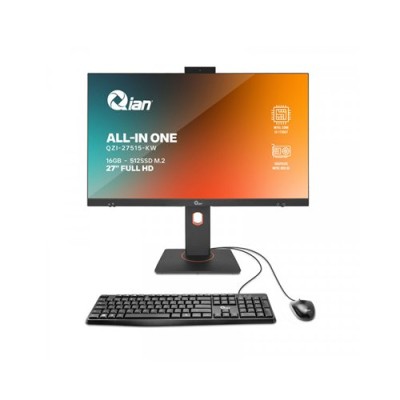
Computadora All In One QIAN 27 pulgadas Intel Core i5-1135G7 16GB RAM 512GB SSD

Computadora All In One QIAN 27 pulgadas Intel Core i5-1135G7 16GB RAM 512GB SSD
AGOTADO
Documentacion del producto
Documentacion disponible proximamente
  • PDFs
  • Fichas tecnicas
  • Manuales

Computadora All In One QIAN 27 pulgadas Intel Core i5-1135G7 16GB RAM 512GB SSD

SKU QZI-27515-KW
Computadora all in one qian de 27 pulgadas, ideal para tareas diarias, estudio o entretenimiento en el hogar u oficina. su diseño compacto integra la pantalla y el sistema en una sola unidad, ahorrando espacio y reduciendo el cableado. la pantalla de gran tamaño ofrece una experiencia visual clara y amplia para trabajar con documentos, navegar en internet o ver películas. es una solución práctica y ordenada para quienes buscan un equipo funcional y listo para usar.
$13,614.71
Impuestos: $13,614.71
No Disponible
Entrega estimada
Entrega entre el 19/03/2026 y el 22/03/2026
Costo de envio
Calculado en el checkout
Se ajustara automaticamente con Skydropx
Compra con confianza
  • Pago seguro
  • MSI con tarjetas participantes
  • Factura electronica SAT
Garantia
Garantia incluida segun fabricante
Garantia extendible disponible
Metodos de pago
Metodos disponibles al finalizar la compra

La All In One QIAN modelo QZI-27515-KW combina elegancia y potencia en un diseño compacto de 27 pulgadas. Su procesador Intel Core i5-1135G7 y 16GB de RAM garantizan un rendimiento fluido para multitarea, navegación web y aplicaciones de oficina. El almacenamiento SSD de 512GB ofrece arranques rápidos y acceso inmediato a tus archivos, mientras que Windows 11 proporciona una experiencia moderna y segura. Perfecta para profesionales, estudiantes y hogares que buscan un equipo completo sin cables adicionales, su pantalla integrada y componentes optimizados la convierten en la solución ideal para espacios reducidos. Ahorra espacio y tiempo con esta computadora lista para usar desde el primer momento.


**Preguntas Frecuentes (FAQ)**

**1. ¿Qué incluye la caja al recibir el equipo?**
La computadora All In One, su base de soporte, el cable de alimentación, el mouse, el teclado y el manual de usuario. Verifica que todos los componentes estén presentes al recibirlo.

**2. ¿Requiere ensamblaje o instalación complicada?**
No, el ensamblaje es muy sencillo. Solo debes colocar la pantalla sobre la base suministrada y conectar el cable de alimentación. Luego, conecta el mouse y el teclado a los puertos USB.

**3. ¿Tiene puertos para conectar dispositivos externos?**
Sí, cuenta con puertos USB para conectar periféricos como impresoras, discos duros externos o memorias USB. Para conocer el número y tipo exacto de puertos, te recomendamos revisar la ficha técnica completa del producto.

**4. ¿Se puede actualizar la memoria RAM o el almacenamiento?**
Este modelo All In One generalmente tiene componentes integrados. Para confirmar si la RAM o el SSD son actualizables y el procedimiento, consulta el manual o contacta al soporte técnico del fabricante.

**5. ¿Qué sistema operativo trae instalado?**
Normalmente estos equipos vienen con Windows 10 o Windows 11 preinstalado. Para confirmar la versión exacta, revisa la descripción oficial del producto o la etiqueta en el equipo.

**6. ¿Cómo activo la garantía y qué cubre?**
La garantía se activa con la factura de compra. Cubre defectos de fabricación en componentes. Para detalles sobre la duración (generalmente 1 año) y el proceso de soporte, contacta directamente al vendedor o revisa la documentación incluida.

**7. ¿Puedo montarla en la pared?**
No, este modelo está diseñado para usarse únicamente sobre su base incluida. No es compatible con soportes VESA para montaje en pared.

**8. ¿Qué debo hacer si la pantalla no enciende?**
Primero, verifica que el cable de alimentación esté bien conectado tanto a la computadora como al enchufe. Asegúrate de que el botón de encendido (generalmente en un lateral o en la parte posterior) esté presionado. Si el problema persiste, contacta a soporte técnico.

**9. ¿Es seguro dejarla encendida por largos periodos?**
Sí, está diseñada para un uso continuo. Sin embargo, para ahorrar energía y prolongar la vida útil de la pantalla, se recomienda configurar el modo de suspensión o apagarla cuando no se use por varias horas.

**10. ¿Dónde encuentro los controladores (drivers) si los necesito?**
Todos los controladores necesarios vienen preinstalados. En caso de necesitar reinstalarlos, puedes descargar la última versión desde el sitio web oficial del fabricante del equipo o de los componentes (ej. Intel).
**Guía Rápida de Uso**

1. **Desempaqueta:** Saca con cuidado todos los componentes de la caja.
2. **Ensambla:** Coloca la pantalla All In One sobre su base hasta que encaje con seguridad.
3. **Conecta la energía:** Enchufa el cable de alimentación a la parte posterior de la computadora y luego a un tomacorriente.
4. **Conecta periféricos:** Usa los puertos USB para conectar el teclado y el mouse incluidos.
5. **Enciende:** Presiona el botón de encendido (power), usualmente ubicado en el borde inferior o lateral de la pantalla.
6. **Configuración inicial (Primer uso):** Sigue las instrucciones en pantalla para configurar el idioma, la red Wi-Fi y tu cuenta de usuario de Windows.
7. **Ajusta el ángulo (opcional):** Puedes inclinar suavemente la pantalla hacia adelante o hacia atrás para encontrar el ángulo de visión más cómodo.
8. **Instala programas:** Instala el software que necesites para trabajar o entretenerse.
9. **Mantenimiento:** Para limpiar la pantalla, usa un paño suave, seco y sin pelusa. Nunca rocíes líquido directamente sobre ella.
10. **Apagado:** Siempre apaga el equipo desde el menú de Inicio de Windows para evitar pérdida de datos.

Escribir una reseña

Por favor inicia sesión o regístrate para reseñar
WhatsApp