

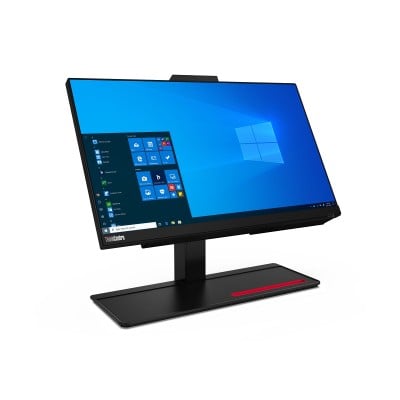
Computadora All in One Lenovo ThinkCentre M70a 21.5" Intel Core i5-10400 8GB RAM 256GB SSD
SKU
11E3S04A00
Computadora all in one lenovo thinkcentre m70a de 21.5 pulgadas, ideal para espacios reducidos como oficinas o el hogar. su diseño compacto integra todo en una sola unidad, ofreciendo una configuración limpia y ordenada. cuenta con un rendimiento eficiente para tareas diarias, navegación y aplicaciones de productividad. la pantalla táctil facilita la interacción, y su construcción robusta garantiza durabilidad. es una solución práctica y moderna para el trabajo o estudio.
$0.00
Impuestos: $0.00
No Disponible
Atributos clave
- Procesador Intel Core i5
- Memoria RAM 8GB
- Disco 256GB SSD
- Tamaño Pantalla 21.5"
- Sistema Operativo Windows Pro
Entrega estimada
Entrega entre el 23/03/2026 y el 26/03/2026
Costo de envio
Calculado en el checkout
Se ajustara automaticamente con Skydropx
Compra con confianza
- Pago seguro
- MSI con tarjetas participantes
- Factura electronica SAT
Garantia
Garantia incluida segun fabricante
Garantia extendible disponible
Metodos de pago
Metodos disponibles al finalizar la compra

Etiquetas:
computadora all in one
, lenovo
, thinkcentre m70a
, intel core i5
, 21.5 pulgadas
, 8gb ram
, 256gb ssd
, windows 10 pro
, oficina
, productividad
, equipo compacto
, mexico
Descubre la eficiencia y el rendimiento con la computadora All in One Lenovo ThinkCentre M70a. Equipada con un procesador Intel Core i5-10400, 8GB de memoria RAM y un rápido almacenamiento SSD de 256GB, esta máquina está diseñada para tareas exigentes en entornos profesionales. Su pantalla de 21.5 pulgadas integrada en un diseño compacto ahorra espacio y simplifica tu área de trabajo, eliminando la necesidad de torres adicionales.Perfecta para oficinas, pequeñas empresas y usuarios que valoran la productividad, incluye Windows 10 Pro con funciones avanzadas de seguridad y gestión. Disfruta de un inicio rápido, multitarea fluida y almacenamiento confiable para documentos, aplicaciones y más. Con la calidad y durabilidad de Lenovo, el ThinkCentre M70a es una solución todo en uno que optimiza tu experiencia informática diaria.
**Preguntas Frecuentes (FAQs)**
**1. ¿Qué incluye el equipo al recibirlo?**
El equipo viene listo para usar. Incluye la computadora All-in-One (pantalla, componentes internos y cámara integrada), el cable de alimentación, el mouse y el teclado Lenovo (si se especifica en la compra). Verifica el empaque al recibirlo.
**2. ¿Cómo conecto periféricos como impresora o discos externos?**
El equipo cuenta con puertos USB (tipo A) en los laterales o en la parte posterior. Solo conecta el dispositivo. Para impresoras, es posible que necesites instalar el controlador desde el sitio web del fabricante.
**3. ¿Puedo actualizar la memoria RAM o el almacenamiento?**
Sí, este modelo permite actualizaciones. La RAM puede expandirse (verifica la especificación máxima en la ficha técnica). El SSD de 256GB puede complementarse con un disco duro externo o, en algunos casos, reemplazarse internamente (se recomienda asistencia técnica para no perder la garantía).
**4. ¿El Windows 10 Pro está activado y es original?**
Sí, el equipo incluye una licencia original de Windows 10 Pro preinstalada y activada. Al encenderlo por primera vez, seguirás el proceso de configuración inicial de Windows.
**5. ¿Tiene garantía y cómo la activo?**
Sí, cuenta con garantía del fabricante Lenovo. Se activa automáticamente al conectar el equipo a internet. Guarda tu factura de compra. Para consultar el estado, visita el sitio de soporte de Lenovo e ingresa el número de serie del equipo.
**6. ¿Cómo limpio la pantalla y el gabinete de manera segura?**
Apaga el equipo y desenchúfalo. Usa un paño suave, seco y sin pelusa. Para manchas persistentes, humedece ligeramente el paño con agua o un limpiador específico para pantallas (nunca lo apliques directamente). Evita productos abrasivos.
**7. ¿Es compatible con Windows 11?**
Muy probablemente sí, ya que el procesador Intel Core i5-10400 cumple con los requisitos. La actualización es gratuita a través de Windows Update. Sin embargo, verifica la compatibilidad oficial en el sitio de soporte de Lenovo antes de proceder.
**8. ¿Qué hago si el equipo no enciende?**
Verifica que esté conectado correctamente a la corriente y que el enchufe funcione. Asegúrate de que el botón de encendido esté presionado firmemente (se encuentra usualmente en el borde lateral o trasero). Si persiste el problema, contacta al soporte técnico.
**1. ¿Qué incluye el equipo al recibirlo?**
El equipo viene listo para usar. Incluye la computadora All-in-One (pantalla, componentes internos y cámara integrada), el cable de alimentación, el mouse y el teclado Lenovo (si se especifica en la compra). Verifica el empaque al recibirlo.
**2. ¿Cómo conecto periféricos como impresora o discos externos?**
El equipo cuenta con puertos USB (tipo A) en los laterales o en la parte posterior. Solo conecta el dispositivo. Para impresoras, es posible que necesites instalar el controlador desde el sitio web del fabricante.
**3. ¿Puedo actualizar la memoria RAM o el almacenamiento?**
Sí, este modelo permite actualizaciones. La RAM puede expandirse (verifica la especificación máxima en la ficha técnica). El SSD de 256GB puede complementarse con un disco duro externo o, en algunos casos, reemplazarse internamente (se recomienda asistencia técnica para no perder la garantía).
**4. ¿El Windows 10 Pro está activado y es original?**
Sí, el equipo incluye una licencia original de Windows 10 Pro preinstalada y activada. Al encenderlo por primera vez, seguirás el proceso de configuración inicial de Windows.
**5. ¿Tiene garantía y cómo la activo?**
Sí, cuenta con garantía del fabricante Lenovo. Se activa automáticamente al conectar el equipo a internet. Guarda tu factura de compra. Para consultar el estado, visita el sitio de soporte de Lenovo e ingresa el número de serie del equipo.
**6. ¿Cómo limpio la pantalla y el gabinete de manera segura?**
Apaga el equipo y desenchúfalo. Usa un paño suave, seco y sin pelusa. Para manchas persistentes, humedece ligeramente el paño con agua o un limpiador específico para pantallas (nunca lo apliques directamente). Evita productos abrasivos.
**7. ¿Es compatible con Windows 11?**
Muy probablemente sí, ya que el procesador Intel Core i5-10400 cumple con los requisitos. La actualización es gratuita a través de Windows Update. Sin embargo, verifica la compatibilidad oficial en el sitio de soporte de Lenovo antes de proceder.
**8. ¿Qué hago si el equipo no enciende?**
Verifica que esté conectado correctamente a la corriente y que el enchufe funcione. Asegúrate de que el botón de encendido esté presionado firmemente (se encuentra usualmente en el borde lateral o trasero). Si persiste el problema, contacta al soporte técnico.
**Guía Rápida de Configuración y Uso**
1. **Desempaque:** Saca el equipo y todos los accesorios (cable de poder, teclado, mouse) de la caja.
2. **Colocación:** Ubica el All-in-One en un lugar estable, con buena ventilación en la parte posterior y alejado de fuentes de calor.
3. **Conexión eléctrica:** Conecta el cable de alimentación a la parte trasera del equipo y luego a un enchufe en buen estado.
4. **Conectar periféricos:** Enchufa el receptor USB del mouse y teclado inalámbricos (si aplica) a un puerto USB. Si son con cable, conéctalos directamente.
5. **Encendido:** Presiona el botón de encendido (generalmente en el borde derecho inferior de la pantalla o en la parte trasera).
6. **Configuración Inicial de Windows:** Sigue las instrucciones en pantalla para seleccionar idioma (Español - México), región, conectarte a una red Wi-Fi y crear tu cuenta de usuario de Microsoft o local.
7. **Actualizaciones:** Una vez en el escritorio, Windows buscará actualizaciones automáticamente. Es recomendable instalarlas para tener el sistema seguro y al día.
8. **Personalización:** Ajusta el brillo de la pantalla desde el menú de configuración de Windows o usando las teclas de función (Fn + tecla con icono de sol).
9. **Instalación de Programas:** Instala solo el software necesario para tu trabajo u oficina, descargándolo de fuentes oficiales.
10. **Apagado Correcto:** Siempre apaga el equipo desde el menú de Inicio de Windows > "Encender" > "Apagar". No desconectes la corriente directamente.
1. **Desempaque:** Saca el equipo y todos los accesorios (cable de poder, teclado, mouse) de la caja.
2. **Colocación:** Ubica el All-in-One en un lugar estable, con buena ventilación en la parte posterior y alejado de fuentes de calor.
3. **Conexión eléctrica:** Conecta el cable de alimentación a la parte trasera del equipo y luego a un enchufe en buen estado.
4. **Conectar periféricos:** Enchufa el receptor USB del mouse y teclado inalámbricos (si aplica) a un puerto USB. Si son con cable, conéctalos directamente.
5. **Encendido:** Presiona el botón de encendido (generalmente en el borde derecho inferior de la pantalla o en la parte trasera).
6. **Configuración Inicial de Windows:** Sigue las instrucciones en pantalla para seleccionar idioma (Español - México), región, conectarte a una red Wi-Fi y crear tu cuenta de usuario de Microsoft o local.
7. **Actualizaciones:** Una vez en el escritorio, Windows buscará actualizaciones automáticamente. Es recomendable instalarlas para tener el sistema seguro y al día.
8. **Personalización:** Ajusta el brillo de la pantalla desde el menú de configuración de Windows o usando las teclas de función (Fn + tecla con icono de sol).
9. **Instalación de Programas:** Instala solo el software necesario para tu trabajo u oficina, descargándolo de fuentes oficiales.
10. **Apagado Correcto:** Siempre apaga el equipo desde el menú de Inicio de Windows > "Encender" > "Apagar". No desconectes la corriente directamente.
| Procesador | |
| Procesador | Intel Core i5 |
| Memoria RAM | |
| Memoria RAM | 8GB |
| Disco | |
| Disco | 256GB SSD |
| Tamaño Pantalla | |
| Tamaño Pantalla | 21.5" |
| Sistema Operativo | |
| Sistema Operativo | Windows Pro |