

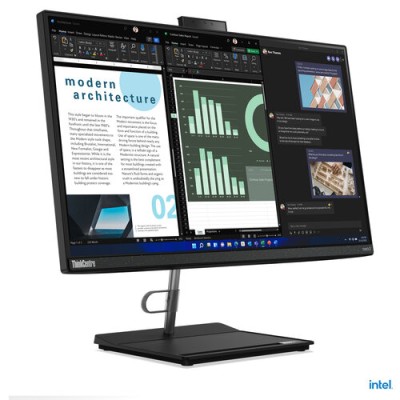
Computadora All in One Lenovo ThinkCentre Neo 30a 24 - 23.8 pulgadas Intel Core i3-1220P 8GB RAM 256GB SSD Windows 11 Pro Modelo 12B2000YLS
SKU
12B2000YLS
La Lenovo ThinkCentre Neo 30a 24 es una computadora All in One de 23.8 pulgadas con procesador Intel Core i3-1220P, 8GB de RAM y 256GB SSD. Ideal para oficina y hogar, ofrece rendimiento confiable y diseño compacto con Windows 11 Pro.
$0.00
Impuestos: $0.00
Atributos clave
- Procesador Intel Core i3
- Memoria RAM 8GB
- Disco 256GB SSD
- Tamaño Pantalla 23.8"
- Sistema Operativo Windows Pro
Entrega estimada
Entrega entre el 30/01/2026 y el 02/02/2026
Costo de envio
Calculado en el checkout
Se ajustara automaticamente con Skydropx
Compra con confianza
- Pago seguro
- MSI con tarjetas participantes
- Factura electronica SAT
Garantia
Garantia incluida segun fabricante
Garantia extendible disponible
Metodos de pago
Metodos disponibles al finalizar la compra

Etiquetas:
lenovo
, thinkcentre
, all in one
, computadora
, intel core i3
, 8gb ram
, 256gb ssd
, windows 11 pro
, oficina
, hogar
, pantalla 23.8
, modelo 12b2000yls
Descubre la Lenovo ThinkCentre Neo 30a 24, una computadora All in One diseñada para maximizar tu productividad con un espacio mínimo. Su pantalla de 23.8 pulgadas te brinda una experiencia visual nítida y amplia, perfecta para tareas diarias, videollamadas o entretenimiento.Equipada con el procesador Intel Core i3-1220P, 8GB de memoria RAM y almacenamiento SSD de 256GB, esta All in One garantiza un arranque rápido y un rendimiento fluido para aplicaciones de oficina, navegación web y multitarea. Incluye Windows 11 Pro, ideal para usuarios que requieren funciones avanzadas de seguridad y gestión.Su diseño todo en uno integra la CPU en la pantalla, eliminando cables y desorden. Es perfecta para pequeñas empresas, profesionales, estudiantes o el hogar, donde el espacio es limitado pero la eficiencia es clave. Con Lenovo, obtienes calidad, durabilidad y soporte confiable en México.
**Preguntas Frecuentes (FAQs)**
**1. ¿Qué incluye la caja al recibir el equipo?**
El equipo viene listo para usar. Debe incluir: la computadora All-in-One (pantalla, base y componentes integrados), el cable de poder, el mouse y el teclado (si se especifican en la compra), y la documentación básica. Verifica el empaque al recibirlo.
**2. ¿Puedo actualizar la memoria RAM o el almacenamiento después?**
Este modelo está diseñado como un equipo compacto. La actualización de componentes internos como la RAM o el SSD puede ser compleja y podría anular la garantía. Se recomienda consultar con el soporte técnico autorizado de Lenovo antes de intentar cualquier actualización.
**3. ¿El equipo viene con Windows 11 Pro ya instalado y activado?**
Sí, el sistema operativo Windows 11 Pro viene preinstalado y activado de fábrica. Al encenderlo por primera vez, solo debes seguir el asistente de configuración inicial.
**4. ¿Qué puertos de conexión tiene?**
Para conocer la ubicación y tipo exacto de puertos (USB, HDMI, audio, red), te recomendamos revisar la ficha técnica completa del producto en el sitio web o el manual de usuario, ya que varían según el diseño.
**5. ¿Es adecuado para juegos o edición de video pesada?**
No es su propósito principal. Con un procesador Intel Core i3 y gráficos integrados, está optimizado para productividad de oficina, navegación web, videollamadas y aplicaciones básicas. Para tareas gráficas intensivas se recomienda un equipo con tarjeta de video dedicada.
**6. ¿Cómo activo la garantía y cuánto dura?**
La garantía se activa automáticamente con la compra. La duración y cobertura exacta dependen de la política de Lenovo México. Conserva tu factura de compra. Para consultas o soporte, contacta directamente a Lenovo o al proveedor donde lo adquiriste.
**7. ¿Se puede montar en la pared o en un brazo VESA?**
Muchos modelos All-in-One de Lenovo son compatibles con montajes VESA estándar. Para confirmar si este modelo específico (12B2000YLS) lo es y conocer el tamaño del patrón (ej., 100x100 mm), consulta el manual o las especificaciones técnicas en el sitio de Lenovo.
**8. ¿Qué debo hacer si la pantalla se queda en negro al encender?**
Primero, verifica que el cable de poder esté bien conectado tanto a la pared como al equipo. Asegúrate de que el botón de encendido esté presionado correctamente. Si el problema persiste, contacta al soporte técnico.
**1. ¿Qué incluye la caja al recibir el equipo?**
El equipo viene listo para usar. Debe incluir: la computadora All-in-One (pantalla, base y componentes integrados), el cable de poder, el mouse y el teclado (si se especifican en la compra), y la documentación básica. Verifica el empaque al recibirlo.
**2. ¿Puedo actualizar la memoria RAM o el almacenamiento después?**
Este modelo está diseñado como un equipo compacto. La actualización de componentes internos como la RAM o el SSD puede ser compleja y podría anular la garantía. Se recomienda consultar con el soporte técnico autorizado de Lenovo antes de intentar cualquier actualización.
**3. ¿El equipo viene con Windows 11 Pro ya instalado y activado?**
Sí, el sistema operativo Windows 11 Pro viene preinstalado y activado de fábrica. Al encenderlo por primera vez, solo debes seguir el asistente de configuración inicial.
**4. ¿Qué puertos de conexión tiene?**
Para conocer la ubicación y tipo exacto de puertos (USB, HDMI, audio, red), te recomendamos revisar la ficha técnica completa del producto en el sitio web o el manual de usuario, ya que varían según el diseño.
**5. ¿Es adecuado para juegos o edición de video pesada?**
No es su propósito principal. Con un procesador Intel Core i3 y gráficos integrados, está optimizado para productividad de oficina, navegación web, videollamadas y aplicaciones básicas. Para tareas gráficas intensivas se recomienda un equipo con tarjeta de video dedicada.
**6. ¿Cómo activo la garantía y cuánto dura?**
La garantía se activa automáticamente con la compra. La duración y cobertura exacta dependen de la política de Lenovo México. Conserva tu factura de compra. Para consultas o soporte, contacta directamente a Lenovo o al proveedor donde lo adquiriste.
**7. ¿Se puede montar en la pared o en un brazo VESA?**
Muchos modelos All-in-One de Lenovo son compatibles con montajes VESA estándar. Para confirmar si este modelo específico (12B2000YLS) lo es y conocer el tamaño del patrón (ej., 100x100 mm), consulta el manual o las especificaciones técnicas en el sitio de Lenovo.
**8. ¿Qué debo hacer si la pantalla se queda en negro al encender?**
Primero, verifica que el cable de poder esté bien conectado tanto a la pared como al equipo. Asegúrate de que el botón de encendido esté presionado correctamente. Si el problema persiste, contacta al soporte técnico.
**Guía Rápida de Uso Inicial**
1. **Desempaque:** Saca con cuidado todos los componentes de la caja y retira cualquier protección de plástico.
2. **Colocación:** Ubica el equipo sobre una superficie estable, plana y bien ventilada. Evita lugares con polvo, humedad o calor directo.
3. **Conexión de Energía:** Conecta el cable de poder a la entrada correspondiente en la parte trasera del equipo y luego a un contacto de pared.
4. **Periféricos:** Conecta el mouse y el teclado (inalámbricos o por USB) a los puertos disponibles.
5. **Encendido:** Presiona el botón de encendido, usualmente ubicado en el borde inferior, lateral o trasero de la pantalla.
6. **Configuración Inicial (Primer Uso):** Sigue las instrucciones en pantalla de Windows 11 para seleccionar idioma, región, conectarte a una red Wi-Fi y crear tu cuenta de usuario.
7. **Actualizaciones:** Una vez en el escritorio, Windows buscará actualizaciones automáticamente. Es recomendable instalarlas para tener el sistema al día.
8. **Personalización:** Ajusta la configuración de pantalla (brillo, contraste) desde el menú de botones físicos del monitor o desde la Configuración de Windows.
9. **Mantenimiento Básico:** Para limpiar la pantalla, usa un paño suave, seco y sin pelusa. Nunca rocíes líquido directamente sobre ella.
10. **Apagado Correcto:** Siempre apaga el equipo desde el menú Inicio de Windows > "Encendido" > "Apagar", y espera a que se apague completamente antes de desconectarlo.
1. **Desempaque:** Saca con cuidado todos los componentes de la caja y retira cualquier protección de plástico.
2. **Colocación:** Ubica el equipo sobre una superficie estable, plana y bien ventilada. Evita lugares con polvo, humedad o calor directo.
3. **Conexión de Energía:** Conecta el cable de poder a la entrada correspondiente en la parte trasera del equipo y luego a un contacto de pared.
4. **Periféricos:** Conecta el mouse y el teclado (inalámbricos o por USB) a los puertos disponibles.
5. **Encendido:** Presiona el botón de encendido, usualmente ubicado en el borde inferior, lateral o trasero de la pantalla.
6. **Configuración Inicial (Primer Uso):** Sigue las instrucciones en pantalla de Windows 11 para seleccionar idioma, región, conectarte a una red Wi-Fi y crear tu cuenta de usuario.
7. **Actualizaciones:** Una vez en el escritorio, Windows buscará actualizaciones automáticamente. Es recomendable instalarlas para tener el sistema al día.
8. **Personalización:** Ajusta la configuración de pantalla (brillo, contraste) desde el menú de botones físicos del monitor o desde la Configuración de Windows.
9. **Mantenimiento Básico:** Para limpiar la pantalla, usa un paño suave, seco y sin pelusa. Nunca rocíes líquido directamente sobre ella.
10. **Apagado Correcto:** Siempre apaga el equipo desde el menú Inicio de Windows > "Encendido" > "Apagar", y espera a que se apague completamente antes de desconectarlo.
| Procesador | |
| Procesador | Intel Core i3 |
| Memoria RAM | |
| Memoria RAM | 8GB |
| Disco | |
| Disco | 256GB SSD |
| Tamaño Pantalla | |
| Tamaño Pantalla | 23.8" |
| Sistema Operativo | |
| Sistema Operativo | Windows Pro |


