





AGOTADO
Documentacion del producto
Documentacion disponible proximamente
- PDFs
- Fichas tecnicas
- Manuales
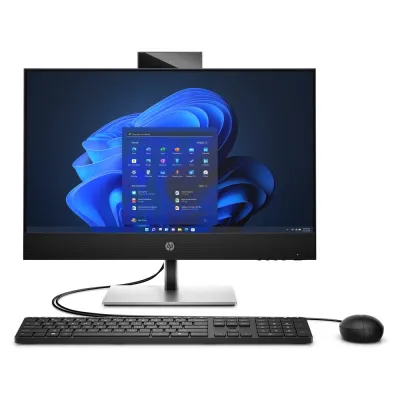
Computadora All In One HP ProOne 440 G9 - 23.8" - Intel Core i5-12500 - 8GB RAM - 512GB SSD - Windows 11 Pro
SKU
9P1N6LA#ABM
Computadora all in one hp proone 440 g9, ideal para entornos de oficina o estudio que requieren un equipo integral y de diseño compacto. su pantalla de 23.8 pulgadas ofrece un espacio visual amplio para trabajar en múltiples tareas, mientras que su diseño todo en uno ahorra espacio al integrar el sistema en la parte posterior del monitor. viene con el sistema operativo pro preinstalado, listo para usar. su construcción robusta y estética profesional la convierten en una solución completa y ordenada para el trabajo diario.
$28,963.73
Impuestos: $28,963.73
No Disponible
Entrega estimada
Entrega entre el 21/04/2026 y el 24/04/2026
Costo de envio
Calculado en el checkout
Se ajustara automaticamente con Skydropx
Compra con confianza
- Pago seguro
- MSI con tarjetas participantes
- Factura electronica SAT
Garantia
Garantia incluida segun fabricante
Garantia extendible disponible
Metodos de pago
Metodos disponibles al finalizar la compra
Etiquetas:
computadora
, all in one
, hp
, proone 440 g9
, intel core i5
, 8gb ram
, 512gb ssd
, windows 11 pro
, oficina
, profesionales
, pantalla 23.8
, equipo compacto
, productividad
Descubre la computadora All In One HP ProOne 440 G9, diseñada para maximizar la productividad en entornos profesionales. Con su pantalla de 23.8 pulgadas y un diseño compacto que ahorra espacio, este equipo integra todo lo necesario en una sola unidad, eliminando el desorden de cables y componentes externos.Equipado con el potente procesador Intel Core i5-12500, 8GB de memoria RAM y un rápido SSD de 512GB, ofrece un rendimiento ágil para tareas multitarea, aplicaciones de oficina y navegación fluida. El sistema operativo Windows 11 Pro incluye funciones avanzadas de seguridad y gestión, ideal para empresas y usuarios exigentes.Perfecto para oficinas, estudios y espacios de trabajo donde la eficiencia y el diseño son prioritarios. Su configuración equilibrada garantiza velocidad, confiabilidad y una experiencia de usuario optimizada para el día a día.
**Preguntas Frecuentes (FAQs)**
**1. ¿Qué incluye la caja al desempacar?**
La computadora All-in-One, el cable de alimentación, el mouse y el teclado (ambos inalámbricos o con cable, según la versión específica del modelo 9P1N6LA-ABM). Verifica el contenido contra la lista de empaque.
**2. ¿Cómo la enciendo por primera vez?**
Conecta el cable de alimentación a la computadora y a un enchufe. Presiona el botón de encendido, generalmente ubicado en el borde inferior derecho de la pantalla o en la parte posterior. Sigue las instrucciones en pantalla para configurar Windows 11 Pro.
**3. ¿Puedo actualizar la RAM o el SSD?**
Sí, este modelo permite actualizaciones. La RAM se puede expandir (verifica la especificación máxima en la ficha técnica de HP). El SSD de 512GB también puede ser reemplazado por uno de mayor capacidad. Se recomienda que estas actualizaciones las realice personal técnico calificado para no afectar la garantía.
**4. ¿Tiene puertos para conectar impresoras, discos externos o monitores adicionales?**
Sí, cuenta con puertos USB (tipo A y posiblemente tipo C), HDMI de salida para conectar un segundo monitor, y puerto de red (RJ-45). Revisa la distribución exacta de puertos en los laterales y parte posterior de la unidad.
**5. ¿Qué debo hacer si la pantalla se queda en negro o no da imagen?**
Verifica que el cable de alimentación esté bien conectado y que el enchufe funcione. Asegúrate de que el brillo de la pantalla no esté al mínimo. Si usas un monitor externo, prueba desconectarlo. Si el problema persiste, contacta a soporte técnico.
**6. ¿Cómo activo o configuro la garantía?**
La garantía está asociada al número de serie del producto. Se recomienda registrar el equipo en el sitio web de soporte de HP (hp.com) para facilitar cualquier gestión futura. Conserva la factura de compra.
**7. ¿Viene con software antivirus instalado?**
Windows 11 Pro incluye Windows Defender Security Center, que ofrece protección antivirus y de firewall básica. Es suficiente para la mayoría de usuarios, pero puedes instalar una solución de seguridad de terceros si lo prefieres.
**8. ¿Cómo limpio la pantalla y el gabinete de manera segura?**
Apaga y desenchufa el equipo. Usa un paño suave, seco y sin pelusa (de microfibra). Para manchas persistentes, humedece ligeramente el paño con agua destilada o un limpiador específico para pantallas. Nunca rocíes líquido directamente sobre la pantalla y evita productos abrasivos.
**9. ¿Es ideal para tareas exigentes como edición de video o gaming?**
Su configuración (i5-12500, 8GB RAM, SSD) es excelente para productividad de oficina, navegación, multimedia y software profesional básico. Para edición de video pesada, gaming o modelado 3D profesional, podría requerir más RAM y una tarjeta gráfica dedicada, que este modelo All-in-One no tiene.
**10. ¿Dónde encuentro controladores o software adicional?**
Todos los controladores oficiales y software de utilidad están disponibles en la página de soporte de HP (support.hp.com). Ingresa el número de modelo o de serie de tu producto para acceder a las descargas correctas.
**1. ¿Qué incluye la caja al desempacar?**
La computadora All-in-One, el cable de alimentación, el mouse y el teclado (ambos inalámbricos o con cable, según la versión específica del modelo 9P1N6LA-ABM). Verifica el contenido contra la lista de empaque.
**2. ¿Cómo la enciendo por primera vez?**
Conecta el cable de alimentación a la computadora y a un enchufe. Presiona el botón de encendido, generalmente ubicado en el borde inferior derecho de la pantalla o en la parte posterior. Sigue las instrucciones en pantalla para configurar Windows 11 Pro.
**3. ¿Puedo actualizar la RAM o el SSD?**
Sí, este modelo permite actualizaciones. La RAM se puede expandir (verifica la especificación máxima en la ficha técnica de HP). El SSD de 512GB también puede ser reemplazado por uno de mayor capacidad. Se recomienda que estas actualizaciones las realice personal técnico calificado para no afectar la garantía.
**4. ¿Tiene puertos para conectar impresoras, discos externos o monitores adicionales?**
Sí, cuenta con puertos USB (tipo A y posiblemente tipo C), HDMI de salida para conectar un segundo monitor, y puerto de red (RJ-45). Revisa la distribución exacta de puertos en los laterales y parte posterior de la unidad.
**5. ¿Qué debo hacer si la pantalla se queda en negro o no da imagen?**
Verifica que el cable de alimentación esté bien conectado y que el enchufe funcione. Asegúrate de que el brillo de la pantalla no esté al mínimo. Si usas un monitor externo, prueba desconectarlo. Si el problema persiste, contacta a soporte técnico.
**6. ¿Cómo activo o configuro la garantía?**
La garantía está asociada al número de serie del producto. Se recomienda registrar el equipo en el sitio web de soporte de HP (hp.com) para facilitar cualquier gestión futura. Conserva la factura de compra.
**7. ¿Viene con software antivirus instalado?**
Windows 11 Pro incluye Windows Defender Security Center, que ofrece protección antivirus y de firewall básica. Es suficiente para la mayoría de usuarios, pero puedes instalar una solución de seguridad de terceros si lo prefieres.
**8. ¿Cómo limpio la pantalla y el gabinete de manera segura?**
Apaga y desenchufa el equipo. Usa un paño suave, seco y sin pelusa (de microfibra). Para manchas persistentes, humedece ligeramente el paño con agua destilada o un limpiador específico para pantallas. Nunca rocíes líquido directamente sobre la pantalla y evita productos abrasivos.
**9. ¿Es ideal para tareas exigentes como edición de video o gaming?**
Su configuración (i5-12500, 8GB RAM, SSD) es excelente para productividad de oficina, navegación, multimedia y software profesional básico. Para edición de video pesada, gaming o modelado 3D profesional, podría requerir más RAM y una tarjeta gráfica dedicada, que este modelo All-in-One no tiene.
**10. ¿Dónde encuentro controladores o software adicional?**
Todos los controladores oficiales y software de utilidad están disponibles en la página de soporte de HP (support.hp.com). Ingresa el número de modelo o de serie de tu producto para acceder a las descargas correctas.
**Guía Rápida de Uso y Configuración Inicial**
1. **Desempaque:** Saca la computadora y todos los accesorios de la caja. Verifica que tengas la All-in-One, el cable de alimentación, el teclado y el mouse.
2. **Colocación:** Ubica la computadora en un lugar estable, con buena ventilación en la parte posterior y alejada de fuentes de calor directo.
3. **Conexión de Energía:** Conecta un extremo del cable de alimentación a la entrada en la parte posterior de la computadora y el otro extremo a un enchufe en buen estado.
4. **Conectar Periféricos:** Inserta el receptor USB del teclado y mouse inalámbricos (si aplica) en un puerto USB. Si son con cable, simplemente conéctalos.
5. **Encendido:** Presiona el botón de encendido (localizado en el borde inferior derecho de la pantalla o en la parte posterior).
6. **Configuración de Windows:** Sigue las instrucciones en pantalla para seleccionar tu región, idioma, conectarte a una red Wi-Fi (recomendado) o por cable, y crear tu cuenta de usuario de Microsoft o local.
7. **Actualizaciones:** Una vez en el escritorio, Windows buscará e instalará actualizaciones importantes. Es crucial permitir que este proceso se complete para obtener seguridad y rendimiento óptimos.
8. **Personalización:** Ajusta la configuración de privacidad, el fondo de pantalla y el modo de ahorro de energía según tus preferencias en "Configuración" de Windows.
9. **Instalación de Software:** Instala los programas de trabajo necesarios (suite ofimática, navegadores, etc.). Descarga controladores actualizados desde el sitio de soporte de HP si es necesario.
10. **Mantenimiento Básico:** Realiza copias de seguridad periódicas de tus archivos importantes. Usa la herramienta "Liberador de espacio en disco" y "Desfragmentar y optimizar unidades" (para el SSD se optimiza automáticamente) para mantener el sistema ágil.
11. **Apagado Correcto:** Siempre apaga el equipo desde el menú Inicio de Windows > "Encendido" > "Apagar". Evita desenchufarlo directamente mientras esté encendido.
12. **Soporte:** Para preguntas técnicas específicas, consulta la documentación en línea en hp.com o contacta al soporte autorizado de HP.
1. **Desempaque:** Saca la computadora y todos los accesorios de la caja. Verifica que tengas la All-in-One, el cable de alimentación, el teclado y el mouse.
2. **Colocación:** Ubica la computadora en un lugar estable, con buena ventilación en la parte posterior y alejada de fuentes de calor directo.
3. **Conexión de Energía:** Conecta un extremo del cable de alimentación a la entrada en la parte posterior de la computadora y el otro extremo a un enchufe en buen estado.
4. **Conectar Periféricos:** Inserta el receptor USB del teclado y mouse inalámbricos (si aplica) en un puerto USB. Si son con cable, simplemente conéctalos.
5. **Encendido:** Presiona el botón de encendido (localizado en el borde inferior derecho de la pantalla o en la parte posterior).
6. **Configuración de Windows:** Sigue las instrucciones en pantalla para seleccionar tu región, idioma, conectarte a una red Wi-Fi (recomendado) o por cable, y crear tu cuenta de usuario de Microsoft o local.
7. **Actualizaciones:** Una vez en el escritorio, Windows buscará e instalará actualizaciones importantes. Es crucial permitir que este proceso se complete para obtener seguridad y rendimiento óptimos.
8. **Personalización:** Ajusta la configuración de privacidad, el fondo de pantalla y el modo de ahorro de energía según tus preferencias en "Configuración" de Windows.
9. **Instalación de Software:** Instala los programas de trabajo necesarios (suite ofimática, navegadores, etc.). Descarga controladores actualizados desde el sitio de soporte de HP si es necesario.
10. **Mantenimiento Básico:** Realiza copias de seguridad periódicas de tus archivos importantes. Usa la herramienta "Liberador de espacio en disco" y "Desfragmentar y optimizar unidades" (para el SSD se optimiza automáticamente) para mantener el sistema ágil.
11. **Apagado Correcto:** Siempre apaga el equipo desde el menú Inicio de Windows > "Encendido" > "Apagar". Evita desenchufarlo directamente mientras esté encendido.
12. **Soporte:** Para preguntas técnicas específicas, consulta la documentación en línea en hp.com o contacta al soporte autorizado de HP.
