

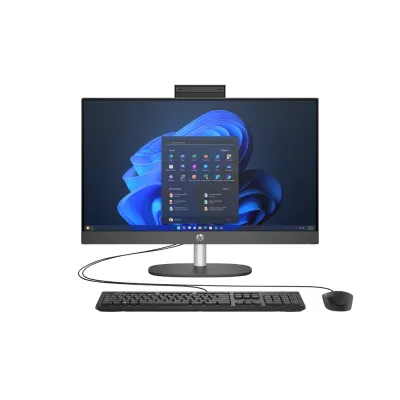
Computadora All In One HP ProOne 245 G10 - 23.8" - AMD Ryzen 3 7320U - 8GB RAM - 256GB SSD - Windows 11 Home
SKU
9P7K5LA
Computadora all in one hp proone 245 g10, ideal para tareas diarias en el hogar o la oficina. su diseño compacto integra todo en una pantalla de 23.8 pulgadas, ahorrando espacio y reduciendo el desorden de cables. viene con el sistema operativo home preinstalado, listo para usar. es una solución práctica y moderna para navegar, trabajar y comunicarse.
$11,164.54
Impuestos: $11,164.54
No Disponible
Entrega estimada
Entrega entre el 13/04/2026 y el 16/04/2026
Costo de envio
Calculado en el checkout
Se ajustara automaticamente con Skydropx
Compra con confianza
- Pago seguro
- MSI con tarjetas participantes
- Factura electronica SAT
Garantia
Garantia incluida segun fabricante
Garantia extendible disponible
Metodos de pago
Metodos disponibles al finalizar la compra
Etiquetas:
computadora all in one
, hp
, proone 245 g10
, amd ryzen 3
, pantalla 23.8
, 8gb ram
, 256gb ssd
, windows 11
, oficina
, estudio
, hogar
, equipo compacto
, procesador amd
Descubre la eficiencia y el rendimiento con la computadora All In One HP ProOne 245 G10. Equipada con un procesador AMD Ryzen 3 7320U, 8GB de memoria RAM y 256GB de almacenamiento SSD, esta máquina ofrece velocidad y confiabilidad para tus tareas diarias. Su pantalla de 23.8 pulgadas brinda una experiencia visual nítida y amplia, perfecta para multitarea, videollamadas o disfrutar de contenido multimedia.Diseñada para usuarios que buscan un equipo completo y compacto, es ideal para oficinas, estudiantes o el hogar, eliminando el desorden de cables y componentes externos. Con Windows 11 Home preinstalado, tendrás acceso a las últimas funciones de productividad y seguridad. La marca HP garantiza durabilidad y soporte, haciendo de este modelo una inversión inteligente para quienes valoran la simplicidad y el rendimiento sostenido.
**Preguntas Frecuentes (FAQ)**
**1. ¿Qué incluye la caja al desempacar?**
R: Debes recibir la computadora All-in-One, el cable de alimentación, el mouse y el teclado (ambos inalámbricos, verifica el modelo específico en la ficha técnica), y la documentación básica.
**2. ¿Se puede aumentar la memoria RAM o el almacenamiento?**
R: Sí, este modelo permite la expansión. Se recomienda consultar el manual técnico de HP o contactar a un servicio autorizado para conocer los tipos de memoria y SSD compatibles y realizar la instalación correctamente.
**3. ¿Trae Windows 11 instalado y activado?**
R: Sí, el equipo incluye Windows 11 Home preinstalado y con licencia original. Solo debes seguir el proceso de configuración inicial al encenderlo por primera vez.
**4. ¿Tiene puertos para conectar impresoras, discos externos o un segundo monitor?**
R: Sí, cuenta con puertos USB (tipo A y probablemente tipo C), HDMI de salida y conexión de red (RJ-45). Revisa la ficha técnica completa en el sitio web para conocer la cantidad y tipos exactos de puertos.
**5. ¿Cuál es el proceso de garantía en México?**
R: HP ofrece una garantía limitada estándar. Conserva tu factura de compra. Para hacerla válida, debes contactar directamente al soporte técnico autorizado de HP en México. El sitio web de HP tiene un localizador de centros de servicio.
**6. ¿Cómo limpio la pantalla y el gabinete de manera segura?**
R: Apaga y desenchufa el equipo. Usa un paño suave, seco y sin pelusa. Para manchas persistentes, humedece ligeramente el paño con agua destilada. Nunca rocíes líquido directamente sobre la pantalla, ni uses disolventes, alcohol o limpiadores abrasivos.
**7. ¿Puedo usarlo para videollamadas? ¿Incluye cámara?**
R: Sí, este modelo All-in-One HP integra una cámara web frontal (generalmente HD o FHD). Verifica la resolución exacta en las especificaciones del producto. Es ideal para videollamadas de trabajo o estudio.
**8. ¿Qué hago si el equipo no enciende?**
R: 1) Verifica que el cable de alimentación esté bien conectado en la computadora y en el contacto de pared. 2) Asegúrate de que el botón de encendido esté presionado correctamente. Si persiste el problema, contacta al soporte técnico.
**9. ¿Es seguro recibir actualizaciones de Windows?**
R: Absolutamente sí. Es crucial mantener Windows 11 actualizado para obtener parches de seguridad y mejoras de rendimiento. Activa las actualizaciones automáticas en Configuración > Windows Update.
**1. ¿Qué incluye la caja al desempacar?**
R: Debes recibir la computadora All-in-One, el cable de alimentación, el mouse y el teclado (ambos inalámbricos, verifica el modelo específico en la ficha técnica), y la documentación básica.
**2. ¿Se puede aumentar la memoria RAM o el almacenamiento?**
R: Sí, este modelo permite la expansión. Se recomienda consultar el manual técnico de HP o contactar a un servicio autorizado para conocer los tipos de memoria y SSD compatibles y realizar la instalación correctamente.
**3. ¿Trae Windows 11 instalado y activado?**
R: Sí, el equipo incluye Windows 11 Home preinstalado y con licencia original. Solo debes seguir el proceso de configuración inicial al encenderlo por primera vez.
**4. ¿Tiene puertos para conectar impresoras, discos externos o un segundo monitor?**
R: Sí, cuenta con puertos USB (tipo A y probablemente tipo C), HDMI de salida y conexión de red (RJ-45). Revisa la ficha técnica completa en el sitio web para conocer la cantidad y tipos exactos de puertos.
**5. ¿Cuál es el proceso de garantía en México?**
R: HP ofrece una garantía limitada estándar. Conserva tu factura de compra. Para hacerla válida, debes contactar directamente al soporte técnico autorizado de HP en México. El sitio web de HP tiene un localizador de centros de servicio.
**6. ¿Cómo limpio la pantalla y el gabinete de manera segura?**
R: Apaga y desenchufa el equipo. Usa un paño suave, seco y sin pelusa. Para manchas persistentes, humedece ligeramente el paño con agua destilada. Nunca rocíes líquido directamente sobre la pantalla, ni uses disolventes, alcohol o limpiadores abrasivos.
**7. ¿Puedo usarlo para videollamadas? ¿Incluye cámara?**
R: Sí, este modelo All-in-One HP integra una cámara web frontal (generalmente HD o FHD). Verifica la resolución exacta en las especificaciones del producto. Es ideal para videollamadas de trabajo o estudio.
**8. ¿Qué hago si el equipo no enciende?**
R: 1) Verifica que el cable de alimentación esté bien conectado en la computadora y en el contacto de pared. 2) Asegúrate de que el botón de encendido esté presionado correctamente. Si persiste el problema, contacta al soporte técnico.
**9. ¿Es seguro recibir actualizaciones de Windows?**
R: Absolutamente sí. Es crucial mantener Windows 11 actualizado para obtener parches de seguridad y mejoras de rendimiento. Activa las actualizaciones automáticas en Configuración > Windows Update.
**Guía Rápida de Configuración y Uso**
1. **Desempaque:** Saca todos los componentes de la caja con cuidado y retira cualquier protector de plástico.
2. **Colocación:** Ubica el All-in-One en un lugar estable, con buena ventilación en la parte posterior y alejado de fuentes de calor.
3. **Conexión de Energía:** Conecta el cable de alimentación a la parte posterior de la computadora y luego a un enchufe de pared.
4. **Conectar Periféricos:** Inserta el receptor USB inalámbrico (dongle) en un puerto USB de la computadora para usar el teclado y mouse incluidos. Si son Bluetooth, activa el Bluetooth desde Windows.
5. **Primer Encendido:** Presiona el botón de encendido (generalmente en un costado o en la parte posterior inferior de la pantalla).
6. **Configuración de Windows 11:** Sigue las instrucciones en pantalla para seleccionar idioma, región, conectarte a una red Wi-Fi (recomendado) o por cable, y crear tu cuenta de usuario de Microsoft o local.
7. **Actualizaciones:** Una vez en el escritorio, Windows buscará actualizaciones importantes. Permite que se instalen para un óptimo funcionamiento y seguridad.
8. **Personalización:** Instala tus programas esenciales (navegador, suite ofimática, etc.) desde fuentes oficiales.
9. **Mantenimiento:** Para apagar, usa siempre la opción "Inicio > Encendido > Apagar" de Windows. Evita desconectar la energía directamente.
10. **Soporte:** Para detalles técnicos específicos (como expansión de memoria), consulta el manual de usuario en el sitio de soporte de HP usando el número de modelo (9P7K5LA).
1. **Desempaque:** Saca todos los componentes de la caja con cuidado y retira cualquier protector de plástico.
2. **Colocación:** Ubica el All-in-One en un lugar estable, con buena ventilación en la parte posterior y alejado de fuentes de calor.
3. **Conexión de Energía:** Conecta el cable de alimentación a la parte posterior de la computadora y luego a un enchufe de pared.
4. **Conectar Periféricos:** Inserta el receptor USB inalámbrico (dongle) en un puerto USB de la computadora para usar el teclado y mouse incluidos. Si son Bluetooth, activa el Bluetooth desde Windows.
5. **Primer Encendido:** Presiona el botón de encendido (generalmente en un costado o en la parte posterior inferior de la pantalla).
6. **Configuración de Windows 11:** Sigue las instrucciones en pantalla para seleccionar idioma, región, conectarte a una red Wi-Fi (recomendado) o por cable, y crear tu cuenta de usuario de Microsoft o local.
7. **Actualizaciones:** Una vez en el escritorio, Windows buscará actualizaciones importantes. Permite que se instalen para un óptimo funcionamiento y seguridad.
8. **Personalización:** Instala tus programas esenciales (navegador, suite ofimática, etc.) desde fuentes oficiales.
9. **Mantenimiento:** Para apagar, usa siempre la opción "Inicio > Encendido > Apagar" de Windows. Evita desconectar la energía directamente.
10. **Soporte:** Para detalles técnicos específicos (como expansión de memoria), consulta el manual de usuario en el sitio de soporte de HP usando el número de modelo (9P7K5LA).