

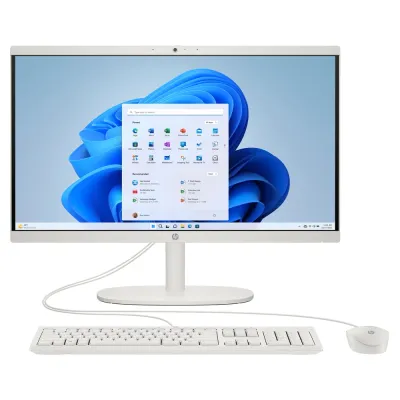
Computadora All In One HP 21.45 pulgadas Intel Celeron N100 8GB Windows 11 Modelo A23WGLA
SKU
A23WGLA#ABM
Computadora all in one hp de 21.45 pulgadas con pantalla táctil, ideal para tareas diarias en el hogar o la oficina. su diseño compacto integra todos los componentes en la pantalla, ahorrando espacio y reduciendo el cableado. viene con el sistema operativo preinstalado, listo para usar. perfecta para navegar en internet, videollamadas, tareas escolares y ofimática. su estilo moderno y delgado se adapta a cualquier entorno.
$10,032.64
Impuestos: $10,032.64
No Disponible
Entrega estimada
Entrega entre el 12/04/2026 y el 15/04/2026
Costo de envio
Calculado en el checkout
Se ajustara automaticamente con Skydropx
Compra con confianza
- Pago seguro
- MSI con tarjetas participantes
- Factura electronica SAT
Garantia
Garantia incluida segun fabricante
Garantia extendible disponible
Metodos de pago
Metodos disponibles al finalizar la compra
Etiquetas:
all in one
, hp
, computadora
, 21.45 pulgadas
, intel celeron n100
, 8gb ram
, windows 11
, oficina
, estudio
, hogar
, desktop
, equipo completo
, pantalla integrada
Descubre la computadora All In One HP 22-dg0006la, diseñada para ofrecerte un rendimiento eficiente en un diseño compacto y elegante. Con su pantalla de 21.45 pulgadas, disfruta de una experiencia visual nítida y amplia para tus tareas diarias, navegación web y contenido multimedia.Equipada con el procesador Intel Celeron N100 y 8GB de memoria RAM, esta All In One garantiza un funcionamiento fluido para aplicaciones de oficina, videollamadas y streaming. Incluye Windows 11 Home, brindándote las últimas funciones de seguridad y productividad de Microsoft.Perfecta para hogares, estudiantes y profesionales que buscan un equipo completo y sin complicaciones. Su diseño todo en uno elimina el desorden de cables, ocupando mínimo espacio en tu escritorio. Conéctate fácilmente a internet y dispositivos externos para maximizar tu productividad y entretenimiento.
**Preguntas Frecuentes (FAQs)**
**1. ¿Qué incluye la caja al recibir el equipo?**
La computadora All In One, su cable de alimentación, el mouse y teclado inalámbricos (si aplica según la oferta), y la documentación básica. Verifica el contenido contra la lista de empaque.
**2. ¿Cómo enciendo la computadora por primera vez?**
Conecta el cable de alimentación a la parte trasera del equipo y a un enchufe. Presiona el botón de encendido, generalmente ubicado en el borde inferior derecho de la pantalla o en la parte trasera. Sigue las instrucciones en pantalla para configurar Windows 11.
**3. ¿Tiene puertos para conectar memorias USB, audífonos o un monitor externo?**
Sí. Revisa los laterales y la parte trasera del gabinete para encontrar los puertos. Los modelos HP All In One suelen incluir puertos USB, HDMI de salida, para audífonos y ranura para lectores de tarjetas.
**4. ¿Puedo actualizar la memoria RAM o el almacenamiento?**
Por ser un equipo All In One compacto, las actualizaciones pueden ser limitadas o requerir desarmado. Para este modelo específico, se recomienda consultar el manual técnico en el sitio de soporte de HP o contactar a un técnico autorizado.
**5. ¿Qué hago si la pantalla táctil (si aplica) o el mouse no responden?**
Primero, reinicia la computadora. Si el problema persiste, verifica las pilas del mouse/teclado inalámbrico. Para la pantalla táctil, asegúrate de que los controladores estén actualizados en 'Configuración de Windows > Actualizaciones'.
**6. ¿Cómo activo la garantía del producto?**
La garantía se activa automáticamente con la compra. Guarda tu factura o comprobante de compra, ya que es el documento necesario para cualquier gestión de garantía. Para más detalles, contacta al vendedor (Diten) o revisa la política en su sitio web.
**7. ¿Es suficiente para videollamadas y clases en línea?**
Sí. El procesador Intel Celeron N100 y 8GB de RAM son adecuados para tareas básicas como navegación web, videollamadas, procesador de texto y hojas de cálculo. Asegúrate de tener una buena conexión a internet.
**8. ¿Viene con algún antivirus instalado?**
Windows 11 incluye Windows Defender (Seguridad de Windows), que ofrece protección básica contra virus y malware. Es recomendable mantenerlo activo y actualizado.
**9. ¿Cómo restauro el sistema si funciona lento o tengo un problema grave de software?**
Ve a 'Configuración > Sistema > Recuperación'. Ahí encontrarás opciones para 'Restablecer este PC', que te permite reinstalar Windows manteniendo o eliminando tus archivos personales.
**1. ¿Qué incluye la caja al recibir el equipo?**
La computadora All In One, su cable de alimentación, el mouse y teclado inalámbricos (si aplica según la oferta), y la documentación básica. Verifica el contenido contra la lista de empaque.
**2. ¿Cómo enciendo la computadora por primera vez?**
Conecta el cable de alimentación a la parte trasera del equipo y a un enchufe. Presiona el botón de encendido, generalmente ubicado en el borde inferior derecho de la pantalla o en la parte trasera. Sigue las instrucciones en pantalla para configurar Windows 11.
**3. ¿Tiene puertos para conectar memorias USB, audífonos o un monitor externo?**
Sí. Revisa los laterales y la parte trasera del gabinete para encontrar los puertos. Los modelos HP All In One suelen incluir puertos USB, HDMI de salida, para audífonos y ranura para lectores de tarjetas.
**4. ¿Puedo actualizar la memoria RAM o el almacenamiento?**
Por ser un equipo All In One compacto, las actualizaciones pueden ser limitadas o requerir desarmado. Para este modelo específico, se recomienda consultar el manual técnico en el sitio de soporte de HP o contactar a un técnico autorizado.
**5. ¿Qué hago si la pantalla táctil (si aplica) o el mouse no responden?**
Primero, reinicia la computadora. Si el problema persiste, verifica las pilas del mouse/teclado inalámbrico. Para la pantalla táctil, asegúrate de que los controladores estén actualizados en 'Configuración de Windows > Actualizaciones'.
**6. ¿Cómo activo la garantía del producto?**
La garantía se activa automáticamente con la compra. Guarda tu factura o comprobante de compra, ya que es el documento necesario para cualquier gestión de garantía. Para más detalles, contacta al vendedor (Diten) o revisa la política en su sitio web.
**7. ¿Es suficiente para videollamadas y clases en línea?**
Sí. El procesador Intel Celeron N100 y 8GB de RAM son adecuados para tareas básicas como navegación web, videollamadas, procesador de texto y hojas de cálculo. Asegúrate de tener una buena conexión a internet.
**8. ¿Viene con algún antivirus instalado?**
Windows 11 incluye Windows Defender (Seguridad de Windows), que ofrece protección básica contra virus y malware. Es recomendable mantenerlo activo y actualizado.
**9. ¿Cómo restauro el sistema si funciona lento o tengo un problema grave de software?**
Ve a 'Configuración > Sistema > Recuperación'. Ahí encontrarás opciones para 'Restablecer este PC', que te permite reinstalar Windows manteniendo o eliminando tus archivos personales.
**Guía Rápida de Uso - HP All In One**
1. **Desempaque:** Saca el equipo y todos los accesorios de la caja. Retira cualquier protector de plástico.
2. **Conexión:** Conecta el cable de alimentación a la parte trasera del equipo y a un enchufe de pared.
3. **Periféricos:** Inserta las pilas en el mouse y teclado inalámbricos (si se incluyen). El sistema los detectará automáticamente.
4. **Encendido:** Presiona el botón de encendido (localizado en el borde de la pantalla o en la parte trasera).
5. **Configuración Inicial:** Sigue las instrucciones en pantalla para configurar el idioma (español de México), la red Wi-Fi, tu cuenta de Microsoft y la privacidad de Windows 11.
6. **Actualizaciones:** Una vez en el escritorio, ve a 'Inicio > Configuración > Windows Update' e instala todas las actualizaciones disponibles para óptimo rendimiento y seguridad.
7. **Personalización:** Ajusta el brillo de la pantalla desde el centro de notificaciones (ícono de cuadro de diálogo en la barra de tareas) o desde 'Configuración > Sistema > Pantalla'.
8. **Instalación de Programas:** Instala solo los programas que necesites desde fuentes confiables, como la Microsoft Store.
9. **Apagado Correcto:** Siempre apaga el equipo desde el menú Inicio > Botón de Encendido > 'Apagar'. No desconectes la alimentación directamente.
10. **Mantenimiento:** Limpia la pantalla con un paño suave y seco. Mantén los puertos de ventilación (generalmente en la parte trasera) libres de polvo y obstrucciones.
1. **Desempaque:** Saca el equipo y todos los accesorios de la caja. Retira cualquier protector de plástico.
2. **Conexión:** Conecta el cable de alimentación a la parte trasera del equipo y a un enchufe de pared.
3. **Periféricos:** Inserta las pilas en el mouse y teclado inalámbricos (si se incluyen). El sistema los detectará automáticamente.
4. **Encendido:** Presiona el botón de encendido (localizado en el borde de la pantalla o en la parte trasera).
5. **Configuración Inicial:** Sigue las instrucciones en pantalla para configurar el idioma (español de México), la red Wi-Fi, tu cuenta de Microsoft y la privacidad de Windows 11.
6. **Actualizaciones:** Una vez en el escritorio, ve a 'Inicio > Configuración > Windows Update' e instala todas las actualizaciones disponibles para óptimo rendimiento y seguridad.
7. **Personalización:** Ajusta el brillo de la pantalla desde el centro de notificaciones (ícono de cuadro de diálogo en la barra de tareas) o desde 'Configuración > Sistema > Pantalla'.
8. **Instalación de Programas:** Instala solo los programas que necesites desde fuentes confiables, como la Microsoft Store.
9. **Apagado Correcto:** Siempre apaga el equipo desde el menú Inicio > Botón de Encendido > 'Apagar'. No desconectes la alimentación directamente.
10. **Mantenimiento:** Limpia la pantalla con un paño suave y seco. Mantén los puertos de ventilación (generalmente en la parte trasera) libres de polvo y obstrucciones.