

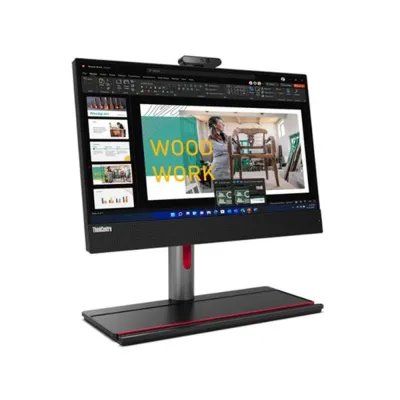
Computadora All In One Lenovo ThinkCentre M70a G3 21.5 Pulgadas Intel Core i7-12700 16GB RAM 512GB SSD
SKU
11VMS2U000
Computadora all in one lenovo thinkcentre m70a con pantalla de 21.5 pulgadas, ideal para un espacio de trabajo limpio y ordenado al integrar todos los componentes en su diseño compacto. su construcción robusta y estilo profesional la hacen perfecta para entornos de oficina, negocios o estudio, ofreciendo un rendimiento fluido para tareas cotidianas, videoconferencias y gestión de documentos. incluye teclado y mouse para un uso inmediato.
$31,390.16
Impuestos: $31,390.16
No Disponible
Entrega estimada
Entrega entre el 21/04/2026 y el 24/04/2026
Costo de envio
Calculado en el checkout
Se ajustara automaticamente con Skydropx
Compra con confianza
- Pago seguro
- MSI con tarjetas participantes
- Factura electronica SAT
Garantia
Garantia incluida segun fabricante
Garantia extendible disponible
Metodos de pago
Metodos disponibles al finalizar la compra
Etiquetas:
computadora all in one
, lenovo
, thinkcentre m70a g3
, intel core i7
, 21.5 pulgadas
, 16gb ram
, 512gb ssd
, windows 11 pro
, oficina
, profesionales
, alto rendimiento
, ahorro de espacio
Descubre la computadora All In One Lenovo ThinkCentre M70a G3, diseñada para maximizar la productividad en entornos profesionales. Con su pantalla de 21.5 pulgadas y diseño compacto que integra todos los componentes en una sola unidad, ahorra espacio y reduce el cableado en tu escritorio.Equipada con el procesador Intel Core i7-12700, esta All In One ofrece un rendimiento excepcional para tareas exigentes como edición de documentos, análisis de datos y multitarea fluida. Los 16GB de RAM garantizan una operación rápida y estable, mientras que el almacenamiento SSD de 512GB proporciona arranques rápidos y acceso inmediato a tus archivos.Incluye Windows 11 Pro, ideal para empresas y usuarios avanzados que necesitan funciones de seguridad y gestión mejoradas. Perfecta para oficinas, estudios profesionales y entornos educativos donde el espacio y la eficiencia son prioritarios.
1. ¿Qué incluye la caja al recibir el equipo?
- La computadora All-in-One, el cable de alimentación, el mouse y el teclado (si se especifican en la compra), y la documentación básica. Verifica el contenido contra la factura.
2. ¿Es fácil de instalar y configurar por primera vez?
- Sí. Conecta el cable de alimentación, enciende el equipo y sigue las instrucciones en pantalla para configurar Windows. Conecta el mouse y teclado a los puertos USB.
3. ¿Puedo actualizar la RAM o el SSD en el futuro?
- El modelo ThinkCentre M70a G3 permite ciertas actualizaciones, pero al ser un equipo compacto, se recomienda consultar el manual técnico o contactar a un servicio autorizado Lenovo para confirmar compatibilidad y procedimiento.
4. ¿Qué tipo de garantía tiene y cómo la activo?
- Generalmente cuenta con garantía limitada del fabricante. Guarda tu factura de compra. Para activarla o hacer válida una reparación, registra el producto en el sitio web de soporte de Lenovo México con el número de serie.
5. ¿Es compatible con monitores externos?
- Sí, cuenta con puertos de video (como HDMI o DisplayPort) para conectar un segundo monitor y extender o duplicar la pantalla. Revisa la ficha técnica para los tipos de puertos específicos.
6. ¿Qué debo hacer si la pantalla táctil (si aplica) no responde?
- Primero, reinicia el equipo. Si el problema persiste, verifica en la configuración de Windows que el controlador táctil esté habilitado y actualizado. Si no se soluciona, contacta a soporte técnico.
7. ¿Cómo mantengo limpio el equipo de manera segura?
- Apaga y desenchufa el equipo. Usa un paño suave, seco y sin pelusa para la pantalla y el chasis. Para manchas persistentes, humedece ligeramente el paño con agua destilada. Nunca uses productos de limpieza agresivos, aerosoles o alcohol directamente.
8. ¿El equipo viene con sistema operativo instalado?
- Sí, este modelo generalmente incluye Windows 11 Pro preinstalado y listo para configurar. Verifica la versión exacta en la descripción del producto o en la etiqueta del equipo.
9. ¿Qué hago si el equipo no enciende?
- Verifica que el cable de alimentación esté bien conectado tanto a la computadora como al enchufe. Asegúrate de que el botón de encendido esté presionado correctamente. Si sigue sin encender, contacta al soporte técnico.
10. ¿Es seguro para uso en oficina con datos sensibles?
- Sí, al ser un ThinkCentre, está diseñado para entornos empresariales. Incluye características de seguridad como TPM (Trusted Platform Module) para cifrado. Se recomienda configurar contraseñas fuertes, activar el firewall de Windows y mantener el sistema actualizado.
- La computadora All-in-One, el cable de alimentación, el mouse y el teclado (si se especifican en la compra), y la documentación básica. Verifica el contenido contra la factura.
2. ¿Es fácil de instalar y configurar por primera vez?
- Sí. Conecta el cable de alimentación, enciende el equipo y sigue las instrucciones en pantalla para configurar Windows. Conecta el mouse y teclado a los puertos USB.
3. ¿Puedo actualizar la RAM o el SSD en el futuro?
- El modelo ThinkCentre M70a G3 permite ciertas actualizaciones, pero al ser un equipo compacto, se recomienda consultar el manual técnico o contactar a un servicio autorizado Lenovo para confirmar compatibilidad y procedimiento.
4. ¿Qué tipo de garantía tiene y cómo la activo?
- Generalmente cuenta con garantía limitada del fabricante. Guarda tu factura de compra. Para activarla o hacer válida una reparación, registra el producto en el sitio web de soporte de Lenovo México con el número de serie.
5. ¿Es compatible con monitores externos?
- Sí, cuenta con puertos de video (como HDMI o DisplayPort) para conectar un segundo monitor y extender o duplicar la pantalla. Revisa la ficha técnica para los tipos de puertos específicos.
6. ¿Qué debo hacer si la pantalla táctil (si aplica) no responde?
- Primero, reinicia el equipo. Si el problema persiste, verifica en la configuración de Windows que el controlador táctil esté habilitado y actualizado. Si no se soluciona, contacta a soporte técnico.
7. ¿Cómo mantengo limpio el equipo de manera segura?
- Apaga y desenchufa el equipo. Usa un paño suave, seco y sin pelusa para la pantalla y el chasis. Para manchas persistentes, humedece ligeramente el paño con agua destilada. Nunca uses productos de limpieza agresivos, aerosoles o alcohol directamente.
8. ¿El equipo viene con sistema operativo instalado?
- Sí, este modelo generalmente incluye Windows 11 Pro preinstalado y listo para configurar. Verifica la versión exacta en la descripción del producto o en la etiqueta del equipo.
9. ¿Qué hago si el equipo no enciende?
- Verifica que el cable de alimentación esté bien conectado tanto a la computadora como al enchufe. Asegúrate de que el botón de encendido esté presionado correctamente. Si sigue sin encender, contacta al soporte técnico.
10. ¿Es seguro para uso en oficina con datos sensibles?
- Sí, al ser un ThinkCentre, está diseñado para entornos empresariales. Incluye características de seguridad como TPM (Trusted Platform Module) para cifrado. Se recomienda configurar contraseñas fuertes, activar el firewall de Windows y mantener el sistema actualizado.
1. **Desembalaje:** Saca el equipo de la caja con cuidado. Retira todo el plástico protector.
2. **Ubicación:** Colócalo sobre una superficie estable, plana y con buena ventilación. Evita la luz solar directa.
3. **Conexión de Energía:** Conecta un extremo del cable de alimentación a la entrada en la parte posterior del equipo y el otro a un regulador o enchufe de pared.
4. **Periféricos:** Conecta el mouse y el teclado a los puertos USB laterales o traseros.
5. **Encendido:** Presiona el botón de encendido, usualmente ubicado en el borde inferior derecho de la pantalla o en la parte posterior.
6. **Configuración Inicial (OOBE):** Sigue las instrucciones en pantalla para seleccionar idioma, región, conectarte a una red Wi-Fi y crear una cuenta de usuario de Windows.
7. **Actualizaciones:** Una vez en el escritorio, ve a Configuración > Windows Update e instala todas las actualizaciones disponibles para el sistema y controladores.
8. **Personalización:** Instala el software necesario para tu trabajo (suite ofimática, navegadores, etc.) desde fuentes oficiales.
9. **Seguridad:** Configura Windows Security (Defender) y activa la protección en tiempo real. Crea un punto de restauración del sistema.
10. **Apagado Correcto:** Siempre usa la opción 'Apagar' del menú Inicio de Windows antes de desconectar la energía.
2. **Ubicación:** Colócalo sobre una superficie estable, plana y con buena ventilación. Evita la luz solar directa.
3. **Conexión de Energía:** Conecta un extremo del cable de alimentación a la entrada en la parte posterior del equipo y el otro a un regulador o enchufe de pared.
4. **Periféricos:** Conecta el mouse y el teclado a los puertos USB laterales o traseros.
5. **Encendido:** Presiona el botón de encendido, usualmente ubicado en el borde inferior derecho de la pantalla o en la parte posterior.
6. **Configuración Inicial (OOBE):** Sigue las instrucciones en pantalla para seleccionar idioma, región, conectarte a una red Wi-Fi y crear una cuenta de usuario de Windows.
7. **Actualizaciones:** Una vez en el escritorio, ve a Configuración > Windows Update e instala todas las actualizaciones disponibles para el sistema y controladores.
8. **Personalización:** Instala el software necesario para tu trabajo (suite ofimática, navegadores, etc.) desde fuentes oficiales.
9. **Seguridad:** Configura Windows Security (Defender) y activa la protección en tiempo real. Crea un punto de restauración del sistema.
10. **Apagado Correcto:** Siempre usa la opción 'Apagar' del menú Inicio de Windows antes de desconectar la energía.