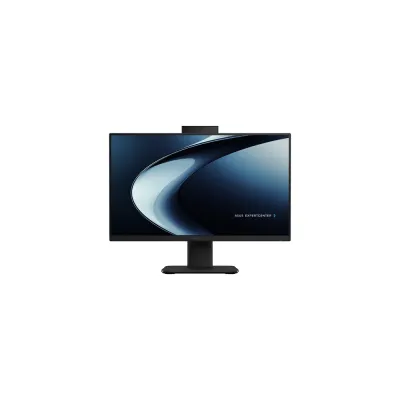
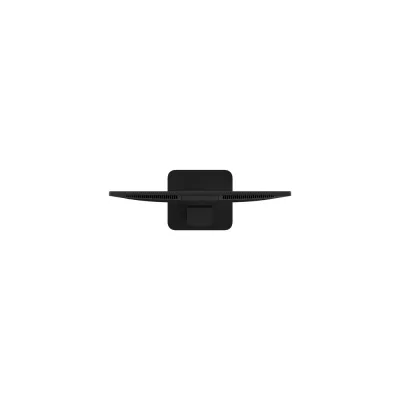
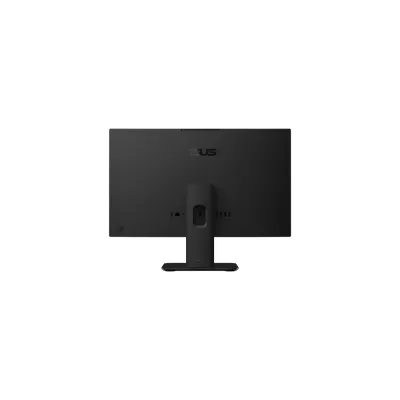

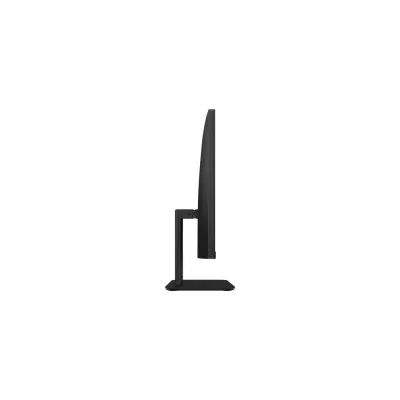
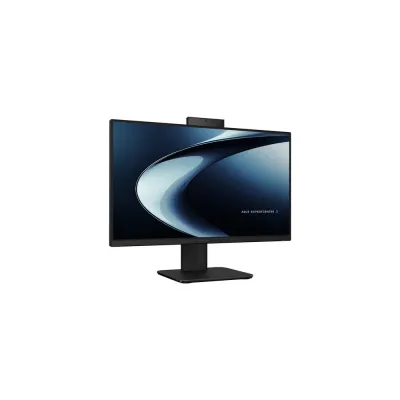
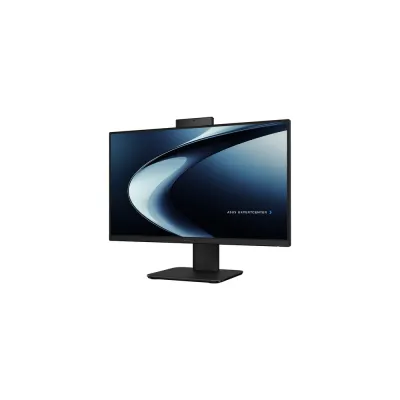
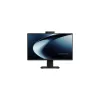

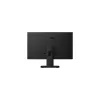


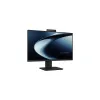
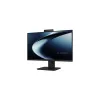
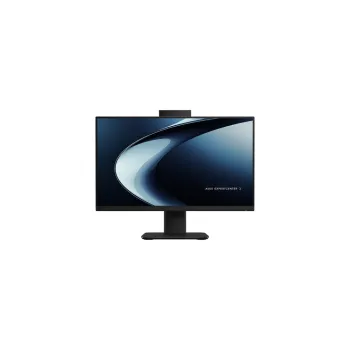
Computadora All-in-One ASUS ExpertCenter P400 con Intel Core i5 13420H y 16GB RAM - Modelo 90PT03X5-M01WN0
SKU
90PT03X5-M01WN0
La computadora All-in-One ASUS ExpertCenter P400 combina potencia y diseño compacto con procesador Intel Core i5 13420H y 16GB de RAM. Ideal para oficinas y espacios reducidos, ofrece alto rendimiento con Windows 11 Pro preinstalado.
$18,639.00
Impuestos: $18,639.00
Solo 3 piezas disponibles
Atributos clave
- Arquitectura del sistema operativo 64 bits
- Color del producto Negro
- Familia de procesador Intel® Core™ i5
- Modelo del procesador i5-13420H
- Sistema operativo instalado Windows 11 Pro
Entrega estimada
Entrega entre el 29/01/2026 y el 01/02/2026
Costo de envio
Calculado en el checkout
Se ajustara automaticamente con Skydropx
Compra con confianza
- Pago seguro
- MSI con tarjetas participantes
- Factura electronica SAT
Garantia
Garantia incluida segun fabricante
Garantia extendible disponible
Metodos de pago
Metodos disponibles al finalizar la compra
Etiquetas:
computadora all-in-one
, asus
, expertcenter p400
, intel core i5
, 16gb ram
, windows 11 pro
, oficina
, hogar
, diseño compacto
, pantalla integrada
, productividad
, multitarea
, espacios reducidos
Descubre la ASUS ExpertCenter P400, una computadora All-in-One que integra todo en un diseño elegante y compacto. Equipada con el potente procesador Intel Core i5 13420H y 16GB de memoria RAM, esta máquina está diseñada para ofrecer un rendimiento excepcional en tareas diarias, trabajo profesional y multitarea intensiva.Su pantalla All-in-One P440 VA de alta calidad proporciona una experiencia visual nítida y cómoda, eliminando el desorden de cables y periféricos. Con Windows 11 Pro preinstalado, obtienes todas las herramientas necesarias para productividad empresarial y seguridad avanzada.Perfecta para oficinas, estudios y hogares donde el espacio es limitado, la ExpertCenter P400 es la solución todo-en-uno que combina eficiencia, potencia y diseño moderno. Disfruta de un sistema listo para usar desde el primer momento.
**Preguntas Frecuentes (FAQ)**
**1. ¿Qué incluye la caja al recibir la computadora?**
Deberías recibir la unidad All-in-One, el cable de alimentación, el mouse, el teclado y la documentación básica (guía rápida, garantía). Verifica que todos los elementos estén presentes al desempaquetar.
**2. ¿Cómo enciendo la computadora por primera vez?**
Conecta el cable de alimentación a la parte trasera del equipo y a un enchufe. Presiona el botón de encendido, generalmente ubicado en el borde inferior derecho de la pantalla o en la parte trasera. Sigue las instrucciones en pantalla para configurar Windows 11 Pro.
**3. ¿Puedo conectar dispositivos externos como impresoras o discos duros?**
Sí. Revisa los puertos disponibles en la parte trasera y lateral del equipo (USB, HDMI, etc.). Para la mayoría de los dispositivos, solo conéctalos a un puerto USB libre y Windows los detectará automáticamente.
**4. ¿Cómo limpio la pantalla y el gabinete de manera segura?**
Apaga y desenchufa el equipo. Usa un paño de microfibra suave y seco. Para manchas persistentes, humedece ligeramente el paño con agua destilada. Nunca rocíes líquido directamente sobre la pantalla, ni uses limpiadores con alcohol, amoniaco o abrasivos.
**5. ¿Qué hago si la computadora no enciende?**
Primero, verifica que el cable de alimentación esté bien conectado tanto al equipo como al enchufe. Asegúrate de que la fuente de energía (contacto) funcione. Si el problema persiste, contacta al soporte técnico de ASUS o al lugar donde adquiriste el equipo.
**6. ¿Cuál es el proceso de garantía?**
Este producto cuenta con garantía del fabricante ASUS. En caso de una falla cubierta, debes contactar directamente al soporte técnico autorizado de ASUS en México. Ten a la mano el número de serie del producto y tu comprobante de compra. Para detalles exactos de cobertura y duración, consulta la tarjeta de garantía incluida o el sitio web oficial de ASUS.
**7. ¿Viene con algún software antivirus?**
Incluye Windows 11 Pro, que tiene Windows Security (Defender) integrado y activado por defecto. Esto ofrece protección básica contra virus y amenazas. Puedes instalar un antivirus de terceros si lo prefieres.
**8. ¿Se puede aumentar la memoria RAM de 16GB?**
Para confirmar si la memoria es expandible y conocer el procedimiento (ya que en equipos All-in-One puede requerir desarmar la unidad), se recomienda consultar el manual de usuario en el sitio de soporte de ASUS o contactar a su servicio técnico autorizado antes de intentar cualquier actualización.
**9. ¿Cómo restauro el sistema a su estado de fábrica?**
Ve a Configuración de Windows 11 > Sistema > Recuperación. Allí encontrarás la opción "Restablecer este PC". Puedes elegir conservar tus archivos personales o eliminarlo todo. Asegúrate de tener una copia de seguridad de tus datos importantes antes de proceder.
**1. ¿Qué incluye la caja al recibir la computadora?**
Deberías recibir la unidad All-in-One, el cable de alimentación, el mouse, el teclado y la documentación básica (guía rápida, garantía). Verifica que todos los elementos estén presentes al desempaquetar.
**2. ¿Cómo enciendo la computadora por primera vez?**
Conecta el cable de alimentación a la parte trasera del equipo y a un enchufe. Presiona el botón de encendido, generalmente ubicado en el borde inferior derecho de la pantalla o en la parte trasera. Sigue las instrucciones en pantalla para configurar Windows 11 Pro.
**3. ¿Puedo conectar dispositivos externos como impresoras o discos duros?**
Sí. Revisa los puertos disponibles en la parte trasera y lateral del equipo (USB, HDMI, etc.). Para la mayoría de los dispositivos, solo conéctalos a un puerto USB libre y Windows los detectará automáticamente.
**4. ¿Cómo limpio la pantalla y el gabinete de manera segura?**
Apaga y desenchufa el equipo. Usa un paño de microfibra suave y seco. Para manchas persistentes, humedece ligeramente el paño con agua destilada. Nunca rocíes líquido directamente sobre la pantalla, ni uses limpiadores con alcohol, amoniaco o abrasivos.
**5. ¿Qué hago si la computadora no enciende?**
Primero, verifica que el cable de alimentación esté bien conectado tanto al equipo como al enchufe. Asegúrate de que la fuente de energía (contacto) funcione. Si el problema persiste, contacta al soporte técnico de ASUS o al lugar donde adquiriste el equipo.
**6. ¿Cuál es el proceso de garantía?**
Este producto cuenta con garantía del fabricante ASUS. En caso de una falla cubierta, debes contactar directamente al soporte técnico autorizado de ASUS en México. Ten a la mano el número de serie del producto y tu comprobante de compra. Para detalles exactos de cobertura y duración, consulta la tarjeta de garantía incluida o el sitio web oficial de ASUS.
**7. ¿Viene con algún software antivirus?**
Incluye Windows 11 Pro, que tiene Windows Security (Defender) integrado y activado por defecto. Esto ofrece protección básica contra virus y amenazas. Puedes instalar un antivirus de terceros si lo prefieres.
**8. ¿Se puede aumentar la memoria RAM de 16GB?**
Para confirmar si la memoria es expandible y conocer el procedimiento (ya que en equipos All-in-One puede requerir desarmar la unidad), se recomienda consultar el manual de usuario en el sitio de soporte de ASUS o contactar a su servicio técnico autorizado antes de intentar cualquier actualización.
**9. ¿Cómo restauro el sistema a su estado de fábrica?**
Ve a Configuración de Windows 11 > Sistema > Recuperación. Allí encontrarás la opción "Restablecer este PC". Puedes elegir conservar tus archivos personales o eliminarlo todo. Asegúrate de tener una copia de seguridad de tus datos importantes antes de proceder.
**Guía Rápida de Uso - ASUS ExpertCenter P400 All-in-One**
1. **Desempaque:** Saca el equipo y todos los accesorios (teclado, mouse, cable de poder) de la caja.
2. **Colocación:** Ubica el equipo en una superficie estable, plana y bien ventilada. Evita lugares con polvo excesivo, humedad o calor directo (como bajo el sol).
3. **Conexión de Energía:** Conecta un extremo del cable de alimentación a la entrada correspondiente en la parte trasera del equipo y el otro extremo a un enchufe en buen estado.
4. **Conectar Periféricos:** Conecta el receptor USB del teclado y mouse inalámbricos (si aplica) a un puerto USB libre. Si son con cable, conéctalos directamente.
5. **Encendido Inicial:** Presiona el botón de encendido en el equipo. La primera vez, el sistema iniciará el proceso de configuración de Windows 11 Pro.
6. **Configuración:** Sigue las instrucciones en pantalla para seleccionar tu idioma, región, conectarte a una red Wi-Fi (recomendado) o Ethernet, y crear una cuenta de usuario de Microsoft o local.
7. **Actualizaciones:** Una vez en el escritorio, Windows buscará e instalará actualizaciones importantes. Es recomendable completar este proceso y reiniciar si se solicita.
8. **Personalización:** Instala los programas que necesites para trabajar (suite ofimática, navegadores, etc.). Puedes personalizar la configuración de la pantalla (brillo, resolución) desde Configuración > Sistema > Pantalla.
9. **Apagado Correcto:** Siempre apaga el equipo desde el menú Inicio de Windows > Botón de encendido > Apagar. Evita desenchufarlo directamente mientras esté encendido.
10. **Mantenimiento:** Mantén el equipo limpio y libre de polvo. Realiza copias de seguridad periódicas de tus archivos importantes en un disco externo o servicio en la nube.
1. **Desempaque:** Saca el equipo y todos los accesorios (teclado, mouse, cable de poder) de la caja.
2. **Colocación:** Ubica el equipo en una superficie estable, plana y bien ventilada. Evita lugares con polvo excesivo, humedad o calor directo (como bajo el sol).
3. **Conexión de Energía:** Conecta un extremo del cable de alimentación a la entrada correspondiente en la parte trasera del equipo y el otro extremo a un enchufe en buen estado.
4. **Conectar Periféricos:** Conecta el receptor USB del teclado y mouse inalámbricos (si aplica) a un puerto USB libre. Si son con cable, conéctalos directamente.
5. **Encendido Inicial:** Presiona el botón de encendido en el equipo. La primera vez, el sistema iniciará el proceso de configuración de Windows 11 Pro.
6. **Configuración:** Sigue las instrucciones en pantalla para seleccionar tu idioma, región, conectarte a una red Wi-Fi (recomendado) o Ethernet, y crear una cuenta de usuario de Microsoft o local.
7. **Actualizaciones:** Una vez en el escritorio, Windows buscará e instalará actualizaciones importantes. Es recomendable completar este proceso y reiniciar si se solicita.
8. **Personalización:** Instala los programas que necesites para trabajar (suite ofimática, navegadores, etc.). Puedes personalizar la configuración de la pantalla (brillo, resolución) desde Configuración > Sistema > Pantalla.
9. **Apagado Correcto:** Siempre apaga el equipo desde el menú Inicio de Windows > Botón de encendido > Apagar. Evita desenchufarlo directamente mientras esté encendido.
10. **Mantenimiento:** Mantén el equipo limpio y libre de polvo. Realiza copias de seguridad periódicas de tus archivos importantes en un disco externo o servicio en la nube.
| Procesador | |
| Arquitectura del sistema operativo | 64 bits |
| Color del producto | Negro |
| Familia de procesador | Intel® Core™ i5 |
| Modelo del procesador | i5-13420H |
| Sistema operativo instalado | Windows 11 Pro |