

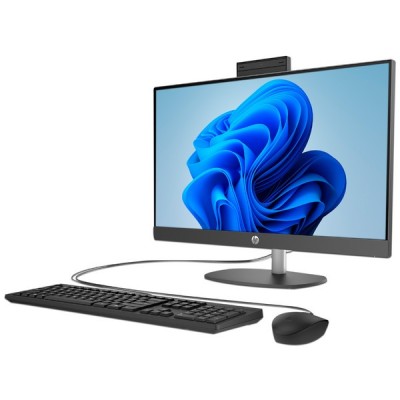
All-in-One HP ProOne 245 G10 23.8 pulgadas AMD Ryzen 3 7320U Windows 11 8GB RAM 256GB SSD
SKU
9P7K5LAÑABM
All-in-one hp proone 245 g10, una computadora todo en uno de 23.8 pulgadas que integra potencia y diseño compacto. ideal para espacios de trabajo o estudio donde se necesita un equipo completo y ordenado. su pantalla de gran tamaño ofrece una experiencia visual clara y amplia. viene con el sistema operativo preinstalado, listo para usar. fabricado por hp, combina un rendimiento confiable con un estilo moderno que se adapta a cualquier entorno.
$12,774.93
Impuestos: $12,774.93
No Disponible
Entrega estimada
Entrega entre el 16/03/2026 y el 19/03/2026
Costo de envio
Calculado en el checkout
Se ajustara automaticamente con Skydropx
Compra con confianza
- Pago seguro
- MSI con tarjetas participantes
- Factura electronica SAT
Garantia
Garantia incluida segun fabricante
Garantia extendible disponible
Metodos de pago
Metodos disponibles al finalizar la compra
Etiquetas:
all-in-one
, hp
, proone 245 g10
, amd ryzen 3
, pantalla 23.8 pulgadas
, windows 11
, 8gb ram
, 256gb ssd
, oficina
, estudio
, hogar
, computadora compacta
, rendimiento eficiente
El All-in-One HP ProOne 245 G10 combina potencia y elegancia en un diseño todo en uno que ahorra espacio. Con su pantalla Full HD de 23.8 pulgadas, disfrutarás de imágenes nítidas y colores vibrantes para trabajar, estudiar o entretenimiento. Está impulsado por el procesador AMD Ryzen 3 7320U, que ofrece un rendimiento fluido para tareas diarias como navegación web, ofimática y videollamadas. Incluye 8GB de RAM y un SSD de 256GB para un arranque rápido y acceso ágil a tus archivos. Viene con Windows 11 Home preinstalado, garantizando una experiencia moderna y segura. Perfecto para profesionales, estudiantes o familias que buscan un equipo confiable y fácil de usar, con garantía de 1 año y envío rápido para tu comodidad.
**Preguntas Frecuentes (FAQ)**
**1. ¿Qué incluye el equipo al desempacarlo?**
El equipo viene con el All-in-One, el cable de alimentación, el mouse y el teclado (ambos inalámbricos, verificar en la ficha técnica si son incluidos), y la documentación básica.
**2. ¿Requiere ensamblaje o instalación complicada?**
No. Es un equipo todo-en-uno. Solo debe conectar el cable de alimentación, colocar las pilas en el teclado y mouse (si son inalámbricos) y encenderlo. Windows 11 guiará la configuración inicial.
**3. ¿Puedo actualizar la RAM o el SSD en el futuro?**
La capacidad de actualización varía. Este modelo suele tener la RAM soldada (no ampliable) y un solo slot para SSD M.2. Para confirmar y conocer procedimientos, consulte el manual oficial en el sitio de soporte de HP.
**4. ¿El equipo tiene puertos para conectar impresoras, discos externos o monitores adicionales?**
Sí, cuenta con puertos USB (tipo A y probablemente tipo C), HDMI de salida para conectar un segundo monitor y puerto de red RJ-45. Revise la ficha técnica completa en la página del producto para el listado exacto.
**5. ¿Viene con Windows 11 completamente instalado y activado?**
Sí. El equipo incluye una licencia original de Windows 11 Pro o Home (verificar en especificaciones) preinstalada y activada. Solo debe seguir el asistente de configuración al primer encendido.
**6. ¿Qué debo hacer si el equipo no enciende o presenta fallas?**
Verifique que el cable de alimentación esté bien conectado en el equipo y en el contacto de pared. Si el problema persiste, contacte al soporte técnico de HP utilizando la garantía. No desarme el equipo.
**7. ¿Cómo activo o uso la garantía?**
Conserve su factura de compra. La garantía se gestiona directamente con HP. Puede registrar su producto en el sitio web de soporte de HP (hp.com) o contactar al centro de servicio autorizado más cercano.
**8. ¿Es adecuado para edición de video o juegos?**
No es su propósito principal. Con el procesador AMD Ryzen 3 y gráficos integrados, está diseñado para productividad de oficina, navegación web, videollamadas y aplicaciones básicas. Para tareas más demandantes, revise modelos con mayor potencia.
**9. ¿Cómo mantengo limpia la pantalla y el gabinete?**
Apague y desenchufe el equipo. Use un paño suave, seco y sin pelusa. Para manchas persistentes, humedezca ligeramente el paño con agua destilada. Nunca rocíe líquido directamente sobre la pantalla, ni use limpiadores químicos abrasivos.
**10. ¿El equipo tiene cámara web y micrófono integrados?**
Sí, los modelos All-in-One HP ProOne suelen incluir una cámara web HD con micrófono digital integrado, ideal para videoconferencias. Puede activarla/desactivarla desde la aplicación de configuración de Windows o mediante una tecla de función (si aplica).
**1. ¿Qué incluye el equipo al desempacarlo?**
El equipo viene con el All-in-One, el cable de alimentación, el mouse y el teclado (ambos inalámbricos, verificar en la ficha técnica si son incluidos), y la documentación básica.
**2. ¿Requiere ensamblaje o instalación complicada?**
No. Es un equipo todo-en-uno. Solo debe conectar el cable de alimentación, colocar las pilas en el teclado y mouse (si son inalámbricos) y encenderlo. Windows 11 guiará la configuración inicial.
**3. ¿Puedo actualizar la RAM o el SSD en el futuro?**
La capacidad de actualización varía. Este modelo suele tener la RAM soldada (no ampliable) y un solo slot para SSD M.2. Para confirmar y conocer procedimientos, consulte el manual oficial en el sitio de soporte de HP.
**4. ¿El equipo tiene puertos para conectar impresoras, discos externos o monitores adicionales?**
Sí, cuenta con puertos USB (tipo A y probablemente tipo C), HDMI de salida para conectar un segundo monitor y puerto de red RJ-45. Revise la ficha técnica completa en la página del producto para el listado exacto.
**5. ¿Viene con Windows 11 completamente instalado y activado?**
Sí. El equipo incluye una licencia original de Windows 11 Pro o Home (verificar en especificaciones) preinstalada y activada. Solo debe seguir el asistente de configuración al primer encendido.
**6. ¿Qué debo hacer si el equipo no enciende o presenta fallas?**
Verifique que el cable de alimentación esté bien conectado en el equipo y en el contacto de pared. Si el problema persiste, contacte al soporte técnico de HP utilizando la garantía. No desarme el equipo.
**7. ¿Cómo activo o uso la garantía?**
Conserve su factura de compra. La garantía se gestiona directamente con HP. Puede registrar su producto en el sitio web de soporte de HP (hp.com) o contactar al centro de servicio autorizado más cercano.
**8. ¿Es adecuado para edición de video o juegos?**
No es su propósito principal. Con el procesador AMD Ryzen 3 y gráficos integrados, está diseñado para productividad de oficina, navegación web, videollamadas y aplicaciones básicas. Para tareas más demandantes, revise modelos con mayor potencia.
**9. ¿Cómo mantengo limpia la pantalla y el gabinete?**
Apague y desenchufe el equipo. Use un paño suave, seco y sin pelusa. Para manchas persistentes, humedezca ligeramente el paño con agua destilada. Nunca rocíe líquido directamente sobre la pantalla, ni use limpiadores químicos abrasivos.
**10. ¿El equipo tiene cámara web y micrófono integrados?**
Sí, los modelos All-in-One HP ProOne suelen incluir una cámara web HD con micrófono digital integrado, ideal para videoconferencias. Puede activarla/desactivarla desde la aplicación de configuración de Windows o mediante una tecla de función (si aplica).
**Guía Rápida de Configuración y Uso**
1. **Desempaque:** Saque con cuidado el equipo y todos los accesorios de la caja.
2. **Ubicación:** Coloque el All-in-One en una superficie estable, plana y bien ventilada.
3. **Conexión de Energía:** Conecte un extremo del cable de alimentación a la parte posterior del equipo y el otro a un contacto de pared.
4. **Periféricos:** Inserte las pilas en el teclado y mouse inalámbricos (si son incluidos). El sistema los reconocerá automáticamente.
5. **Encendido:** Presione el botón de encendido, usualmente ubicado en el borde inferior derecho de la pantalla o en la parte posterior.
6. **Configuración Inicial (Primera Vez):** Siga las instrucciones en pantalla de Windows 11 para seleccionar idioma, región, conectarse a una red Wi-Fi y crear una cuenta de usuario.
7. **Actualizaciones:** Una vez en el escritorio, Windows buscará e instalará actualizaciones importantes. Es recomendable reiniciar si se lo solicita.
8. **Conexión de Otros Dispositivos:** Conecte impresoras, discos duros externos o un segundo monitor a los puertos USB o HDMI disponibles.
9. **Seguridad Básica:** Configure Windows Hello (PIN o reconocimiento facial si la cámara lo soporta) y asegúrese de que Windows Defender (antivirus integrado) esté activado.
10. **Apagado Correcto:** Para apagar, haga clic en el menú Inicio de Windows > Botón de Encendido > "Apagar". Espere a que la pantalla se apague completamente antes de desconectar la energía.
**Nota:** Para detalles sobre funciones específicas, teclas de acceso rápido o solución de problemas, consulte el manual del usuario en el sitio de soporte de HP.
1. **Desempaque:** Saque con cuidado el equipo y todos los accesorios de la caja.
2. **Ubicación:** Coloque el All-in-One en una superficie estable, plana y bien ventilada.
3. **Conexión de Energía:** Conecte un extremo del cable de alimentación a la parte posterior del equipo y el otro a un contacto de pared.
4. **Periféricos:** Inserte las pilas en el teclado y mouse inalámbricos (si son incluidos). El sistema los reconocerá automáticamente.
5. **Encendido:** Presione el botón de encendido, usualmente ubicado en el borde inferior derecho de la pantalla o en la parte posterior.
6. **Configuración Inicial (Primera Vez):** Siga las instrucciones en pantalla de Windows 11 para seleccionar idioma, región, conectarse a una red Wi-Fi y crear una cuenta de usuario.
7. **Actualizaciones:** Una vez en el escritorio, Windows buscará e instalará actualizaciones importantes. Es recomendable reiniciar si se lo solicita.
8. **Conexión de Otros Dispositivos:** Conecte impresoras, discos duros externos o un segundo monitor a los puertos USB o HDMI disponibles.
9. **Seguridad Básica:** Configure Windows Hello (PIN o reconocimiento facial si la cámara lo soporta) y asegúrese de que Windows Defender (antivirus integrado) esté activado.
10. **Apagado Correcto:** Para apagar, haga clic en el menú Inicio de Windows > Botón de Encendido > "Apagar". Espere a que la pantalla se apague completamente antes de desconectar la energía.
**Nota:** Para detalles sobre funciones específicas, teclas de acceso rápido o solución de problemas, consulte el manual del usuario en el sitio de soporte de HP.