Documentacion del producto
Documentacion disponible proximamente
- PDFs
- Fichas tecnicas
- Manuales
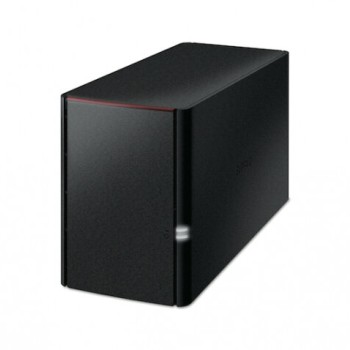
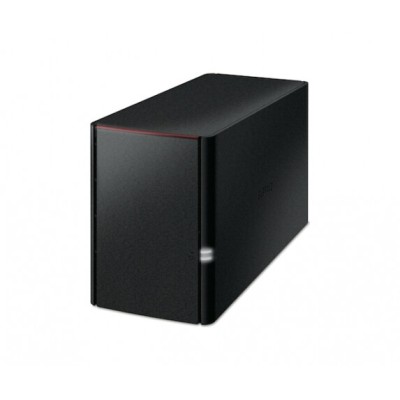
NAS Buffalo LinkStation 220 8TB 2 Bahías RAID 0/1 Incluye Discos LS220D0802
SKU
LS220D0802
El NAS Buffalo LinkStation 220 es una solución de almacenamiento personal de 2 bahías, ideal para respaldar tus archivos importantes y compartirlos fácilmente en tu red doméstica o pequeña oficina. Viene listo para usar con de capacidad total e incluye los discos preinstalados, ofreciendo configuraciones de almacenamiento flexible para mayor seguridad o capacidad. Su diseño compacto y operación silenciosa lo hacen perfecto para mantener tus fotos, videos y documentos centralizados y accesibles desde cualquier dispositivo compatible.
$7,999.00
Impuestos: $7,999.00
Solo 1 piezas disponibles
Entrega estimada
Entrega entre el 14/05/2026 y el 17/05/2026
Costo de envio
Calculado en el checkout
Se ajustara automaticamente con Skydropx
Compra con confianza
- Pago seguro
- MSI con tarjetas participantes
- Factura electronica SAT
Garantia
Garantia incluida segun fabricante
Garantia extendible disponible
Metodos de pago
Metodos disponibles al finalizar la compra
Etiquetas:
nas
, buffalo
, linkstation
, almacenamiento
, 8tb
, 2 bahías
, raid
, backup
, hogar
, oficina
, discos incluidos
, acceso remoto
, serial ata
El NAS Buffalo LinkStation 220 es la solución perfecta para almacenar, respaldar y acceder a tus datos de forma segura desde cualquier lugar. Con 8TB de capacidad total distribuidos en 2 discos de 4TB cada uno, este dispositivo te permite configurar RAID 0 para máximo rendimiento o RAID 1 para protección de datos mediante espejo.Diseñado con 2 bahías y interfaz Serial ATA II, el LinkStation 220 es fácil de instalar y usar, ideal para usuarios domésticos y pequeñas empresas que necesitan un almacenamiento centralizado confiable. Incluye los discos preinstalados, por lo que puedes comenzar a usarlo inmediatamente sin complicaciones.Con este NAS podrás realizar copias de seguridad automáticas de tus dispositivos, compartir archivos con familiares o colegas, y acceder a tu contenido mediante aplicaciones móviles o desde el navegador web. Su diseño compacto en color negro se integra perfectamente en cualquier espacio de trabajo o hogar.
Características
- Color del producto:Negro
- Interfaz de unidad de almacenamiento:Serial ATA II
- Número de unidades de almacenamiento compatibles:2
- Tipo:NAS
- Capacidad máxima de almacenamiento admitida:8 TB
**Preguntas Frecuentes (FAQ)**
**1. ¿Qué necesito para empezar a usar el NAS?**
Necesitarás el NAS, el cable de alimentación, el cable de red Ethernet, y una computadora o dispositivo móvil conectado a la misma red local para la configuración inicial.
**2. ¿Cómo configuro el NAS por primera vez?**
Conecta el NAS a la corriente y a tu router con el cable Ethernet. Luego, desde una computadora en la misma red, descarga e instala el software "NAS Navigator" desde el sitio web de Buffalo o usa la utilidad web de configuración que detecta automáticamente el dispositivo.
**3. ¿Qué significa RAID 0 y RAID 1?**
RAID 0 combina los dos discos en uno solo de 8TB, ofreciendo mayor velocidad pero sin protección si un disco falla. RAID 1 duplica (espeja) los datos en ambos discos, ofreciendo 4TB útiles con protección contra fallas de un disco. La elección depende de tu prioridad: capacidad/velocidad (RAID 0) o seguridad (RAID 1).
**4. ¿Puedo acceder a mis archivos desde fuera de mi casa?**
Sí, el NAS Buffalo LinkStation 220 permite el acceso remoto seguro a través de Internet. Normalmente se configura mediante la función "WebAccess" o aplicaciones móviles de Buffalo, requiriendo una cuenta en sus servicios en la nube o configuración de red.
**5. ¿Qué pasa si se daña un disco duro?**
Si usas RAID 1 y un disco falla, el NAS seguirá funcionando con el disco restante. Deberás reemplazar el disco dañado lo antes posible y seguir las instrucciones del manual para reconstruir el RAID. En RAID 0, la falla de un disco significa la pérdida de todos los datos.
**6. ¿Incluye garantía y cómo la activo?**
Sí, el producto incluye garantía. Se recomienda conservar la factura de compra como comprobante. Para detalles exactos sobre la cobertura y duración (que pueden variar), consulta la política de garantía del fabricante Buffalo o contacta al vendedor (Diten).
**7. ¿Es compatible con Windows y Mac?**
Sí, el Buffalo LinkStation 220 es compatible con sistemas operativos Windows y macOS a través del protocolo de red SMB. También puede ser accesible desde Linux y dispositivos móviles (iOS/Android) mediante las apps correspondientes.
**8. ¿Puedo reemplazar los discos por otros de mayor capacidad en el futuro?**
Sí, las bahías permiten el reemplazo de los discos. Sin embargo, el proceso de migración o cambio de capacidad puede requerir formatear el NAS y perder los datos. Es crucial hacer una copia de seguridad primero y consultar el manual oficial de Buffalo para el procedimiento correcto.
**1. ¿Qué necesito para empezar a usar el NAS?**
Necesitarás el NAS, el cable de alimentación, el cable de red Ethernet, y una computadora o dispositivo móvil conectado a la misma red local para la configuración inicial.
**2. ¿Cómo configuro el NAS por primera vez?**
Conecta el NAS a la corriente y a tu router con el cable Ethernet. Luego, desde una computadora en la misma red, descarga e instala el software "NAS Navigator" desde el sitio web de Buffalo o usa la utilidad web de configuración que detecta automáticamente el dispositivo.
**3. ¿Qué significa RAID 0 y RAID 1?**
RAID 0 combina los dos discos en uno solo de 8TB, ofreciendo mayor velocidad pero sin protección si un disco falla. RAID 1 duplica (espeja) los datos en ambos discos, ofreciendo 4TB útiles con protección contra fallas de un disco. La elección depende de tu prioridad: capacidad/velocidad (RAID 0) o seguridad (RAID 1).
**4. ¿Puedo acceder a mis archivos desde fuera de mi casa?**
Sí, el NAS Buffalo LinkStation 220 permite el acceso remoto seguro a través de Internet. Normalmente se configura mediante la función "WebAccess" o aplicaciones móviles de Buffalo, requiriendo una cuenta en sus servicios en la nube o configuración de red.
**5. ¿Qué pasa si se daña un disco duro?**
Si usas RAID 1 y un disco falla, el NAS seguirá funcionando con el disco restante. Deberás reemplazar el disco dañado lo antes posible y seguir las instrucciones del manual para reconstruir el RAID. En RAID 0, la falla de un disco significa la pérdida de todos los datos.
**6. ¿Incluye garantía y cómo la activo?**
Sí, el producto incluye garantía. Se recomienda conservar la factura de compra como comprobante. Para detalles exactos sobre la cobertura y duración (que pueden variar), consulta la política de garantía del fabricante Buffalo o contacta al vendedor (Diten).
**7. ¿Es compatible con Windows y Mac?**
Sí, el Buffalo LinkStation 220 es compatible con sistemas operativos Windows y macOS a través del protocolo de red SMB. También puede ser accesible desde Linux y dispositivos móviles (iOS/Android) mediante las apps correspondientes.
**8. ¿Puedo reemplazar los discos por otros de mayor capacidad en el futuro?**
Sí, las bahías permiten el reemplazo de los discos. Sin embargo, el proceso de migración o cambio de capacidad puede requerir formatear el NAS y perder los datos. Es crucial hacer una copia de seguridad primero y consultar el manual oficial de Buffalo para el procedimiento correcto.
**Guía Rápida de Configuración Inicial**
1. **Desempaqueta:** Verifica que tengas el NAS, el cable de alimentación y un cable de red Ethernet.
2. **Conecta:** Enchufa el cable de alimentación al NAS y a un tomacorriente. Conecta un extremo del cable Ethernet al puerto LAN del NAS y el otro a un puerto libre de tu router.
3. **Enciende:** Presiona el botón de encendido en la parte posterior del NAS. Espera a que las luces frontales se estabilicen (esto puede tomar varios minutos).
4. **Detecta el NAS:** En una computadora conectada a la misma red, descarga e instala el software "NAS Navigator" desde el sitio de soporte de Buffalo. Este programa encontrará automáticamente tu LinkStation en la red.
5. **Configuración Web:** Haz doble clic en el NAS encontrado en NAS Navigator o escribe la dirección IP que muestra en la barra de direcciones de tu navegador web (como Chrome o Edge). Esto abrirá la página de administración web.
6. **Sigue el Asistente:** La interfaz web te guiará con un asistente de configuración inicial. Aquí podrás:
* Establecer una contraseña de administrador segura.
* Elegir el modo RAID (0 para máxima capacidad o 1 para protección de datos). **¡ATENCIÓN! Esta elección borrará todos los datos de los discos.**
* Configurar la fecha y hora.
7. **Crea Carpetas Compartidas:** Dentro de la administración web, ve a la sección "Shared Folders" o "Carpetas Compartidas" y crea al menos una carpeta para almacenar tus archivos. Asígnale un nombre (ej. "Respaldo_Familia").
8. **Accede desde tu PC:** En tu computadora con Windows, abre el Explorador de Archivos y en la barra de direcciones escribe `\\` seguido de la dirección IP del NAS (ej. `\\192.168.1.50`). Presiona Enter y accede con el nombre de usuario y contraseña que configuraste. En Mac, en el Finder ve a "Ir" > "Conectar al servidor" y usa `smb://` seguido de la IP.
9. **Configura Acceso Remoto (Opcional):** En la administración web, busca la sección "WebAccess" o "Acceso Remoto" y sigue los pasos para crear una cuenta Buffalo y habilitar el acceso seguro desde Internet.
10. **Instala Apps Móviles (Opcional):** Para acceder desde tu celular, descarga la app "WebAccess" o "NAS Navigator" de Buffalo desde la tienda de aplicaciones (App Store o Google Play).
**Nota:** Para instrucciones detalladas, configuración avanzada o solución de problemas, consulta el manual de usuario oficial disponible en el sitio de soporte de Buffalo.
1. **Desempaqueta:** Verifica que tengas el NAS, el cable de alimentación y un cable de red Ethernet.
2. **Conecta:** Enchufa el cable de alimentación al NAS y a un tomacorriente. Conecta un extremo del cable Ethernet al puerto LAN del NAS y el otro a un puerto libre de tu router.
3. **Enciende:** Presiona el botón de encendido en la parte posterior del NAS. Espera a que las luces frontales se estabilicen (esto puede tomar varios minutos).
4. **Detecta el NAS:** En una computadora conectada a la misma red, descarga e instala el software "NAS Navigator" desde el sitio de soporte de Buffalo. Este programa encontrará automáticamente tu LinkStation en la red.
5. **Configuración Web:** Haz doble clic en el NAS encontrado en NAS Navigator o escribe la dirección IP que muestra en la barra de direcciones de tu navegador web (como Chrome o Edge). Esto abrirá la página de administración web.
6. **Sigue el Asistente:** La interfaz web te guiará con un asistente de configuración inicial. Aquí podrás:
* Establecer una contraseña de administrador segura.
* Elegir el modo RAID (0 para máxima capacidad o 1 para protección de datos). **¡ATENCIÓN! Esta elección borrará todos los datos de los discos.**
* Configurar la fecha y hora.
7. **Crea Carpetas Compartidas:** Dentro de la administración web, ve a la sección "Shared Folders" o "Carpetas Compartidas" y crea al menos una carpeta para almacenar tus archivos. Asígnale un nombre (ej. "Respaldo_Familia").
8. **Accede desde tu PC:** En tu computadora con Windows, abre el Explorador de Archivos y en la barra de direcciones escribe `\\` seguido de la dirección IP del NAS (ej. `\\192.168.1.50`). Presiona Enter y accede con el nombre de usuario y contraseña que configuraste. En Mac, en el Finder ve a "Ir" > "Conectar al servidor" y usa `smb://` seguido de la IP.
9. **Configura Acceso Remoto (Opcional):** En la administración web, busca la sección "WebAccess" o "Acceso Remoto" y sigue los pasos para crear una cuenta Buffalo y habilitar el acceso seguro desde Internet.
10. **Instala Apps Móviles (Opcional):** Para acceder desde tu celular, descarga la app "WebAccess" o "NAS Navigator" de Buffalo desde la tienda de aplicaciones (App Store o Google Play).
**Nota:** Para instrucciones detalladas, configuración avanzada o solución de problemas, consulta el manual de usuario oficial disponible en el sitio de soporte de Buffalo.