Documentacion del producto
Documentacion disponible proximamente
- PDFs
- Fichas tecnicas
- Manuales
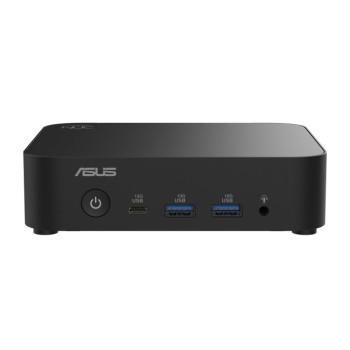
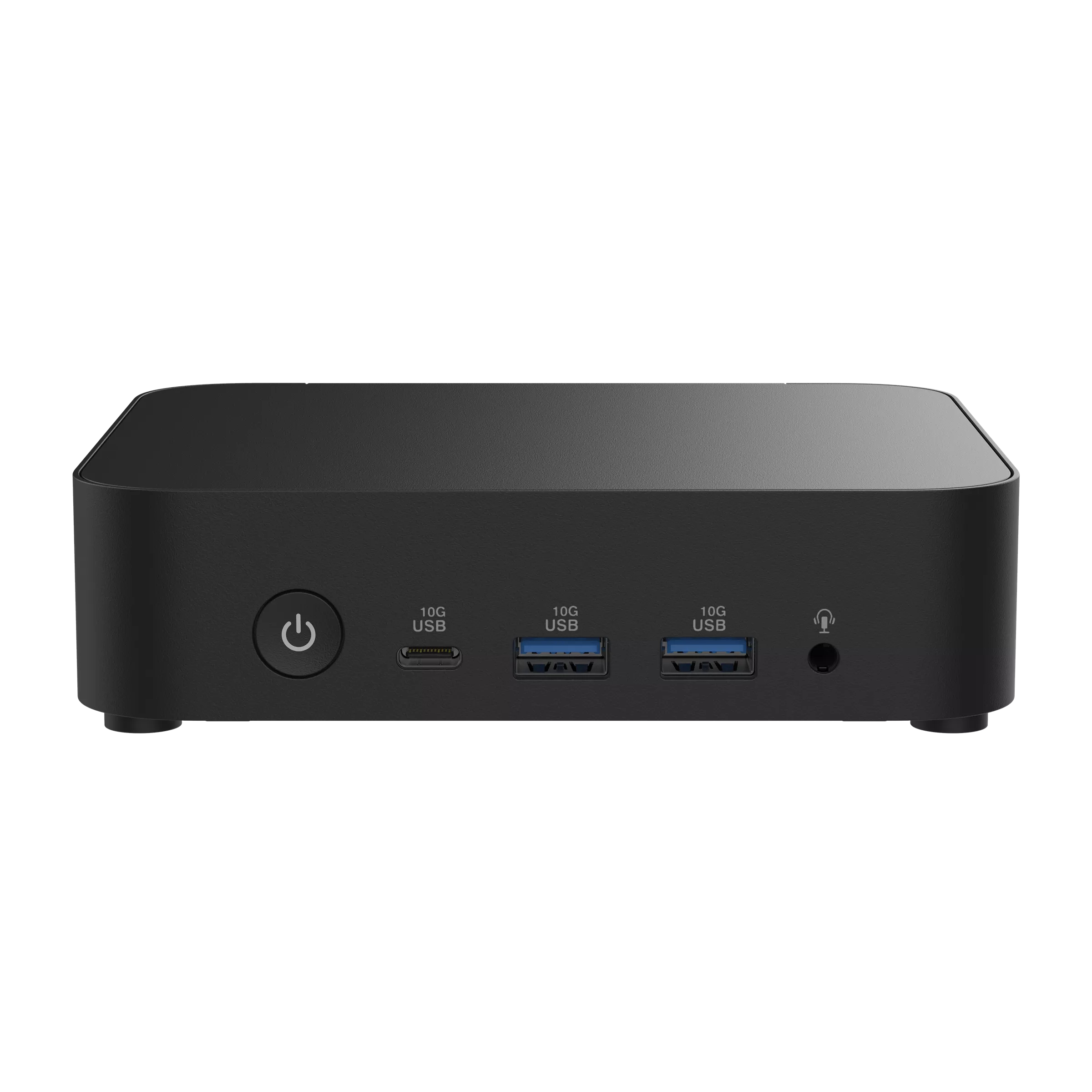
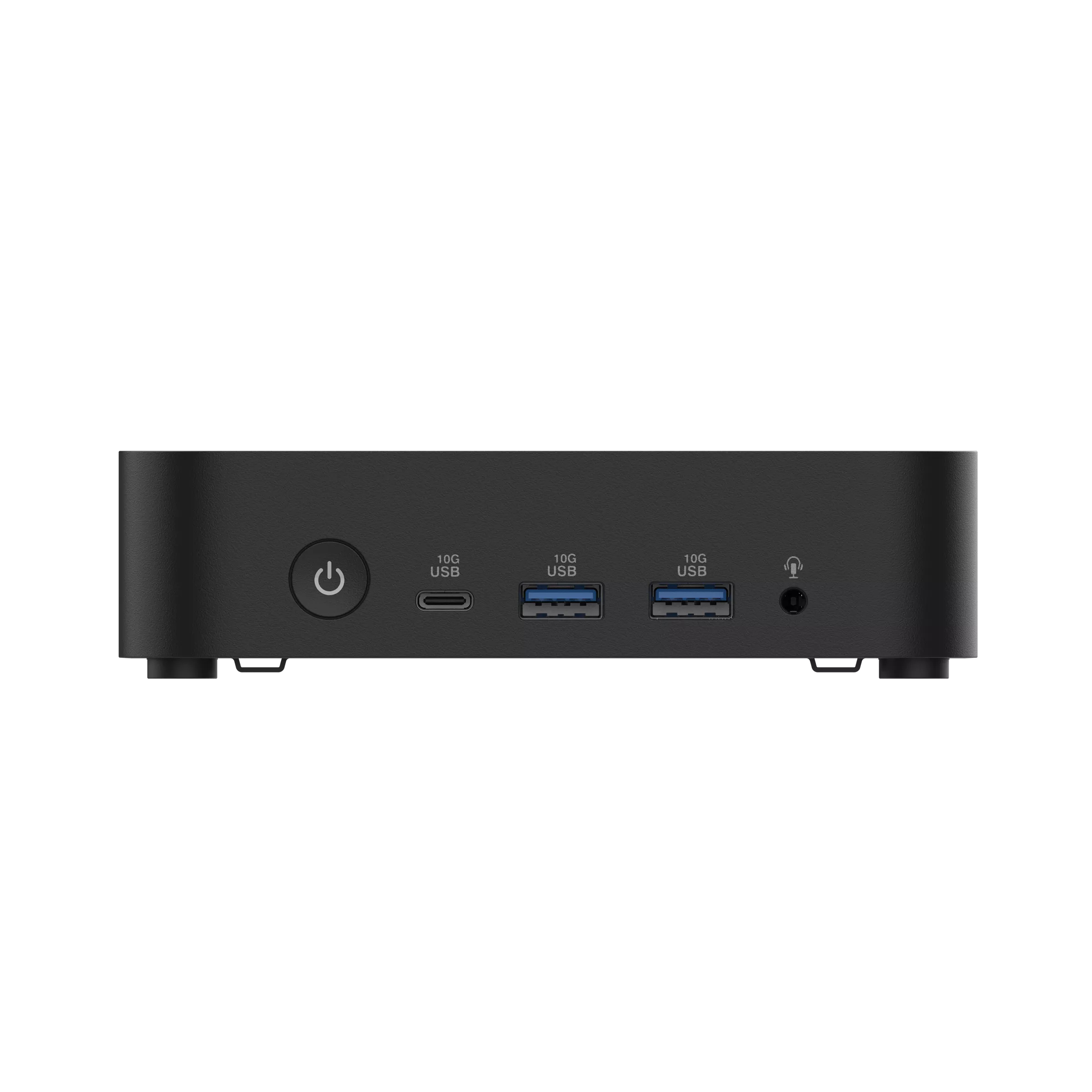
Barebone ASUS NUC 14 Essential - Intel Core 3 N355 - 16GB DDR5 - Wi-Fi 6E
SKU
RNUC14MNK350000U
Barebone asus nuc 14 essential, un equipo compacto y listo para personalizar con los componentes de almacenamiento y sistema operativo que elijas. su diseño pequeño lo hace ideal para espacios reducidos en el hogar u oficina, facilitando tareas cotidianas, navegación web y uso multimedia. cuenta con conectividad inalámbrica moderna para una red estable y rápida. fabricado por asus, ofrece confiabilidad y un acabado minimalista que se integra fácilmente en cualquier entorno.
$5,679.00
Impuestos: $5,679.00
Solo 3 piezas disponibles
Entrega estimada
Entrega entre el 08/05/2026 y el 11/05/2026
Costo de envio
Calculado en el checkout
Se ajustara automaticamente con Skydropx
Compra con confianza
- Pago seguro
- MSI con tarjetas participantes
- Factura electronica SAT
Garantia
Garantia incluida segun fabricante
Garantia extendible disponible
Metodos de pago
Metodos disponibles al finalizar la compra
Etiquetas:
barebone
, asus
, nuc 14
, intel core 3
, n355
, mini pc
, ddr5
, wifi 6e
, oficina
, hogar
, entretenimiento
, compacto
, windows 11
, linux
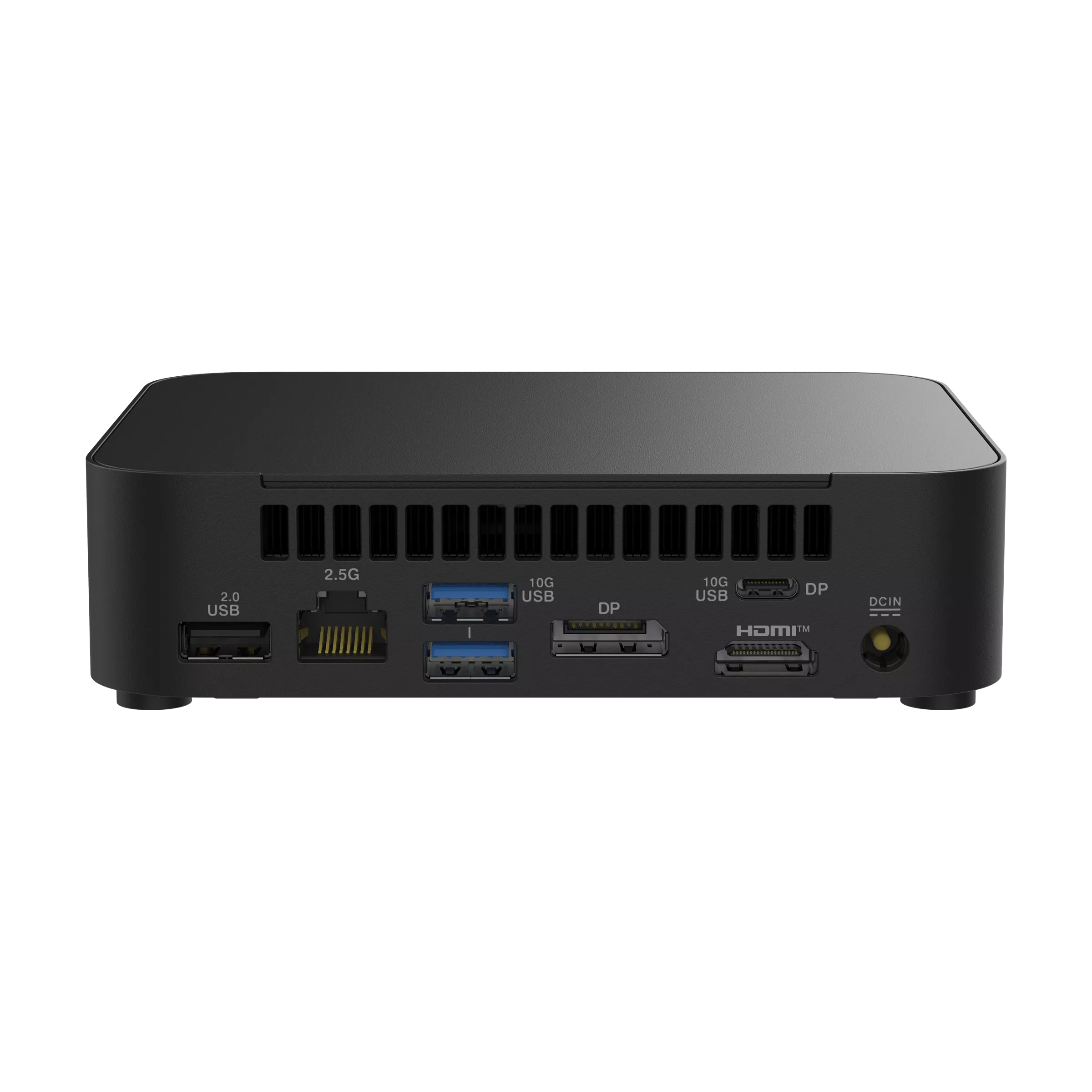
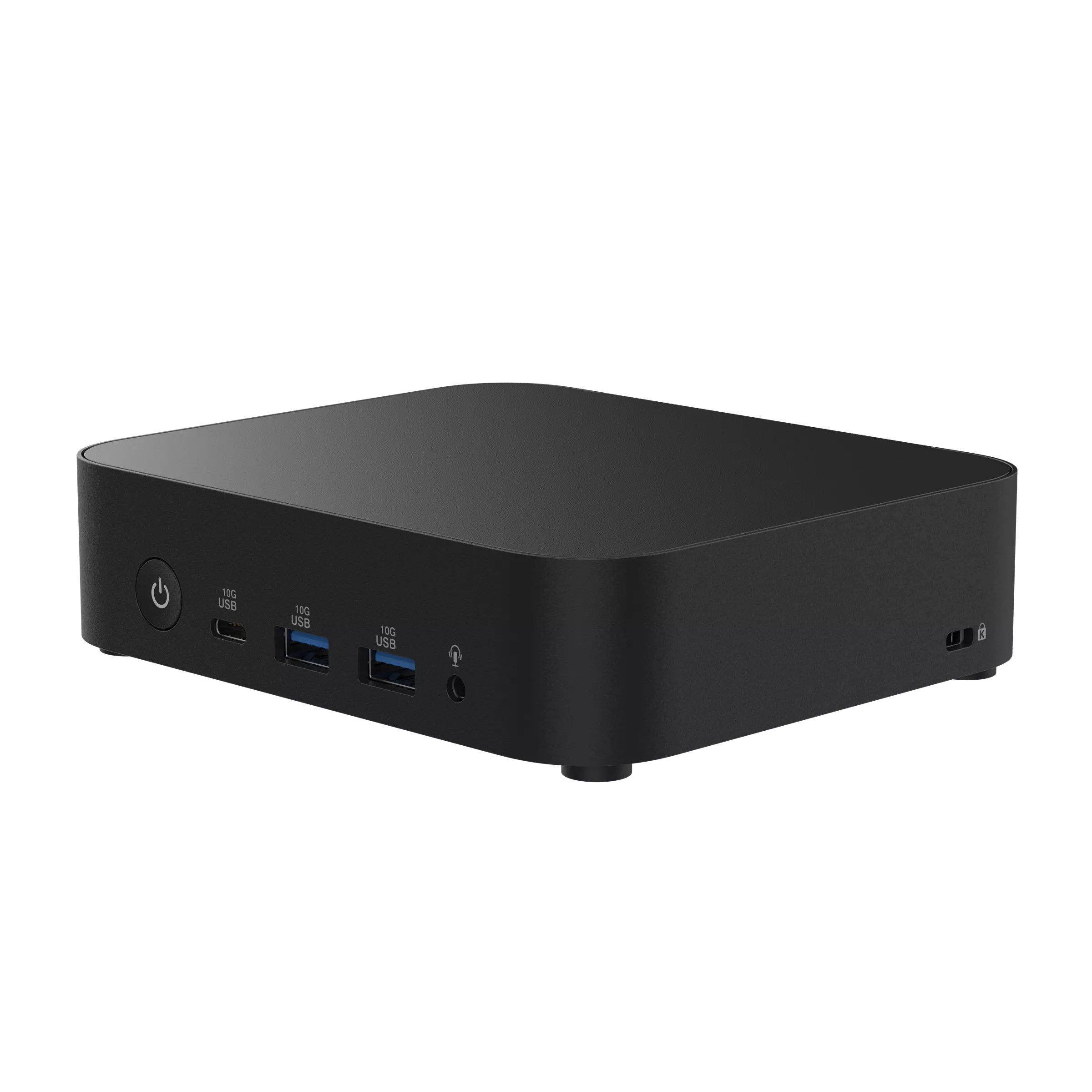
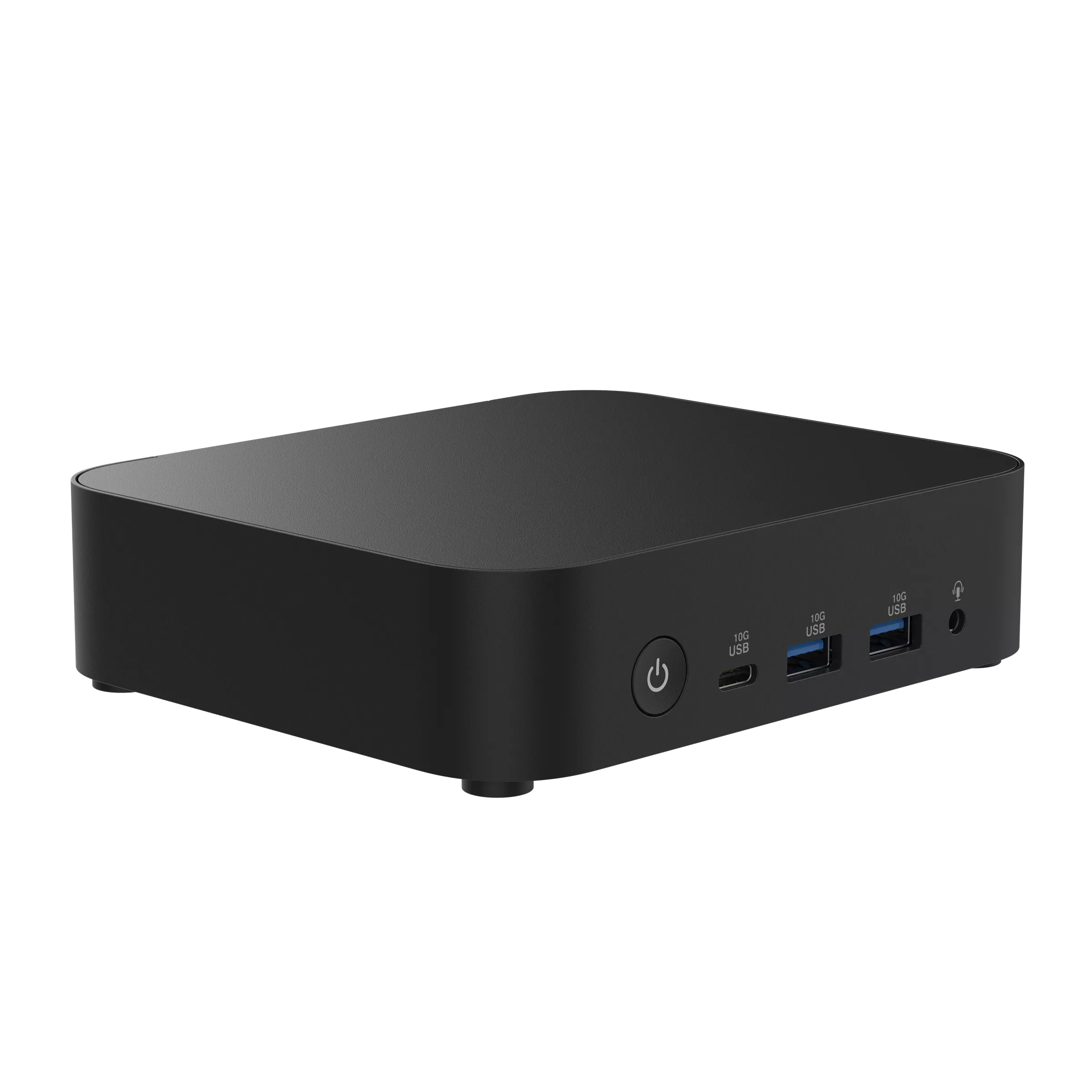
Descubre el Barebone ASUS NUC 14 Essential, una solución de computación compacta que combina potencia y eficiencia en un diseño minimalista. Equipado con el procesador Intel Core 3 N355 de 8 núcleos y 8 hilos, esta mini PC ofrece un rendimiento excepcional para tareas cotidianas, trabajo de oficina, streaming y más.Con soporte para hasta 16GB de memoria DDR5 a 4800 MHz y almacenamiento SSD M.2 de hasta 2TB, disfrutarás de arranques rápidos y multitarea fluida. La conectividad incluye Wi-Fi 6E, Bluetooth 5.3 y puertos USB 3.2 Gen 2 para transferencias ultrarrápidas, además de salidas HDMI 2.1 y DisplayPort 1.4 para configuraciones multi-pantalla.Perfecto para profesionales, estudiantes o quienes buscan un equipo versátil y discreto. Su diseño negro y ligero (470g) se integra en cualquier espacio, mientras que la ranura Kensington garantiza seguridad. No incluye sistema operativo, permitiéndote personalizarlo con Windows 11 o Linux según tus necesidades.
Especificaciones
| Audio | |
|---|---|
| Altavoces incorporados | No |
| Control de energía | |
| Fuente de alimentación | 65 W |
| Tipo de fuente de alimentación | Adaptador externo de CA |
| Voltaje de salida de adaptador AC | 19 V |
| Corriente de salida de adaptador AC | 3.42 A |
| Desempeño | |
| Chip de sonido | Realtek ALC3251 |
| Diseño | |
| Tipo de producto | Mini PC barebone |
| Color del producto | Negro |
| Ranura para cable de seguridad | Si |
| Tipo de ranura de bloqueo del cable | Kensington |
| Interruptor de encendido/apagado integrado | Si |
| Gráficos | |
| Adaptador gráfico en tablero | Si |
| Modelo de gráficos en tarjeta | Intel Graphics |
| Número de pantallas soportadas | 3 |
| Familia de adaptador de gráficos | Intel |
| Medios de almacenaje | |
| Capacidad máxima de almacenaje | 2 TB |
| Tipos de unidades de almacenamiento admitidas | SSD |
| Tamaños de almacenamiento en disco soportados | M.2 |
| Memoria | |
| Memoria interna máxima | 16 GB |
| Tipo de ranuras de memoria | SO-DIMM |
| tipos de memoria compatibles | DDR5-SDRAM |
| Número de ranuras de memoria | 1 |
| Velocidades de reloj de memoria soportadas | 4800 MHz |
| Peso y dimensiones | |
| Peso | 470 g |
| Ancho | 135 mm |
| Altura | 36 mm |
| Profundidad | 115 mm |
| Procesador | |
| Caché del procesador | 6 MB |
| Familia de procesador | Intel Core 3 |
| Modelo del procesador | N355 |
| Procesador incorporado | Si |
| Núcleos del procesador | 8 |
| Fabricante de procesador | Intel |
| Filamentos de procesador | 8 |
| Tipo de cache en procesador | Smart Cache |
| Frecuencia del procesador turbo | 3.9 GHz |
| Puertos e Interfaces | |
| Versión HDMI | 2.1 |
| Número de puertos HDMI | 1 |
| Versión de DisplayPort | 1.4 |
| Cantidad de DisplayPorts | 1 |
| Enchufe de entrada de CC | Si |
| Cantidad de puertos USB 2.0 | 1 |
| Puertos Ethernet LAN (RJ-45) | 1 |
| Cantidad de puertos tipo A USB 3.2 Gen 2 (3.1 Gen 2) | 4 |
| Cantidad de puertos tipo C USB 3.2 Gen 2 (3.1 Gen 2) | 2 |
| Combo de salida de auriculares / micrófono del puerto | Si |
| Red | |
| Wifi | Si |
| Ethernet | Si |
| Bluetooth | Si |
| Estándares de Wi-Fi | Wi-Fi 6E (802.11ax) |
| Versión de Bluetooth | 5.3 |
| Máximo estándar Wi-Fi | Wi-Fi 6E (802.11ax) |
| Modelo de controlador WLAN | Intel Wi-Fi 6E AX211 |
| Software | |
| Sistema operativo instalado | No |
| Sistemas operativos Linux soportados | Si |
| Sistemas operativos Windows soportados | Windows 11 |
**Preguntas Frecuentes (FAQs)**
**1. ¿Qué componentes necesito comprar por separado para que funcione?**
Respuesta: Este barebone requiere que instales un disco de estado sólido (SSD M.2 NVMe) y un sistema operativo (como Windows o Linux). No incluye almacenamiento ni SO.
**2. ¿Qué tipo de almacenamiento es compatible?**
Respuesta: Es compatible con unidades SSD M.2 2280 de tipo PCIe NVMe. Se recomienda verificar la ficha técnica completa en la página del producto para confirmar especificaciones como el protocolo (PCIe Gen) soportado.
**3. ¿Ya viene con la memoria RAM instalada?**
Respuesta: Sí, según el modelo descrito, este barebone incluye 16 GB de memoria DDR5 preinstalada.
**4. ¿Puedo conectar varios monitores?**
Respuesta: Sí. Cuenta con puertos HDMI y DisplayPort (o USB-C con soporte para video, dependiendo del modelo específico). Consulta la ficha técnica para conocer la cantidad exacta y resolución máxima soportada en configuraciones multi-monitor.
**5. ¿Cómo activo la garantía y qué cubre?**
Respuesta: La garantía se activa automáticamente con la compra. Cubre defectos de fabricación en componentes incluidos (placa, RAM, Wi-Fi). El almacenamiento que instales puede tener su propia garantía. Conserva tu factura. Para más detalles, contacta al soporte de Diten.
**6. ¿Es difícil instalar el SSD y el sistema operativo?**
Respuesta: No. Abrir la carcasa e instalar el SSD en la ranura M.2 es un proceso sencillo con un destornillador. Para instalar el sistema operativo, necesitarás crear una memoria USB de instalación desde otro equipo.
**7. ¿El Wi-Fi 6E incluye Bluetooth?**
Respuesta: Sí, el módulo de red inalámbrica Wi-Fi 6E normalmente incluye también Bluetooth (versión 5.2 o superior). Verifica la ficha técnica para confirmar.
**8. ¿Qué debo hacer si no enciende después del ensamblaje?**
Respuesta: Verifica lo siguiente: 1) Que el cable de alimentación esté bien conectado. 2) Que el SSD esté correctamente instalado en la ranura M.2. 3) Que la memoria RAM esté firmemente asentada (aunque viene preinstalada). Si persiste el problema, contacta a soporte técnico.
**9. ¿Sirve para juegos?**
Respuesta: Está diseñado para tareas de oficina, navegación, multimedia y uso general. El procesador Intel Core 3 N355 tiene gráficos integrados básicos, por lo que no es adecuado para juegos modernos o exigentes.
**10. ¿Incluye el teclado, mouse o sistema operativo?**
Respuesta: No. Es un barebone. Solo incluye la unidad principal con procesador, RAM y conectividad. Debes proveer periféricos (teclado, mouse, monitor), almacenamiento y sistema operativo.
**1. ¿Qué componentes necesito comprar por separado para que funcione?**
Respuesta: Este barebone requiere que instales un disco de estado sólido (SSD M.2 NVMe) y un sistema operativo (como Windows o Linux). No incluye almacenamiento ni SO.
**2. ¿Qué tipo de almacenamiento es compatible?**
Respuesta: Es compatible con unidades SSD M.2 2280 de tipo PCIe NVMe. Se recomienda verificar la ficha técnica completa en la página del producto para confirmar especificaciones como el protocolo (PCIe Gen) soportado.
**3. ¿Ya viene con la memoria RAM instalada?**
Respuesta: Sí, según el modelo descrito, este barebone incluye 16 GB de memoria DDR5 preinstalada.
**4. ¿Puedo conectar varios monitores?**
Respuesta: Sí. Cuenta con puertos HDMI y DisplayPort (o USB-C con soporte para video, dependiendo del modelo específico). Consulta la ficha técnica para conocer la cantidad exacta y resolución máxima soportada en configuraciones multi-monitor.
**5. ¿Cómo activo la garantía y qué cubre?**
Respuesta: La garantía se activa automáticamente con la compra. Cubre defectos de fabricación en componentes incluidos (placa, RAM, Wi-Fi). El almacenamiento que instales puede tener su propia garantía. Conserva tu factura. Para más detalles, contacta al soporte de Diten.
**6. ¿Es difícil instalar el SSD y el sistema operativo?**
Respuesta: No. Abrir la carcasa e instalar el SSD en la ranura M.2 es un proceso sencillo con un destornillador. Para instalar el sistema operativo, necesitarás crear una memoria USB de instalación desde otro equipo.
**7. ¿El Wi-Fi 6E incluye Bluetooth?**
Respuesta: Sí, el módulo de red inalámbrica Wi-Fi 6E normalmente incluye también Bluetooth (versión 5.2 o superior). Verifica la ficha técnica para confirmar.
**8. ¿Qué debo hacer si no enciende después del ensamblaje?**
Respuesta: Verifica lo siguiente: 1) Que el cable de alimentación esté bien conectado. 2) Que el SSD esté correctamente instalado en la ranura M.2. 3) Que la memoria RAM esté firmemente asentada (aunque viene preinstalada). Si persiste el problema, contacta a soporte técnico.
**9. ¿Sirve para juegos?**
Respuesta: Está diseñado para tareas de oficina, navegación, multimedia y uso general. El procesador Intel Core 3 N355 tiene gráficos integrados básicos, por lo que no es adecuado para juegos modernos o exigentes.
**10. ¿Incluye el teclado, mouse o sistema operativo?**
Respuesta: No. Es un barebone. Solo incluye la unidad principal con procesador, RAM y conectividad. Debes proveer periféricos (teclado, mouse, monitor), almacenamiento y sistema operativo.
**Guía Rápida de Puesta en Marcha**
1. **Prepara los componentes:** Consigue un SSD M.2 NVMe y una memoria USB con el instalador del sistema operativo de tu elección (ej. Windows).
2. **Abre la carcasa:** Apoya el NUC sobre una superficie antiestática. Desatornilla los tornillos de la base y retira con cuidado la tapa inferior.
3. **Instala el SSD:** Localiza la ranura M.2 en la placa. Retira el tornillo de sujeción, inserta el SSD en un ángulo de 30°, presiónalo hacia abajo y asegúralo con el tornillo.
4. **Cierra el equipo:** Vuelve a colocar la tapa inferior y asegúrala con los tornillos.
5. **Conecta los periféricos:** Conecta el monitor (vía HDMI o DisplayPort), teclado, mouse y cable de red (opcional).
6. **Conecta la energía:** Enchufa el adaptador de corriente incluido a la pared y al puerto DC-IN del NUC.
7. **Enciende:** Presiona el botón de encendido. Deberías ver el logo de ASUS.
8. **Instala el Sistema Operativo:** Con la memoria USB de instalación conectada, el equipo debería arrancar desde ella. Si no, entra a la BIOS (presionando F2 o Del al encender) y configura el orden de arranque.
9. **Sigue el asistente:** Completa la instalación del SO. Asegúrate de seleccionar el SSD que instalaste como unidad de destino.
10. **Instala controladores:** Una vez en el escritorio, visita el sitio de soporte de ASUS, busca tu modelo y descarga los controladores más recientes (especialmente gráficos y chipset).
11. **Configura la red:** Conecta a tu red Wi-Fi o por cable para tener acceso a internet.
12. **Personaliza y usa:** Instala tus aplicaciones habituales y comienza a usar tu nuevo ASUS NUC.
**Nota:** Para instrucciones detalladas con imágenes (como abrir la carcasa), consulta el manual de usuario en el sitio de soporte de ASUS.
1. **Prepara los componentes:** Consigue un SSD M.2 NVMe y una memoria USB con el instalador del sistema operativo de tu elección (ej. Windows).
2. **Abre la carcasa:** Apoya el NUC sobre una superficie antiestática. Desatornilla los tornillos de la base y retira con cuidado la tapa inferior.
3. **Instala el SSD:** Localiza la ranura M.2 en la placa. Retira el tornillo de sujeción, inserta el SSD en un ángulo de 30°, presiónalo hacia abajo y asegúralo con el tornillo.
4. **Cierra el equipo:** Vuelve a colocar la tapa inferior y asegúrala con los tornillos.
5. **Conecta los periféricos:** Conecta el monitor (vía HDMI o DisplayPort), teclado, mouse y cable de red (opcional).
6. **Conecta la energía:** Enchufa el adaptador de corriente incluido a la pared y al puerto DC-IN del NUC.
7. **Enciende:** Presiona el botón de encendido. Deberías ver el logo de ASUS.
8. **Instala el Sistema Operativo:** Con la memoria USB de instalación conectada, el equipo debería arrancar desde ella. Si no, entra a la BIOS (presionando F2 o Del al encender) y configura el orden de arranque.
9. **Sigue el asistente:** Completa la instalación del SO. Asegúrate de seleccionar el SSD que instalaste como unidad de destino.
10. **Instala controladores:** Una vez en el escritorio, visita el sitio de soporte de ASUS, busca tu modelo y descarga los controladores más recientes (especialmente gráficos y chipset).
11. **Configura la red:** Conecta a tu red Wi-Fi o por cable para tener acceso a internet.
12. **Personaliza y usa:** Instala tus aplicaciones habituales y comienza a usar tu nuevo ASUS NUC.
**Nota:** Para instrucciones detalladas con imágenes (como abrir la carcasa), consulta el manual de usuario en el sitio de soporte de ASUS.