







AGOTADO
Documentacion del producto
Documentacion disponible proximamente
- PDFs
- Fichas tecnicas
- Manuales
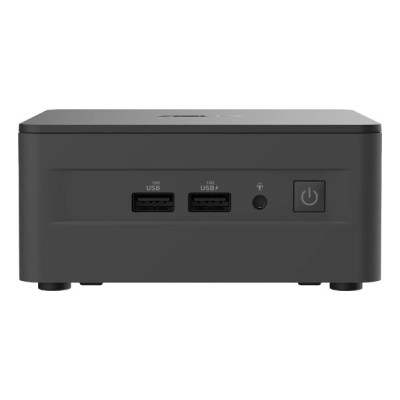
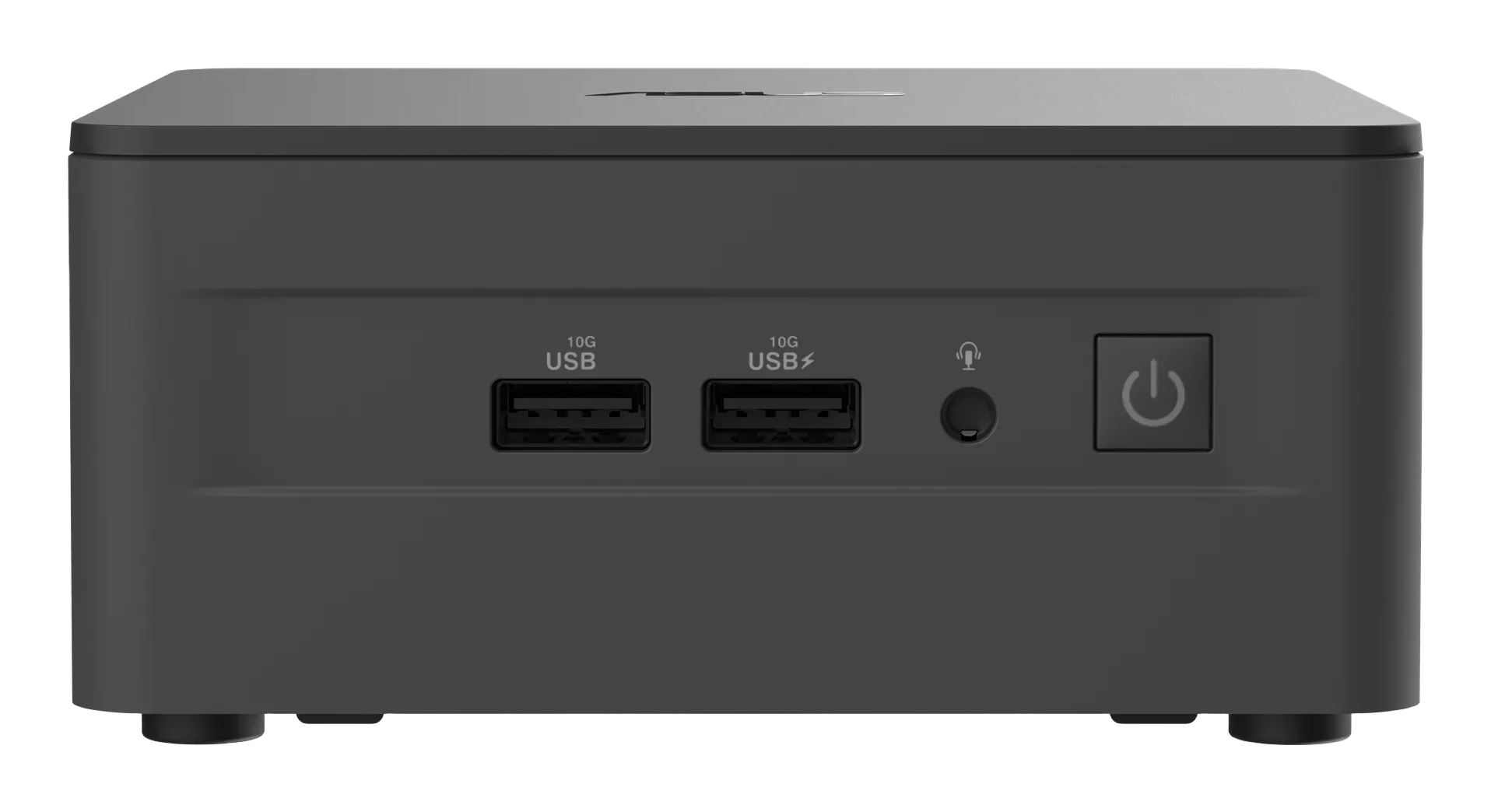
Barebone ASUS NUC 12 Pro Mini PC - Intel Core i5-1240P - 64GB RAM - Wi-Fi 6E
SKU
RNUC12WSHI500001I
Barebone asus nuc 12 pro, una mini pc compacta y potente para un espacio de trabajo eficiente. su diseño pequeño la hace ideal para oficinas, entornos educativos o como centro de entretenimiento en el hogar, ofreciendo un rendimiento ágil para tareas cotidianas, navegación y multimedia. cuenta con conectividad wi-fi 6e para una red inalámbrica rápida y estable. este equipo barebone requiere la instalación de memoria, almacenamiento y sistema operativo por parte del usuario, ofreciendo flexibilidad para personalizar su configuración final.
$9,676.61
Impuestos: $9,676.61
No Disponible
Entrega estimada
Entrega entre el 11/04/2026 y el 14/04/2026
Costo de envio
Calculado en el checkout
Se ajustara automaticamente con Skydropx
Compra con confianza
- Pago seguro
- MSI con tarjetas participantes
- Factura electronica SAT
Garantia
Garantia incluida segun fabricante
Garantia extendible disponible
Metodos de pago
Metodos disponibles al finalizar la compra
Etiquetas:
barebone
, asus
, nuc 12 pro
, mini pc
, intel core i5
, oficina
, hogar
, computadora compacta
, wi-fi 6e
, ddr4
, thunderbolt 4
, montaje vesa
El barebone ASUS NUC 12 Pro es la solución perfecta para quienes buscan un equipo compacto sin sacrificar potencia. Equipado con el procesador Intel Core i5-1240P de 12 núcleos y 16 hilos, este mini PC ofrece un rendimiento excepcional para tareas multitarea, trabajo en oficina, streaming y más. Su diseño UCFF (ultra compacto) ocupa mínimo espacio y es compatible con montaje VESA, ideal para colocarlo detrás de monitores o en espacios reducidos.Con soporte para hasta 64GB de memoria DDR4 a 3200 MHz y almacenamiento NVMe M.2, garantizas velocidad y capacidad ampliable según tus necesidades. Incluye gráficos Intel UHD integrados, puertos HDMI 2.1, Thunderbolt 4 y conectividad Wi-Fi 6E y Bluetooth 5.2 para una experiencia sin cables de última generación. Perfecto para profesionales, estudiantes o como centro de entretenimiento en el hogar.
Especificaciones
| Audio | |
|---|---|
| Altavoces incorporados | No |
| Control de energía | |
| Tipo de fuente de alimentación | Adaptador externo de CA |
| Voltaje de salida de adaptador AC | 19 V |
| Desempeño | |
| Número de procesadores soportados | 1 |
| Diseño | |
| montaje VESA | Si |
| Tipo de chasis | UCFF |
| Tipo de producto | Mini PC barebone |
| Color del producto | Negro |
| Interruptor de encendido/apagado integrado | Si |
| Gráficos | |
| Adaptador gráfico en tablero | Si |
| Modelo de gráficos en tarjeta | Intel® UHD Graphics |
| Familia de adaptador de gráficos | Intel |
| Medios de almacenaje | |
| NVMe | Si |
| Factor de formato SSD | M.2 |
| Tipos de unidades de almacenamiento admitidas | HDD & SSD |
| Tamaños de almacenamiento en disco soportados | 2.5,M.2 |
| Memoria | |
| Memoria interna máxima | 64 GB |
| Tipo de ranuras de memoria | SO-DIMM |
| tipos de memoria compatibles | DDR4-SDRAM |
| Número de ranuras de memoria | 2 |
| Velocidades de reloj de memoria soportadas | 3200 MHz |
| Peso y dimensiones | |
| Peso | 750 g |
| Ancho | 117 mm |
| Altura | 54 mm |
| Profundidad | 112 mm |
| Procesador | |
| Núcleos eficientes | 8 |
| Caché del procesador | 12 MB |
| Familia de procesador | Intel® Core™ i5 |
| Modelo del procesador | i5-1240P |
| Procesador incorporado | Si |
| Núcleos de rendimiento | 4 |
| Núcleos del procesador | 12 |
| Fabricante de procesador | Intel |
| Filamentos de procesador | 16 |
| Generación de procesadores | Intel® Core™ i5 de 12ma Generación |
| Tipo de cache en procesador | Smart Cache |
| Frecuencia del procesador turbo | 4.4 GHz |
| Turbo frecuencia máxima del núcleo de eficiencia | 3.4 GHz |
| Turbo frecuencia máxima del núcleo de rendimiento | 4.4 GHz |
| Puertos e Interfaces | |
| Versión HDMI | 2.1 |
| Número de puertos HDMI | 2 |
| Enchufe de entrada de CC | Si |
| Cantidad de puertos USB 2.0 | 1 |
| Puertos Ethernet LAN (RJ-45) | 1 |
| Cantidad de puertos Thunderbolt 4 | 2 |
| Cantidad de puertos tipo A USB 3.2 Gen 2 (3.1 Gen 2) | 3 |
| Combo de salida de auriculares / micrófono del puerto | Si |
| Red | |
| Wifi | Si |
| Ethernet | Si |
| Bluetooth | Si |
| Controlador LAN | Intel WGI225V |
| Estándares de Wi-Fi | 802.11a, 802.11b, 802.11g, Wi-Fi 4 (802.11n), Wi-Fi 5 (802.11ac), Wi-Fi 6 (802.11ax), Wi-Fi 6E (802.11ax) |
| Versión de Bluetooth | 5.2 |
| Máximo estándar Wi-Fi | Wi-Fi 6E (802.11ax) |
| Modelo de controlador WLAN | Intel Wi-Fi 6E AX211 |
**Preguntas Frecuentes (FAQ)**
**1. ¿Qué significa que sea un 'Barebone'?**
R: Significa que el equipo se vende sin memoria RAM, almacenamiento (SSD) ni sistema operativo. Usted debe adquirir e instalar estos componentes por separado para que la computadora funcione.
**2. ¿Qué tipo de memoria RAM y SSD es compatible?**
R: Soporta memoria RAM DDR4 SO-DIMM de hasta 64GB (2 slots). Para almacenamiento, acepta unidades SSD M.2 PCIe NVMe de 2242/2280. Se recomienda verificar la lista de compatibilidad en el sitio de soporte de ASUS para mayor certeza.
**3. ¿Trae sistema operativo instalado?**
R: No. Al ser un Barebone, no incluye sistema operativo. Deberá instalar uno (como Windows 11 o una distribución de Linux) después de agregar la RAM y el SSD.
**4. ¿Cómo se realiza la instalación de los componentes?**
R: Debe retirar la base de la unidad para acceder a los slots de RAM y el puerto M.2. El proceso es sencillo pero requiere cuidado. Siga la guía de uso o busque un tutorial oficial de ASUS para el modelo NUC 12 Pro.
**5. ¿Qué puertos de conexión incluye?**
R: Basado en el modelo NUC 12 Pro, típicamente incluye puertos HDMI, Thunderbolt 4/USB-C, USB 3.2, Ethernet y audio. Para la configuración exacta, consulte la ficha técnica completa del producto en el sitio web.
**6. ¿Cuál es la política de garantía?**
R: El producto cuenta con garantía del fabricante (ASUS). Para cualquier reclamación, debe contactar al soporte técnico autorizado de ASUS en México, presentando su factura de compra. La tienda (Diten) puede ofrecer garantía adicional; consulte sus términos.
**7. ¿Es bueno para gaming?**
R: No es su propósito principal. El Intel Core i5-1240P tiene gráficos integrados (Iris Xe), adecuados para tareas de oficina, multimedia y algunos juegos casuales o antiguos. No es una máquina para gaming de alto rendimiento.
**8. ¿Se puede montar detrás de un monitor?**
R: Sí. Su diseño compacto y el soporte VESA incluido permiten montarlo fácilmente en la parte trasera de la mayoría de monitores compatibles, ahorrando espacio en el escritorio.
**9. ¿El Wi-Fi 6E requiere un router especial?**
R: Para aprovechar al máximo la velocidad y baja latencia del Wi-Fi 6E, sí necesita un router que también soporte este estándar. Sin embargo, es compatible hacia atrás con redes Wi-Fi 6 y Wi-Fi 5 (AC).
**10. ¿Requiere ventilación o refrigeración especial?**
R: No. El sistema de refrigeración está integrado y es suficiente para su operación normal en ambientes de oficina u hogar. Asegúrese de no bloquear las rejillas de ventilación y de usarlo en una superficie plana.
**1. ¿Qué significa que sea un 'Barebone'?**
R: Significa que el equipo se vende sin memoria RAM, almacenamiento (SSD) ni sistema operativo. Usted debe adquirir e instalar estos componentes por separado para que la computadora funcione.
**2. ¿Qué tipo de memoria RAM y SSD es compatible?**
R: Soporta memoria RAM DDR4 SO-DIMM de hasta 64GB (2 slots). Para almacenamiento, acepta unidades SSD M.2 PCIe NVMe de 2242/2280. Se recomienda verificar la lista de compatibilidad en el sitio de soporte de ASUS para mayor certeza.
**3. ¿Trae sistema operativo instalado?**
R: No. Al ser un Barebone, no incluye sistema operativo. Deberá instalar uno (como Windows 11 o una distribución de Linux) después de agregar la RAM y el SSD.
**4. ¿Cómo se realiza la instalación de los componentes?**
R: Debe retirar la base de la unidad para acceder a los slots de RAM y el puerto M.2. El proceso es sencillo pero requiere cuidado. Siga la guía de uso o busque un tutorial oficial de ASUS para el modelo NUC 12 Pro.
**5. ¿Qué puertos de conexión incluye?**
R: Basado en el modelo NUC 12 Pro, típicamente incluye puertos HDMI, Thunderbolt 4/USB-C, USB 3.2, Ethernet y audio. Para la configuración exacta, consulte la ficha técnica completa del producto en el sitio web.
**6. ¿Cuál es la política de garantía?**
R: El producto cuenta con garantía del fabricante (ASUS). Para cualquier reclamación, debe contactar al soporte técnico autorizado de ASUS en México, presentando su factura de compra. La tienda (Diten) puede ofrecer garantía adicional; consulte sus términos.
**7. ¿Es bueno para gaming?**
R: No es su propósito principal. El Intel Core i5-1240P tiene gráficos integrados (Iris Xe), adecuados para tareas de oficina, multimedia y algunos juegos casuales o antiguos. No es una máquina para gaming de alto rendimiento.
**8. ¿Se puede montar detrás de un monitor?**
R: Sí. Su diseño compacto y el soporte VESA incluido permiten montarlo fácilmente en la parte trasera de la mayoría de monitores compatibles, ahorrando espacio en el escritorio.
**9. ¿El Wi-Fi 6E requiere un router especial?**
R: Para aprovechar al máximo la velocidad y baja latencia del Wi-Fi 6E, sí necesita un router que también soporte este estándar. Sin embargo, es compatible hacia atrás con redes Wi-Fi 6 y Wi-Fi 5 (AC).
**10. ¿Requiere ventilación o refrigeración especial?**
R: No. El sistema de refrigeración está integrado y es suficiente para su operación normal en ambientes de oficina u hogar. Asegúrese de no bloquear las rejillas de ventilación y de usarlo en una superficie plana.
**Guía Rápida de Configuración Inicial**
1. **Preparación:** Apague y desenchufe todo. Tenga a mano los componentes: memoria RAM DDR4 SO-DIMM y SSD M.2 NVMe.
2. **Acceso:** Coloque el NUC boca abajo sobre una superficie suave. Deslice o retire la base de goma para descubrir los tornillos. Retírelos y saque la placa base.
3. **Instalar RAM:** Localice los dos slots SO-DIMM. Inserte los módulos de RAM en un ángulo de 45°, luego presione hacia abajo hasta que los seguros laterales hagan *clic* y la fijen en posición horizontal.
4. **Instalar SSD:** Busque el puerto M.2. Inserte la SSD en un ángulo, fíjela con el tornillo pequeño incluido y coloque el disipador térmico (si se proporciona) sobre ella.
5. **Cerrar:** Vuelva a colocar la placa base con cuidado y asegúrela con los tornillos. Coloque la base de goma.
6. **Conectar Periféricos:** Conecte el monitor (vía HDMI o USB-C), teclado, mouse y cable de red (opcional).
7. **Alimentación:** Conecte el adaptador de corriente incluido al NUC y a un enchufe.
8. **Encender:** Presione el botón de encendido.
9. **Instalar Sistema Operativo:** Inserte una unidad USB booteable con su sistema operativo (ej. Windows 11). Siga las instrucciones en pantalla para la instalación.
10. **Controladores:** Una vez instalado el SO, visite el sitio de soporte de ASUS, busque su modelo NUC 12 Pro y descargue los controladores más recientes (especialmente gráficos, chipset y Wi-Fi).
11. **Mantenimiento:** Periódicamente, asegúrese de que las rejillas de ventilación no estén obstruidas por polvo. Puede usar aire comprimido para limpiarlas suavemente.
12. **Soporte:** Para problemas técnicos, consulte el manual oficial en línea o contacte al soporte técnico de ASUS.
1. **Preparación:** Apague y desenchufe todo. Tenga a mano los componentes: memoria RAM DDR4 SO-DIMM y SSD M.2 NVMe.
2. **Acceso:** Coloque el NUC boca abajo sobre una superficie suave. Deslice o retire la base de goma para descubrir los tornillos. Retírelos y saque la placa base.
3. **Instalar RAM:** Localice los dos slots SO-DIMM. Inserte los módulos de RAM en un ángulo de 45°, luego presione hacia abajo hasta que los seguros laterales hagan *clic* y la fijen en posición horizontal.
4. **Instalar SSD:** Busque el puerto M.2. Inserte la SSD en un ángulo, fíjela con el tornillo pequeño incluido y coloque el disipador térmico (si se proporciona) sobre ella.
5. **Cerrar:** Vuelva a colocar la placa base con cuidado y asegúrela con los tornillos. Coloque la base de goma.
6. **Conectar Periféricos:** Conecte el monitor (vía HDMI o USB-C), teclado, mouse y cable de red (opcional).
7. **Alimentación:** Conecte el adaptador de corriente incluido al NUC y a un enchufe.
8. **Encender:** Presione el botón de encendido.
9. **Instalar Sistema Operativo:** Inserte una unidad USB booteable con su sistema operativo (ej. Windows 11). Siga las instrucciones en pantalla para la instalación.
10. **Controladores:** Una vez instalado el SO, visite el sitio de soporte de ASUS, busque su modelo NUC 12 Pro y descargue los controladores más recientes (especialmente gráficos, chipset y Wi-Fi).
11. **Mantenimiento:** Periódicamente, asegúrese de que las rejillas de ventilación no estén obstruidas por polvo. Puede usar aire comprimido para limpiarlas suavemente.
12. **Soporte:** Para problemas técnicos, consulte el manual oficial en línea o contacte al soporte técnico de ASUS.
