

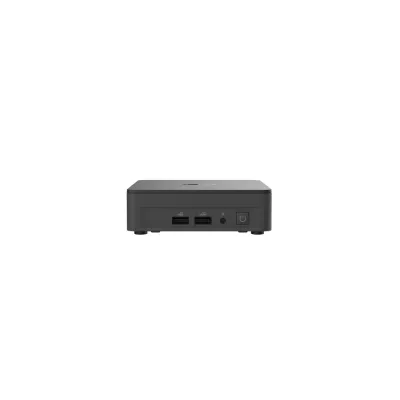
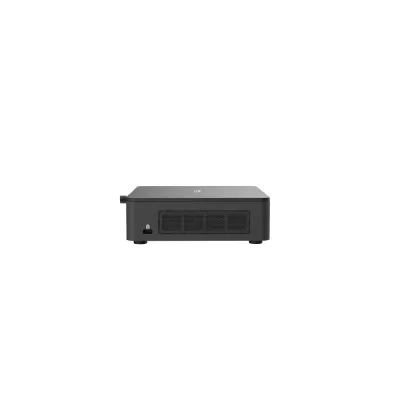
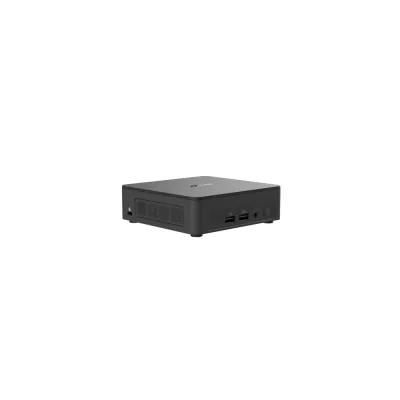
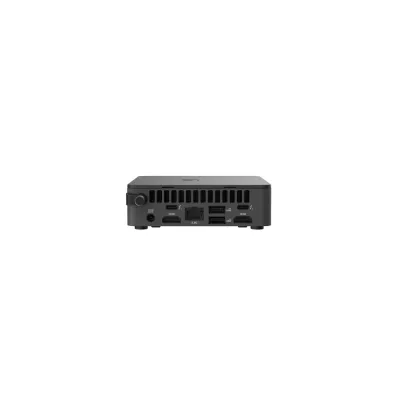
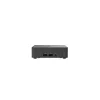
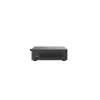
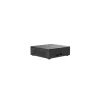
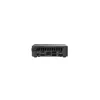
Barebone ASUS NUC 12 Pro con Intel Core i5-1240P y 2 ranuras DDR4 - Modelo RNUC12WSKI500001I
SKU
RNUC12WSKI500001I
Barebone asus nuc 12 pro, un equipo compacto y versátil listo para personalizar. ideal para configurar un centro de entretenimiento, una estación de trabajo eficiente o un equipo de oficina silencioso. su diseño pequeño ahorra espacio sin sacrificar rendimiento, permitiendo una fácil integración en cualquier entorno. compatible con componentes estándar para que elijas la memoria y almacenamiento que necesites. construido con la calidad y confiabilidad de la marca asus.
$11,055.86
Impuestos: $11,055.86
No Disponible
Atributos clave
- Cantidad de puertos tipo A USB 3.2 Gen 2 (3.1 Gen 2) 3
- Cantidad de puertos USB 2.0 1
- Ethernet LAN (RJ-45) cantidad de puertos 1
- Fuente de alimentación 120 W
- Memoria interna máxima 64 GB
- Número de ranuras de memoria 2
- Tipo de enfriamiento Activo
- Tipo de fuente de alimentación Adaptador externo de CA
- Tipo de producto Mini PC barebone
- tipos de memoria compatibles DDR4-SDRAM
- Tipos de unidades de almacenamiento admitidas SSD
- Versión de Bluetooth 5.3
- Wi-Fi estándares Wi-Fi 6E (802.11ax)
Entrega estimada
Entrega entre el 14/04/2026 y el 17/04/2026
Costo de envio
Calculado en el checkout
Se ajustara automaticamente con Skydropx
Compra con confianza
- Pago seguro
- MSI con tarjetas participantes
- Factura electronica SAT
Garantia
Garantia incluida segun fabricante
Garantia extendible disponible
Metodos de pago
Metodos disponibles al finalizar la compra
Etiquetas:
barebone
, asus
, nuc 12
, intel core i5
, 1240p
, ddr4
, computadora compacta
, mini pc
, oficina
, hogar
, proyectos diy
, alto rendimiento
, espacios reducidos
Descubre el Barebone ASUS NUC 12 Pro, un equipo compacto diseñado para quienes buscan potencia en un formato reducido. Equipado con el procesador Intel Core i5-1240P, este dispositivo ofrece un rendimiento eficiente para tareas cotidianas, trabajo en oficina y entretenimiento multimedia. Con soporte para 2 módulos de memoria DDR4, permite personalizar la capacidad según tus necesidades, asegurando fluidez en multitarea y aplicaciones demandantes.Su diseño pequeño lo hace perfecto para espacios limitados, como escritorios compactos o setups de home office, sin sacrificar capacidad. Es ideal para usuarios que requieren un equipo confiable para navegación, streaming, edición básica o proyectos de bricolaje tecnológico. La marca ASUS garantiza calidad y durabilidad, respaldada por su experiencia en soluciones innovadoras.Además, su versatilidad permite adaptarse a diversos usos: desde centro multimedia hasta estación de trabajo ligera. Incluye conectividad moderna para periféricos y expansión futura, asegurando que crezca contigo. Si valoras el ahorro de espacio sin comprometer el rendimiento, este barebone es tu mejor opción.
**Preguntas Frecuentes (FAQ)**
**1. ¿Qué componentes necesito comprar por separado para que funcione?**
Necesitarás instalar memoria RAM (DDR4 SODIMM, hasta 64GB en dos ranuras), un disco de almacenamiento (M.2 NVMe PCIe 4.0 x4 o SATA 3 de 2.5") y un sistema operativo (Windows, Linux, etc.).
**2. ¿Qué tipo de memoria RAM es compatible?**
Es compatible con módulos de memoria DDR4 SODIMM (para laptops) de 3200 MHz. Asegúrate de que sean del tipo correcto para evitar problemas de compatibilidad.
**3. ¿Incluye sistema operativo o software preinstalado?**
No, este equipo es un "barebone" o "kit base", por lo que solo incluye el hardware básico. Debes instalar tú mismo el sistema operativo y los controladores.
**4. ¿Cómo activo la garantía en México?**
Conserva tu factura de compra. Para cualquier gestión de garantía, contacta directamente al vendedor (Diten) o al soporte autorizado de ASUS en México, presentando tu comprobante.
**5. ¿Se puede actualizar o cambiar componentes después?**
Sí, puedes actualizar la RAM y el almacenamiento (SSD/HDD) fácilmente. El procesador y la tarjeta madre no son actualizables por el usuario.
**6. ¿Es ruidoso o se calienta mucho?**
Gracias a su diseño térmico eficiente y ventilador, mantiene buenas temperaturas en uso de oficina. En cargas de trabajo muy intensas y prolongadas, el ventilador puede activarse más, pero es generalmente silencioso.
**7. ¿Qué puertos de conexión tiene?**
Para conocer el listado completo y exacto de puertos (USB, HDMI, Thunderbolt, etc.), te recomendamos revisar la ficha técnica oficial del modelo en el sitio de ASUS o en la página del producto, ya que existen variantes.
**8. ¿Sirve para jugar videojuegos?**
No es su propósito principal. Aunque el procesador con gráficos integrados Intel Iris Xe puede manejar juegos básicos o antiguos, no está diseñado para gaming exigente. Es ideal para productividad, oficina, centro multimedia o proyectos ligeros.
**1. ¿Qué componentes necesito comprar por separado para que funcione?**
Necesitarás instalar memoria RAM (DDR4 SODIMM, hasta 64GB en dos ranuras), un disco de almacenamiento (M.2 NVMe PCIe 4.0 x4 o SATA 3 de 2.5") y un sistema operativo (Windows, Linux, etc.).
**2. ¿Qué tipo de memoria RAM es compatible?**
Es compatible con módulos de memoria DDR4 SODIMM (para laptops) de 3200 MHz. Asegúrate de que sean del tipo correcto para evitar problemas de compatibilidad.
**3. ¿Incluye sistema operativo o software preinstalado?**
No, este equipo es un "barebone" o "kit base", por lo que solo incluye el hardware básico. Debes instalar tú mismo el sistema operativo y los controladores.
**4. ¿Cómo activo la garantía en México?**
Conserva tu factura de compra. Para cualquier gestión de garantía, contacta directamente al vendedor (Diten) o al soporte autorizado de ASUS en México, presentando tu comprobante.
**5. ¿Se puede actualizar o cambiar componentes después?**
Sí, puedes actualizar la RAM y el almacenamiento (SSD/HDD) fácilmente. El procesador y la tarjeta madre no son actualizables por el usuario.
**6. ¿Es ruidoso o se calienta mucho?**
Gracias a su diseño térmico eficiente y ventilador, mantiene buenas temperaturas en uso de oficina. En cargas de trabajo muy intensas y prolongadas, el ventilador puede activarse más, pero es generalmente silencioso.
**7. ¿Qué puertos de conexión tiene?**
Para conocer el listado completo y exacto de puertos (USB, HDMI, Thunderbolt, etc.), te recomendamos revisar la ficha técnica oficial del modelo en el sitio de ASUS o en la página del producto, ya que existen variantes.
**8. ¿Sirve para jugar videojuegos?**
No es su propósito principal. Aunque el procesador con gráficos integrados Intel Iris Xe puede manejar juegos básicos o antiguos, no está diseñado para gaming exigente. Es ideal para productividad, oficina, centro multimedia o proyectos ligeros.
**Guía Rápida de Configuración Inicial**
1. **Preparación:** Apaga y desenchufa todo. Trabaja en una superficie limpia, antiestática.
2. **Abrir la tapa:** Desatornilla los cuatro tornillos de la base y retire con cuidado la cubierta inferior.
3. **Instalar la RAM:** Inserta los módulos de memoria DDR4 SODIMM en las dos ranuras, presionando firmemente hasta que los seguros laterales hagan *clic*.
4. **Instalar el almacenamiento:** Coloca el SSD M.2 en su ranura correspondiente y fíjalo con el tornillo provisto. Si usas un disco de 2.5", conéctalo al puerto SATA y fíjalo en el soporte.
5. **Cerrar el equipo:** Vuelve a colocar la cubierta inferior y asegúrala con los tornillos.
6. **Conectar periféricos:** Conecta el monitor (vía HDMI o puerto frontal), teclado, mouse y cable de red si lo requieres.
7. **Alimentación:** Conecta el adaptador de corriente incluido a la unidad y a un enchufe.
8. **Encender:** Presiona el botón de encendido.
9. **Instalar Sistema Operativo:** Al encender, inserta tu USB de instalación con el sistema operativo (Windows/Linux). Sigue los pasos del asistente.
10. **Instalar controladores:** Una vez instalado el SO, descarga los controladores más recientes para este modelo específico desde el sitio de soporte de ASUS para un funcionamiento óptimo.
**Nota:** Para detalles específicos sobre la ubicación de componentes o conexiones, consulta el manual oficial del producto disponible en el sitio web de ASUS.
1. **Preparación:** Apaga y desenchufa todo. Trabaja en una superficie limpia, antiestática.
2. **Abrir la tapa:** Desatornilla los cuatro tornillos de la base y retire con cuidado la cubierta inferior.
3. **Instalar la RAM:** Inserta los módulos de memoria DDR4 SODIMM en las dos ranuras, presionando firmemente hasta que los seguros laterales hagan *clic*.
4. **Instalar el almacenamiento:** Coloca el SSD M.2 en su ranura correspondiente y fíjalo con el tornillo provisto. Si usas un disco de 2.5", conéctalo al puerto SATA y fíjalo en el soporte.
5. **Cerrar el equipo:** Vuelve a colocar la cubierta inferior y asegúrala con los tornillos.
6. **Conectar periféricos:** Conecta el monitor (vía HDMI o puerto frontal), teclado, mouse y cable de red si lo requieres.
7. **Alimentación:** Conecta el adaptador de corriente incluido a la unidad y a un enchufe.
8. **Encender:** Presiona el botón de encendido.
9. **Instalar Sistema Operativo:** Al encender, inserta tu USB de instalación con el sistema operativo (Windows/Linux). Sigue los pasos del asistente.
10. **Instalar controladores:** Una vez instalado el SO, descarga los controladores más recientes para este modelo específico desde el sitio de soporte de ASUS para un funcionamiento óptimo.
**Nota:** Para detalles específicos sobre la ubicación de componentes o conexiones, consulta el manual oficial del producto disponible en el sitio web de ASUS.
| Procesador | |
| Cantidad de puertos tipo A USB 3.2 Gen 2 (3.1 Gen 2) | 3 |
| Cantidad de puertos USB 2.0 | 1 |
| Ethernet LAN (RJ-45) cantidad de puertos | 1 |
| Fuente de alimentación | 120 W |
| Memoria interna máxima | 64 GB |
| Número de ranuras de memoria | 2 |
| Tipo de enfriamiento | Activo |
| Tipo de fuente de alimentación | Adaptador externo de CA |
| Tipo de producto | Mini PC barebone |
| tipos de memoria compatibles | DDR4-SDRAM |
| Tipos de unidades de almacenamiento admitidas | SSD |
| Versión de Bluetooth | 5.3 |
| Wi-Fi estándares | Wi-Fi 6E (802.11ax) |