





AGOTADO
Documentacion del producto
Documentacion disponible proximamente
- PDFs
- Fichas tecnicas
- Manuales
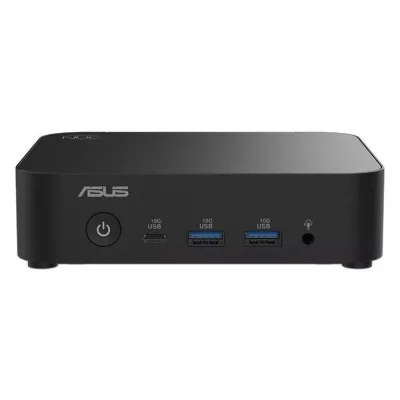
NUC ASUS 14 Essential Barebone - Intel Core N355 3.90GHz - Modelo RNUC14MNK3500001
SKU
RNUC14MNK3500001
Barebone asus essential listo para armar tu computadora compacta, ideal para espacios reducidos o como centro de entretenimiento en casa. su diseño pequeño y eficiente permite un fácil acomodo en cualquier escritorio o área de trabajo. compatible con componentes estándar para que personalices tu equipo según tus necesidades, ya sea para tareas cotidianas, navegación o multimedia.
$6,281.39
Impuestos: $6,281.39
No Disponible
Entrega estimada
Entrega entre el 15/04/2026 y el 18/04/2026
Costo de envio
Calculado en el checkout
Se ajustara automaticamente con Skydropx
Compra con confianza
- Pago seguro
- MSI con tarjetas participantes
- Factura electronica SAT
Garantia
Garantia incluida segun fabricante
Garantia extendible disponible
Metodos de pago
Metodos disponibles al finalizar la compra
Etiquetas:
nuc
, asus
, barebone
, intel core n355
, computadora compacta
, mini pc
, oficina
, hogar
, estudiantes
, proyectos
, eficiencia energética
, rnuc14mnk3500001
Descubre el NUC ASUS 14 Essential Barebone, un equipo compacto diseñado para maximizar el espacio sin sacrificar rendimiento. Equipado con el procesador Intel Core N355 que alcanza velocidades de hasta 3.90GHz, este dispositivo es perfecto para usuarios que buscan una solución eficiente para el hogar, la oficina o proyectos educativos.Su diseño barebone te permite personalizar la configuración según tus necesidades, añadiendo memoria RAM, almacenamiento y sistema operativo. Es ideal para tareas como navegación web, ofimática, streaming de contenido y aplicaciones ligeras, ofreciendo un equilibrio perfecto entre potencia y ahorro energético.Dirigido a estudiantes, profesionales y entusiastas de la tecnología, el NUC ASUS 14 Essential combina la confiabilidad de la marca ASUS con la versatilidad de un formato reducido. Optimiza tu espacio de trabajo y disfruta de un rendimiento confiable para el día a día.
**Preguntas Frecuentes (FAQ)**
**1. ¿Qué componentes necesito comprar por separado para que funcione?**
R: Este equipo es un "barebone", por lo que necesitarás adquirir e instalar por tu cuenta: memoria RAM (DDR4 SO-DIMM), un disco de almacenamiento (M.2 NVMe PCIe o SATA) y un sistema operativo (como Windows o Linux).
**2. ¿Qué tipo y cuánta memoria RAM soporta?**
R: Soporta memoria DDR4 SO-DIMM. Para conocer la capacidad máxima exacta (ej. 16GB o 32GB) y las velocidades compatibles, te recomendamos consultar la ficha técnica completa en el sitio del fabricante o el manual de usuario.
**3. ¿Qué sistemas operativos son compatibles?**
R: Es compatible con Windows 10/11 de 64 bits y con las principales distribuciones de Linux. Deberás descargar los drivers específicos desde el sitio de soporte de ASUS.
**4. ¿Cómo activo la garantía y qué cubre?**
R: La garantía se activa con la compra. Cubre defectos de fabricación en componentes incluidos (chasis, placa base, fuente de poder). Los componentes que agregues tú (RAM, SSD) tienen la garantía de su propio fabricante. Conserva tu ticket o factura de compra.
**5. ¿Es difícil de ensamblar? ¿Necesito herramientas especiales?**
R: No es difícil. El proceso básico requiere un destornillador Phillips pequeño para abrir la tapa e instalar la RAM y el SSD. Se recomienda seguir la guía de uso y manejar los componentes con cuidado para evitar descargas estáticas.
**6. ¿Puedo conectar dos monitores?**
R: Sí. Cuenta con puertos HDMI y DisplayPort (o USB-C con video, dependiendo del modelo específico), lo que te permite configurar una salida dual de video. Revisa los puertos disponibles en las imágenes del producto.
**7. ¿Viene con Wi-Fi y Bluetooth?**
R: Sí, este modelo incluye conectividad inalámbrica Wi-Fi y Bluetooth integradas en la placa base, por lo que no necesitas comprar una tarjeta adicional.
**8. ¿Dónde encuentro los controladores (drivers) después de instalar el sistema operativo?**
R: Todos los drivers oficiales están disponibles para descarga en la página de soporte de ASUS, en la sección dedicada al modelo "RNUC14MNK3500001".
**9. ¿Qué hago si el equipo no enciende después del ensamblaje?**
R: Verifica lo siguiente: 1) Que la fuente de poder esté bien conectada. 2) Que la memoria RAM y el SSD estén correctamente insertados. 3) Que el cable de video esté conectado al monitor y a la NUC. Si el problema persiste, contacta al soporte técnico.
**10. ¿Es bueno para juegos?**
R: No es su propósito principal. El procesador Intel Core N355 es eficiente para tareas básicas de oficina, navegación, multimedia y proyectos ligeros. No está diseñado para juegos modernos o exigentes.
**1. ¿Qué componentes necesito comprar por separado para que funcione?**
R: Este equipo es un "barebone", por lo que necesitarás adquirir e instalar por tu cuenta: memoria RAM (DDR4 SO-DIMM), un disco de almacenamiento (M.2 NVMe PCIe o SATA) y un sistema operativo (como Windows o Linux).
**2. ¿Qué tipo y cuánta memoria RAM soporta?**
R: Soporta memoria DDR4 SO-DIMM. Para conocer la capacidad máxima exacta (ej. 16GB o 32GB) y las velocidades compatibles, te recomendamos consultar la ficha técnica completa en el sitio del fabricante o el manual de usuario.
**3. ¿Qué sistemas operativos son compatibles?**
R: Es compatible con Windows 10/11 de 64 bits y con las principales distribuciones de Linux. Deberás descargar los drivers específicos desde el sitio de soporte de ASUS.
**4. ¿Cómo activo la garantía y qué cubre?**
R: La garantía se activa con la compra. Cubre defectos de fabricación en componentes incluidos (chasis, placa base, fuente de poder). Los componentes que agregues tú (RAM, SSD) tienen la garantía de su propio fabricante. Conserva tu ticket o factura de compra.
**5. ¿Es difícil de ensamblar? ¿Necesito herramientas especiales?**
R: No es difícil. El proceso básico requiere un destornillador Phillips pequeño para abrir la tapa e instalar la RAM y el SSD. Se recomienda seguir la guía de uso y manejar los componentes con cuidado para evitar descargas estáticas.
**6. ¿Puedo conectar dos monitores?**
R: Sí. Cuenta con puertos HDMI y DisplayPort (o USB-C con video, dependiendo del modelo específico), lo que te permite configurar una salida dual de video. Revisa los puertos disponibles en las imágenes del producto.
**7. ¿Viene con Wi-Fi y Bluetooth?**
R: Sí, este modelo incluye conectividad inalámbrica Wi-Fi y Bluetooth integradas en la placa base, por lo que no necesitas comprar una tarjeta adicional.
**8. ¿Dónde encuentro los controladores (drivers) después de instalar el sistema operativo?**
R: Todos los drivers oficiales están disponibles para descarga en la página de soporte de ASUS, en la sección dedicada al modelo "RNUC14MNK3500001".
**9. ¿Qué hago si el equipo no enciende después del ensamblaje?**
R: Verifica lo siguiente: 1) Que la fuente de poder esté bien conectada. 2) Que la memoria RAM y el SSD estén correctamente insertados. 3) Que el cable de video esté conectado al monitor y a la NUC. Si el problema persiste, contacta al soporte técnico.
**10. ¿Es bueno para juegos?**
R: No es su propósito principal. El procesador Intel Core N355 es eficiente para tareas básicas de oficina, navegación, multimedia y proyectos ligeros. No está diseñado para juegos modernos o exigentes.
**Guía Rápida de Ensamblaje y Puesta en Marcha**
1. **Preparación:** Apaga y desenchufa todo. Trabaja en una superficie limpia, seca y sin estática. Ten a mano los componentes (RAM, SSD) y un destornillador Phillips pequeño.
2. **Abrir la carcasa:** Localiza los tornillos en la base del NUC. Retíralos con cuidado y desliza o levanta la tapa inferior para acceder al interior.
3. **Instalar la memoria RAM:** Identifica los slots SO-DIMM. Abre las pestañas laterales, alinea la muesca de la memoria RAM con la del slot e insiértala firmemente hasta que las pestañas cierren solas (deberás escuchar un clic).
4. **Instalar el SSD:** Localiza el puerto M.2. Inclina el SSD a unos 30 grados, insértalo en el conector y luego presiónalo hacia abajo para fijarlo con el tornillo proporcionado.
5. **Cerrar la carcasa:** Vuelve a colocar la tapa inferior y asegúrala con los tornillos.
6. **Conexiones básicas:** Conecta el monitor al puerto HDMI o DisplayPort. Conecta el teclado y el mouse a los puertos USB. Finalmente, conecta el cable de poder.
7. **Encendido:** Presiona el botón de encendido. El equipo debería iniciar.
8. **Instalar el Sistema Operativo:** Conecta una memoria USB con el instalador de tu sistema operativo (Windows/Linux). Sigue las instrucciones en pantalla para la instalación.
9. **Instalar Controladores:** Una vez instalado el sistema, visita el sitio de soporte de ASUS, busca tu modelo (RNUC14MNK3500001) y descarga/instala los drivers más recientes (gráficos, audio, red, chipset).
10. **Mantenimiento:** Para limpiar, apaga y desenchufa el equipo. Usa un paño seco y suave para el exterior. No uses líquidos ni aerosoles directamente sobre el dispositivo. Asegúrate de que las rejillas de ventilación no estén obstruidas.
1. **Preparación:** Apaga y desenchufa todo. Trabaja en una superficie limpia, seca y sin estática. Ten a mano los componentes (RAM, SSD) y un destornillador Phillips pequeño.
2. **Abrir la carcasa:** Localiza los tornillos en la base del NUC. Retíralos con cuidado y desliza o levanta la tapa inferior para acceder al interior.
3. **Instalar la memoria RAM:** Identifica los slots SO-DIMM. Abre las pestañas laterales, alinea la muesca de la memoria RAM con la del slot e insiértala firmemente hasta que las pestañas cierren solas (deberás escuchar un clic).
4. **Instalar el SSD:** Localiza el puerto M.2. Inclina el SSD a unos 30 grados, insértalo en el conector y luego presiónalo hacia abajo para fijarlo con el tornillo proporcionado.
5. **Cerrar la carcasa:** Vuelve a colocar la tapa inferior y asegúrala con los tornillos.
6. **Conexiones básicas:** Conecta el monitor al puerto HDMI o DisplayPort. Conecta el teclado y el mouse a los puertos USB. Finalmente, conecta el cable de poder.
7. **Encendido:** Presiona el botón de encendido. El equipo debería iniciar.
8. **Instalar el Sistema Operativo:** Conecta una memoria USB con el instalador de tu sistema operativo (Windows/Linux). Sigue las instrucciones en pantalla para la instalación.
9. **Instalar Controladores:** Una vez instalado el sistema, visita el sitio de soporte de ASUS, busca tu modelo (RNUC14MNK3500001) y descarga/instala los drivers más recientes (gráficos, audio, red, chipset).
10. **Mantenimiento:** Para limpiar, apaga y desenchufa el equipo. Usa un paño seco y suave para el exterior. No uses líquidos ni aerosoles directamente sobre el dispositivo. Asegúrate de que las rejillas de ventilación no estén obstruidas.
