







AGOTADO
Documentacion del producto
Documentacion disponible proximamente
- PDFs
- Fichas tecnicas
- Manuales
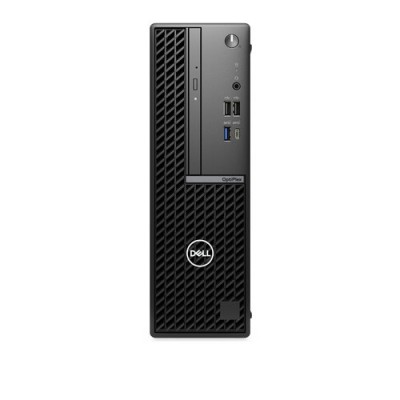
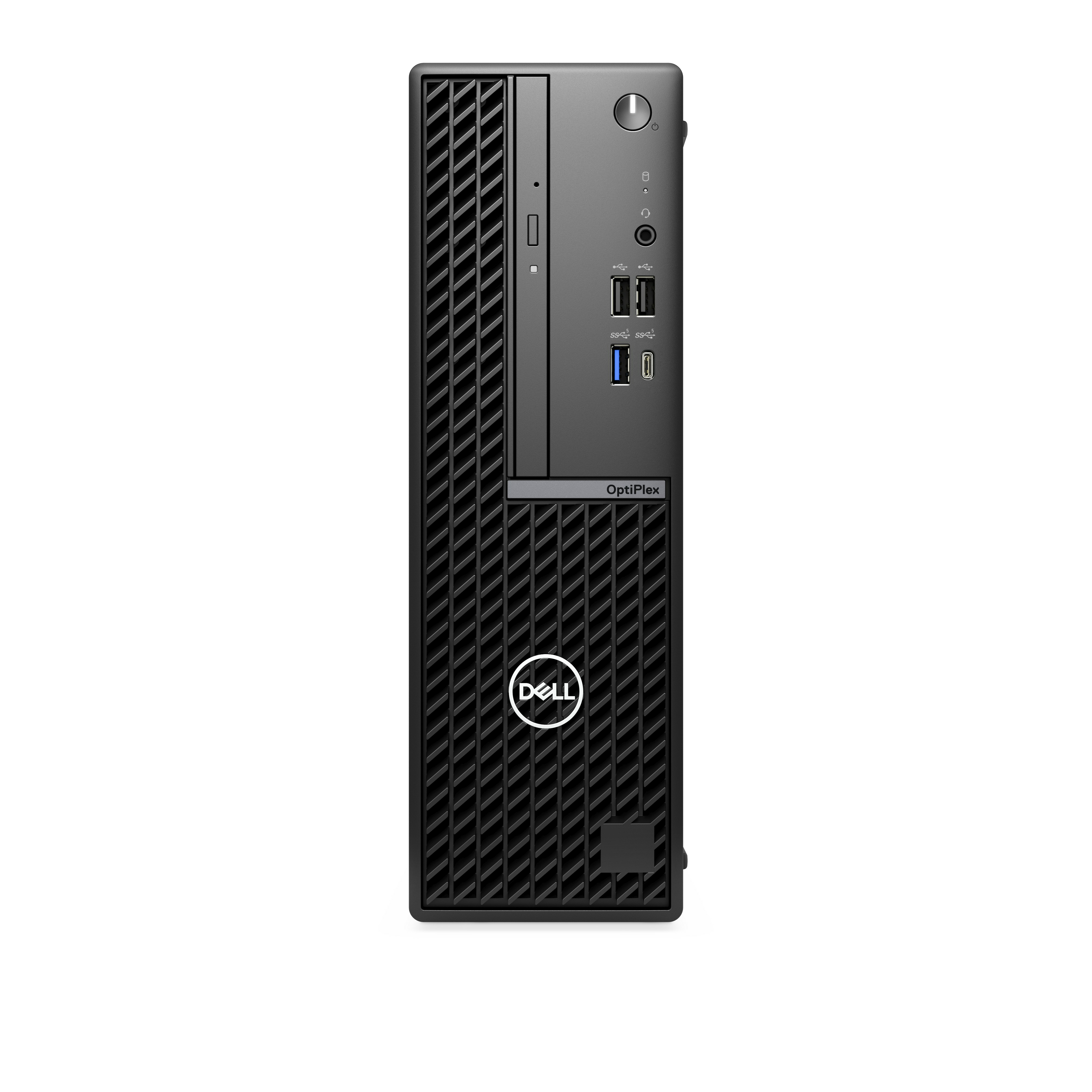
Computadora Dell Optiplex 7020 SFF - Intel Core i5-14500 - 16GB RAM - 512GB SSD - Windows 11 Pro
SKU
876KY
Computadora de escritorio dell optiplex 7020 sff, un equipo compacto y confiable para el entorno de trabajo o estudio. su diseño pequeño ahorra espacio sin sacrificar rendimiento para tareas cotidianas, compatible con sistemas operativos modernos. ideal para productividad, navegación y aplicaciones básicas, listo para usar con sistema operativo instalado.
$23,586.56
Impuestos: $23,586.56
No Disponible
Entrega estimada
Entrega entre el 20/04/2026 y el 23/04/2026
Costo de envio
Calculado en el checkout
Se ajustara automaticamente con Skydropx
Compra con confianza
- Pago seguro
- MSI con tarjetas participantes
- Factura electronica SAT
Garantia
Garantia incluida segun fabricante
Garantia extendible disponible
Metodos de pago
Metodos disponibles al finalizar la compra
Etiquetas:
computadora
, dell
, optiplex
, intel core i5
, oficina
, empresarial
, windows 11 pro
, ssd
, 16gb ram
, pc escritorio
, sff
, productividad
, mexico
La computadora Dell Optiplex 7020 es la solución perfecta para entornos empresariales y profesionales que requieren rendimiento confiable y eficiencia. Equipada con el potente procesador Intel Core i5-14500 de 14 núcleos y 20 hilos, esta máquina ofrece un desempeño excepcional para multitarea y aplicaciones exigentes.Con 16GB de memoria DDR5 de alta velocidad y un SSD NVMe M.2 de 512GB, experimentarás tiempos de carga rápidos y respuesta inmediata en todas tus tareas. El sistema incluye Windows 11 Pro con licencia completa, ideal para negocios que necesitan funciones avanzadas de seguridad y gestión.Diseñada en formato SFF (Factor de Forma Pequeño), esta computadora ocupa mínimo espacio en tu escritorio mientras ofrece conectividad completa: WiFi 6E, Bluetooth, múltiples puertos USB, HDMI y DisplayPort. Perfecta para oficinas, estudios profesionales y usuarios que valoran la confiabilidad Dell con tecnología Intel vPro para gestión remota.
Especificaciones
| Condiciones ambientales | |
|---|---|
| Altitud no operativa | -15.2 - 10668 m |
| Vibración operativa | 0.26 G |
| Vibración no operativa | 1.37 G |
| Altitud de funcionamiento | -15.2 - 3048 m |
| Golpe (fuera de operación) | 105 G |
| Intervalo de temperatura de almacenaje | -40 - 65 °C |
| Intervalo de temperatura operativa (T-T) | 10 - 35 °C |
| Intervalo de humedad relativa durante almacenaje | 5 - 95% |
| Intervalo de humedad relativa para funcionamiento | 20 - 80% |
| Contenido del empaque | |
| Cables incluidos | Corriente alterna |
| Mouse incuido en mercados seleccionados | MS116 Wired Mouse Black |
| Teclado incluido en mercados seleccionados | Spanish Keyboard Layout |
| Control de energía | |
| Certificación 80 PLUS | 80 PLUS Bronze |
| Fuente de alimentación | 180 W |
| Fuente de alimentación, voltaje de entrada | 90 - 264 V |
| Fuente de alimentación, frecuencia de entrada | 47/63 Hz |
| Desempeño | |
| Chip de sonido | Realtek ALC3204-CG |
| Sistema de audio | Audio de alta definición |
| Tipo de producto | PC |
| Chipset de tarjeta madre | Intel Q670 |
| Módulo de plataforma confiable (TPM) | Si |
| Versión de Trusted Platform Module (TPM) | 2.0 |
| Diseño | |
| Tipo de chasis | SFF |
| Color del producto | Negro |
| Colocación compatible | Vertical |
| Ranura para cable de seguridad | Si |
| Tipo de ranura de bloqueo del cable | Kensington |
| Compatibilidad con la plataforma Intel® vPro™ | Si |
| Exhibición | |
| Pantalla incluida | No |
| Gráficos | |
| Fabricante de GPU a bordo | Intel |
| Adaptador gráfico en tablero | Si |
| Modelo de gráficos en tarjeta | Intel UHD Graphics 770 |
| Adaptador de gráficos discreto | No |
| Familia de adaptador gráfico incorporado | Intel® UHD Graphics |
| Modelo de adaptador de gráficos discretos | No disponible |
| Huella de carbono | |
| Versión PAIA | GaBi version 1, 2024 |
| Huella de carbono total (kg of CO2e) | 160 |
| Emisiones de carbono (uso de energía) | 64 |
| Emisiones de carbono, logística (kg de CO2e) | 11 |
| Emisiones de carbono, fabricación (kg de CO2e) | 80 |
| Emisiones de carbono, fin de vida útil (kg de CO2e) | 4 |
| Emisiones totales de carbono, fase sin uso (kg de CO2e) | 96 |
| Medios de almacenaje | |
| NVMe | Si |
| SDD, capacidad | 512 GB |
| Interfaces del SDD | PCI Express |
| Factor de formato SSD | M.2 |
| Tipo de unidad óptica | No |
| Unidad de almacenamiento | SSD |
| Capacidad total de almacenaje | 512 GB |
| Clase de rendimiento de la SSD | 25 |
| Número de unidades SSD instalados | 1 |
| Capacidad total de las unidades SSD | 512 GB |
| Número de unidades de almacenamiento instaladas | 1 |
| Memoria | |
| Memoria interna | 16 GB |
| Ranuras de memoria | 2x DIMM |
| Memoria interna máxima | 64 GB |
| Tipo de memoria interna | DDR5-SDRAM |
| Diseño de memoria (ranuras x tamaño) | 1 x 16 GB |
| Peso y dimensiones | |
| Ancho | 92.6 mm |
| Altura | 290 mm |
| Profundidad | 292.8 mm |
| Procesador | |
| Núcleos eficientes | 8 |
| Caché del procesador | 24 MB |
| Familia de procesador | Intel® Core™ i5 |
| Modelo del procesador | i5-14500 |
| Núcleos de rendimiento | 6 |
| Núcleos del procesador | 14 |
| Fabricante de procesador | Intel |
| Filamentos de procesador | 20 |
| Máxima potencia del turbo | 154 W |
| Generación de procesadores | Intel Core i5-14xxx |
| Tipo de cache en procesador | Smart Cache |
| Potencia base del procesador | 65 W |
| Frecuencia del procesador turbo | 5 GHz |
| Número de procesadores instalados | 1 |
| Frecuencia base del núcleo eficiente | 1.9 GHz |
| Frecuencia base de los núcleos de rendimiento | 2.6 GHz |
| Turbo frecuencia máxima del núcleo de eficiencia | 3.7 GHz |
| Turbo frecuencia máxima del núcleo de rendimiento | 5 GHz |
| Puertos e Interfaces | |
| Versión HDMI | 1.4b |
| Número de puertos HDMI | 1 |
| Versión de DisplayPort | 1.4a |
| Cantidad de DisplayPorts | 1 |
| Cantidad de puertos USB 2.0 | 4 |
| Número de conectores SATA III | 1 |
| Cantidad de puertos tipo A USB 3.2 Gen 1 (3.1 Gen 1) | 3 |
| Cantidad de puertos tipo C USB 3.2 Gen 1 (3.1 Gen 1) | 1 |
| Combo de salida de auriculares / micrófono del puerto | Si |
| Ranuras de expansión | |
| PCI Express x1 (Gen 3.x) ranuras | 1 |
| PCI Express x16 Gen (3.x) ranuras | 1 |
| Red | |
| Wifi | Si |
| Ethernet | Si |
| Bluetooth | Si |
| Tipo de antena | 2x2 |
| Estándares de Wi-Fi | 802.11a, 802.11b, 802.11g, Wi-Fi 4 (802.11n), Wi-Fi 5 (802.11ac), Wi-Fi 6E (802.11ax) |
| Máximo estándar Wi-Fi | Wi-Fi 6E (802.11ax) |
| Tecnología de cableado | 10/100/1000Base-T(X) |
| Modelo de controlador WLAN | Intel Wi-Fi 6E AX210 |
| Fabricante del controlador WLAN | Intel |
| Ethernet LAN, velocidad de transferencia de datos | 10,100,1000 Mbit/s |
| Software | |
| Software de prueba | Activate Your Microsoft 365 For A 30 Day Trial |
| Sistema operativo instalado | Windows 11 Pro |
| Idioma del sistema operativo | Inglés, Español, Francés, POR-BRA |
| Arquitectura del sistema operativo | 64-bit |
**Preguntas Frecuentes (FAQs)**
**1. ¿Qué incluye el paquete de envío?**
La computadora Dell Optiplex 7020 SFF, un cable de poder y la documentación básica. No incluye monitor, teclado, ni mouse.
**2. ¿El equipo viene con Windows 11 Pro ya instalado y activado?**
Sí, el sistema operativo Windows 11 Pro viene preinstalado, activado y listo para usar al encender el equipo por primera vez.
**3. ¿Puedo actualizar la RAM o el SSD en el futuro?**
Sí. Este modelo SFF (Factor de Forma Pequeño) tiene ranuras disponibles para expandir la memoria RAM y permite reemplazar o agregar un segundo disco duro o SSD. Se recomienda consultar el manual técnico de Dell para compatibilidad exacta.
**4. ¿Tiene puertos para conectar mis periféricos?**
Sí, cuenta con puertos USB (incluyendo USB 3.0), audio, red Ethernet y salidas de video como DisplayPort y/o HDMI. Para la configuración exacta, revisa la ficha técnica del producto en la página.
**5. ¿Es adecuada para juegos o edición de video pesada?**
Está optimizada para oficina, productividad y trabajo profesional. Para juegos modernos o edición de video de alta demanda, su capacidad puede ser limitada debido a la gráfica integrada.
**6. ¿Qué garantía tiene y cómo la activo?**
El equipo incluye garantía del fabricante (Dell). El tiempo y cobertura específicos pueden variar. Guarda tu factura de compra y registra el producto en el sitio de soporte de Dell usando el número de servicio (Service Tag) para activar y verificar la garantía.
**7. ¿Cómo realizo el primer encendido y configuración?**
Conecta el cable de poder, el monitor, el teclado y el mouse. Enciende el equipo y sigue las instrucciones en pantalla de la configuración inicial de Windows 11 (crear cuenta, preferencias de privacidad, etc.).
**8. ¿Necesito instalar controladores adicionales?**
Windows 11 Pro generalmente instala los controladores básicos automáticamente. Para un rendimiento óptimo y todas las funciones, se recomienda visitar el sitio de soporte de Dell, ingresar el Service Tag y descargar los controladores más recientes.
**9. ¿El equipo hace mucho ruido o se calienta?**
Al ser un equipo de oficina SFF con un sistema de refrigeración eficiente, el nivel de ruido es bajo durante el uso normal. Evita bloquear las rejillas de ventilación para un correcto flujo de aire.
**10. ¿Cómo puedo restaurar el sistema si tengo problemas?**
Dell incluye herramientas de recuperación. Puedes acceder a ellas reiniciando y presionando F12 durante el arranque para entrar en el menú de opciones de inicio, donde encontrarás la opción de "Reparación del Sistema" o "Restaurar".
**1. ¿Qué incluye el paquete de envío?**
La computadora Dell Optiplex 7020 SFF, un cable de poder y la documentación básica. No incluye monitor, teclado, ni mouse.
**2. ¿El equipo viene con Windows 11 Pro ya instalado y activado?**
Sí, el sistema operativo Windows 11 Pro viene preinstalado, activado y listo para usar al encender el equipo por primera vez.
**3. ¿Puedo actualizar la RAM o el SSD en el futuro?**
Sí. Este modelo SFF (Factor de Forma Pequeño) tiene ranuras disponibles para expandir la memoria RAM y permite reemplazar o agregar un segundo disco duro o SSD. Se recomienda consultar el manual técnico de Dell para compatibilidad exacta.
**4. ¿Tiene puertos para conectar mis periféricos?**
Sí, cuenta con puertos USB (incluyendo USB 3.0), audio, red Ethernet y salidas de video como DisplayPort y/o HDMI. Para la configuración exacta, revisa la ficha técnica del producto en la página.
**5. ¿Es adecuada para juegos o edición de video pesada?**
Está optimizada para oficina, productividad y trabajo profesional. Para juegos modernos o edición de video de alta demanda, su capacidad puede ser limitada debido a la gráfica integrada.
**6. ¿Qué garantía tiene y cómo la activo?**
El equipo incluye garantía del fabricante (Dell). El tiempo y cobertura específicos pueden variar. Guarda tu factura de compra y registra el producto en el sitio de soporte de Dell usando el número de servicio (Service Tag) para activar y verificar la garantía.
**7. ¿Cómo realizo el primer encendido y configuración?**
Conecta el cable de poder, el monitor, el teclado y el mouse. Enciende el equipo y sigue las instrucciones en pantalla de la configuración inicial de Windows 11 (crear cuenta, preferencias de privacidad, etc.).
**8. ¿Necesito instalar controladores adicionales?**
Windows 11 Pro generalmente instala los controladores básicos automáticamente. Para un rendimiento óptimo y todas las funciones, se recomienda visitar el sitio de soporte de Dell, ingresar el Service Tag y descargar los controladores más recientes.
**9. ¿El equipo hace mucho ruido o se calienta?**
Al ser un equipo de oficina SFF con un sistema de refrigeración eficiente, el nivel de ruido es bajo durante el uso normal. Evita bloquear las rejillas de ventilación para un correcto flujo de aire.
**10. ¿Cómo puedo restaurar el sistema si tengo problemas?**
Dell incluye herramientas de recuperación. Puedes acceder a ellas reiniciando y presionando F12 durante el arranque para entrar en el menú de opciones de inicio, donde encontrarás la opción de "Reparación del Sistema" o "Restaurar".
**Guía Rápida de Uso Inicial**
1. **Desempaqueta:** Retira la computadora y todos los accesorios del empaque con cuidado.
2. **Conecta la energía:** Enchufa el cable de poder a la parte trasera de la torre y a un contacto de pared.
3. **Conecta el monitor:** Usa un cable DisplayPort o HDMI (no incluido) para conectar tu monitor a un puerto correspondiente en la parte trasera.
4. **Conecta periféricos:** Conecta tu teclado y mouse a los puertos USB frontales o traseros.
5. **Enciende:** Presiona el botón de encendido en el frente de la torre.
6. **Configura Windows:** Sigue las instrucciones en pantalla para configurar Windows 11 Pro (idioma, red Wi-Fi/Ethernet, cuenta de Microsoft o local, ajustes de privacidad).
7. **Actualiza el sistema:** Una vez en el escritorio, ve a **Configuración > Windows Update** e instala todas las actualizaciones disponibles para el sistema y controladores.
8. **Instala controladores Dell (recomendado):** Ve al sitio web de soporte de Dell, ingresa el **Service Tag** (en una etiqueta en la torre) y descarga/instala los controladores recomendados para tu modelo.
9. **Instala tu software:** Instala las aplicaciones de oficina, antivirus u otros programas que necesites para tu trabajo.
10. **Mantenimiento básico:** Mantén el área ventilada, evita golpes y realiza copias de seguridad periódicas de tus archivos importantes.
**Nota:** Para detalles sobre puertos específicos, expansión de hardware o solución de problemas, consulta el manual del usuario en el sitio de soporte de Dell o la ficha técnica del producto.
1. **Desempaqueta:** Retira la computadora y todos los accesorios del empaque con cuidado.
2. **Conecta la energía:** Enchufa el cable de poder a la parte trasera de la torre y a un contacto de pared.
3. **Conecta el monitor:** Usa un cable DisplayPort o HDMI (no incluido) para conectar tu monitor a un puerto correspondiente en la parte trasera.
4. **Conecta periféricos:** Conecta tu teclado y mouse a los puertos USB frontales o traseros.
5. **Enciende:** Presiona el botón de encendido en el frente de la torre.
6. **Configura Windows:** Sigue las instrucciones en pantalla para configurar Windows 11 Pro (idioma, red Wi-Fi/Ethernet, cuenta de Microsoft o local, ajustes de privacidad).
7. **Actualiza el sistema:** Una vez en el escritorio, ve a **Configuración > Windows Update** e instala todas las actualizaciones disponibles para el sistema y controladores.
8. **Instala controladores Dell (recomendado):** Ve al sitio web de soporte de Dell, ingresa el **Service Tag** (en una etiqueta en la torre) y descarga/instala los controladores recomendados para tu modelo.
9. **Instala tu software:** Instala las aplicaciones de oficina, antivirus u otros programas que necesites para tu trabajo.
10. **Mantenimiento básico:** Mantén el área ventilada, evita golpes y realiza copias de seguridad periódicas de tus archivos importantes.
**Nota:** Para detalles sobre puertos específicos, expansión de hardware o solución de problemas, consulta el manual del usuario en el sitio de soporte de Dell o la ficha técnica del producto.
