

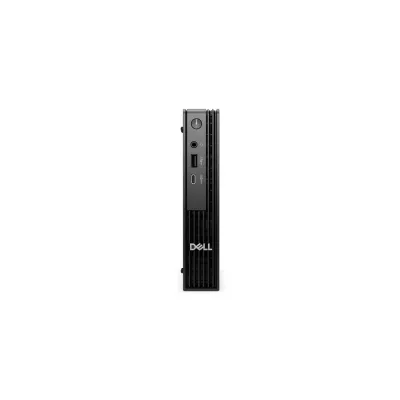
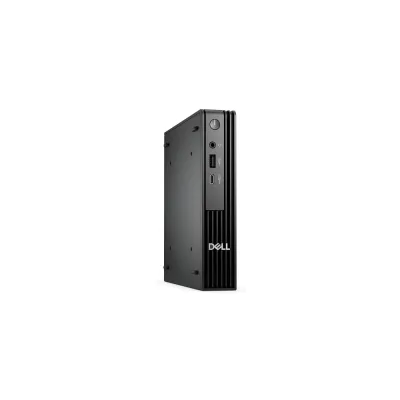
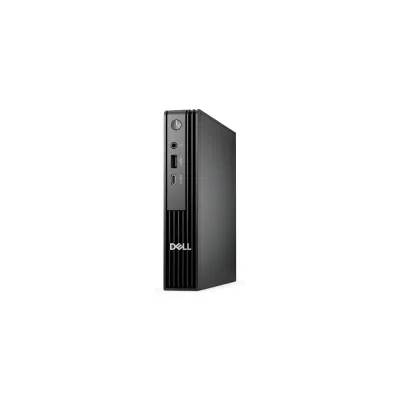
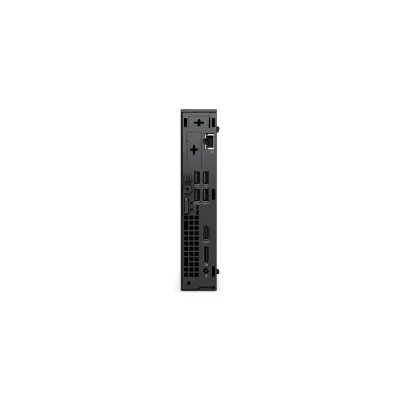
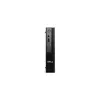
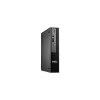
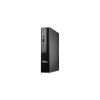
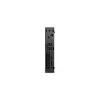
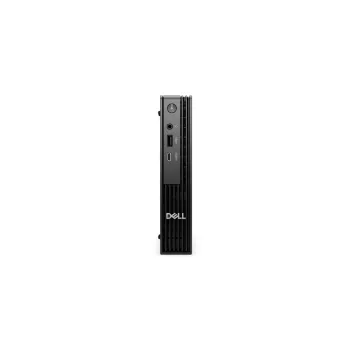
Computadora Dell Pro Micro QCM1250 - Intel Core i7-14700T, 16GB RAM, 512GB SSD, Windows 11 Pro, Modelo DDD75
SKU
DDD75
Computadora de escritorio Dell Pro Micro, ideal para espacios reducidos y tareas profesionales. Su diseño compacto y eficiente ofrece un rendimiento ágil para el trabajo diario, compatible con sistemas operativos modernos. Incluye Pro para una experiencia segura y productiva. Perfecta para oficinas o entornos que requieren potencia en un formato minimalista.
$19,539.00
Impuestos: $19,539.00
Solo 5 piezas disponibles
Entrega estimada
Entrega entre el 14/02/2026 y el 17/02/2026
Costo de envio
Calculado en el checkout
Se ajustara automaticamente con Skydropx
Compra con confianza
- Pago seguro
- MSI con tarjetas participantes
- Factura electronica SAT
Garantia
Garantia incluida segun fabricante
Garantia extendible disponible
Metodos de pago
Metodos disponibles al finalizar la compra
Etiquetas:
computadora
, dell
, pro micro
, intel core i7
, 16gb ram
, ssd
, windows 11 pro
, oficina
, profesional
, compacta
, rendimiento
, productividad
, modelo ddd75
Descubre la computadora Dell Pro Micro QCM1250, diseñada para maximizar tu productividad con un rendimiento excepcional. Equipada con el procesador Intel Core i7-14700T, esta máquina ofrece velocidad y eficiencia energética para tareas exigentes como edición de contenido, análisis de datos y multitarea intensiva.Con 16GB de memoria RAM y un SSD de 512GB, experimentarás arranques rápidos, transferencia de archivos ágil y suficiente espacio para tus proyectos. El sistema operativo Windows 11 Pro incluye funciones avanzadas de seguridad y productividad, perfectas para entornos empresariales o uso profesional.Su diseño micro compacto se adapta a espacios reducidos sin sacrificar potencia, ideal para oficinas, estudios o configuraciones con múltiples monitores. Dirigida a profesionales, emprendedores y usuarios que valoran la confiabilidad de Dell, esta computadora garantiza durabilidad y soporte técnico especializado.
**Preguntas Frecuentes (FAQ)**
**1. ¿Qué incluye la caja al recibir la computadora?**
Deberías recibir la unidad principal Dell Pro Micro, un cable de alimentación, la documentación básica y la licencia de Windows 11 Pro. No incluye monitor, teclado ni mouse.
**2. ¿Cómo la conecto por primera vez?**
1. Conecta el cable de alimentación a la unidad y a un enchufe.
2. Usa un cable HDMI o DisplayPort para conectar la computadora a un monitor.
3. Conecta un teclado y un mouse a los puertos USB.
4. Enciéndela con el botón de encendido.
**3. ¿Puedo actualizar la RAM o el SSD más adelante?**
Sí, el modelo Pro Micro generalmente permite actualizaciones. Para confirmar la compatibilidad y el procedimiento exacto, te recomendamos consultar la guía de servicio oficial de Dell para el modelo DDD75.
**4. ¿Qué garantía tiene y cómo la activo?**
Los productos Dell suelen incluir garantía limitada del fabricante. Para conocer la duración exacta y los términos, así como para registrar tu producto, visita el sitio web de soporte de Dell e ingresa el número de etiqueta de servicio (Service Tag) de tu equipo.
**5. ¿Viene con Windows 11 Pro ya instalado y activado?**
Sí, el equipo incluye Windows 11 Pro preinstalado y con licencia. Solo debes seguir el proceso de configuración inicial (OOBE) al encenderla por primera vez.
**6. ¿Es compatible con montaje en la parte trasera de un monitor (VESA)?**
Sí, la computadora Dell Pro Micro está diseñada para montarse en un soporte VESA compatible (100x100 mm) en la parte trasera de muchos monitores, ahorrando espacio en el escritorio.
**7. ¿Qué debo hacer si la computadora no enciende?**
Verifica que el cable de alimentación esté bien conectado en ambos extremos y que el enchufe funcione. Asegúrate de que el monitor esté encendido y en el puerto de entrada correcto (HDMI/DisplayPort).
**8. ¿Cómo mantengo el sistema seguro y actualizado?**
Mantén Windows Update activado para recibir actualizaciones de seguridad y del sistema automáticamente. Se recomienda también instalar un software antivirus confiable.
**9. ¿Tiene Wi-Fi y Bluetooth integrados?**
Sí, este modelo incluye conectividad inalámbrica Wi-Fi y Bluetooth integradas de fábrica para una conexión fácil a redes e dispositivos periféricos.
**10. ¿Dónde encuentro los controladores (drivers) más recientes?**
Puedes descargar todos los controladores oficiales y actualizaciones de BIOS desde la página de soporte de Dell, ingresando el número de etiqueta de servicio (Service Tag) de tu equipo.
**1. ¿Qué incluye la caja al recibir la computadora?**
Deberías recibir la unidad principal Dell Pro Micro, un cable de alimentación, la documentación básica y la licencia de Windows 11 Pro. No incluye monitor, teclado ni mouse.
**2. ¿Cómo la conecto por primera vez?**
1. Conecta el cable de alimentación a la unidad y a un enchufe.
2. Usa un cable HDMI o DisplayPort para conectar la computadora a un monitor.
3. Conecta un teclado y un mouse a los puertos USB.
4. Enciéndela con el botón de encendido.
**3. ¿Puedo actualizar la RAM o el SSD más adelante?**
Sí, el modelo Pro Micro generalmente permite actualizaciones. Para confirmar la compatibilidad y el procedimiento exacto, te recomendamos consultar la guía de servicio oficial de Dell para el modelo DDD75.
**4. ¿Qué garantía tiene y cómo la activo?**
Los productos Dell suelen incluir garantía limitada del fabricante. Para conocer la duración exacta y los términos, así como para registrar tu producto, visita el sitio web de soporte de Dell e ingresa el número de etiqueta de servicio (Service Tag) de tu equipo.
**5. ¿Viene con Windows 11 Pro ya instalado y activado?**
Sí, el equipo incluye Windows 11 Pro preinstalado y con licencia. Solo debes seguir el proceso de configuración inicial (OOBE) al encenderla por primera vez.
**6. ¿Es compatible con montaje en la parte trasera de un monitor (VESA)?**
Sí, la computadora Dell Pro Micro está diseñada para montarse en un soporte VESA compatible (100x100 mm) en la parte trasera de muchos monitores, ahorrando espacio en el escritorio.
**7. ¿Qué debo hacer si la computadora no enciende?**
Verifica que el cable de alimentación esté bien conectado en ambos extremos y que el enchufe funcione. Asegúrate de que el monitor esté encendido y en el puerto de entrada correcto (HDMI/DisplayPort).
**8. ¿Cómo mantengo el sistema seguro y actualizado?**
Mantén Windows Update activado para recibir actualizaciones de seguridad y del sistema automáticamente. Se recomienda también instalar un software antivirus confiable.
**9. ¿Tiene Wi-Fi y Bluetooth integrados?**
Sí, este modelo incluye conectividad inalámbrica Wi-Fi y Bluetooth integradas de fábrica para una conexión fácil a redes e dispositivos periféricos.
**10. ¿Dónde encuentro los controladores (drivers) más recientes?**
Puedes descargar todos los controladores oficiales y actualizaciones de BIOS desde la página de soporte de Dell, ingresando el número de etiqueta de servicio (Service Tag) de tu equipo.
**Guía Rápida de Configuración Inicial**
1. **Desempaqueta:** Retira la computadora y todos los accesorios de la caja.
2. **Ubicación:** Decide si la usarás sobre el escritorio o la montarás detrás de un monitor compatible con VESA (100x100 mm).
3. **Conexiones:**
- Conecta el cable de alimentación.
- Conecta un monitor usando un cable HDMI o DisplayPort.
- Conecta un teclado y un mouse a los puertos USB.
- (Opcional) Conecta un cable de red Ethernet para internet por cable.
4. **Encendido:** Presiona el botón de encendido en la carcasa.
5. **Configura Windows:** Sigue las instrucciones en pantalla para configurar Windows 11 Pro (idioma, región, cuenta de Microsoft o local, etc.).
6. **Actualizaciones:** Una vez en el escritorio, permite que Windows Update se ejecute para instalar las últimas actualizaciones críticas.
7. **Controladores:** Visita support.dell.com, ingresa el Service Tag de tu equipo y descarga/instala cualquier controlador recomendado.
8. **Personalización:** Instala tus aplicaciones necesarias y ajusta la configuración de Windows a tu preferencia.
9. **Seguridad:** Configura Windows Defender o tu antivirus preferido y considera activar el firewall.
10. **Mantenimiento:** Para un rendimiento óptimo, evita obstruir las rejillas de ventilación y realiza limpiezas periódicas del sistema con herramientas como "Liberador de espacio en disco".
1. **Desempaqueta:** Retira la computadora y todos los accesorios de la caja.
2. **Ubicación:** Decide si la usarás sobre el escritorio o la montarás detrás de un monitor compatible con VESA (100x100 mm).
3. **Conexiones:**
- Conecta el cable de alimentación.
- Conecta un monitor usando un cable HDMI o DisplayPort.
- Conecta un teclado y un mouse a los puertos USB.
- (Opcional) Conecta un cable de red Ethernet para internet por cable.
4. **Encendido:** Presiona el botón de encendido en la carcasa.
5. **Configura Windows:** Sigue las instrucciones en pantalla para configurar Windows 11 Pro (idioma, región, cuenta de Microsoft o local, etc.).
6. **Actualizaciones:** Una vez en el escritorio, permite que Windows Update se ejecute para instalar las últimas actualizaciones críticas.
7. **Controladores:** Visita support.dell.com, ingresa el Service Tag de tu equipo y descarga/instala cualquier controlador recomendado.
8. **Personalización:** Instala tus aplicaciones necesarias y ajusta la configuración de Windows a tu preferencia.
9. **Seguridad:** Configura Windows Defender o tu antivirus preferido y considera activar el firewall.
10. **Mantenimiento:** Para un rendimiento óptimo, evita obstruir las rejillas de ventilación y realiza limpiezas periódicas del sistema con herramientas como "Liberador de espacio en disco".

