





AGOTADO
Documentacion del producto
Documentacion disponible proximamente
- PDFs
- Fichas tecnicas
- Manuales
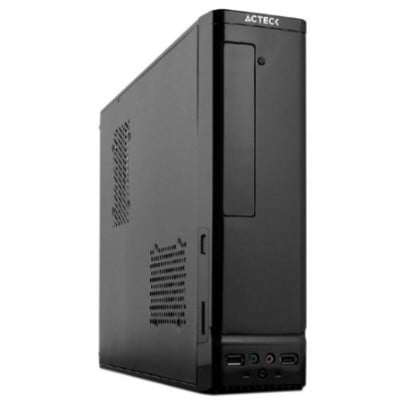
Computadora de Escritorio ASUS AMD Ryzen 7 5700GT 3.8GHz 16GB RAM 480GB SSD Sin Sistema Operativo
SKU
IO-AMDR7FRSSD4SFF02
Computadora de escritorio asus, ideal para tareas diarias, trabajo y entretenimiento en el hogar. su diseño compacto se adapta a cualquier espacio y ofrece un rendimiento ágil para navegar, usar aplicaciones y disfrutar de multimedia. incluye puertos de conexión para tus dispositivos y se entrega lista para instalar el sistema operativo de tu preferencia.
$8,322.88
Impuestos: $8,322.88
No Disponible
Entrega estimada
Entrega entre el 13/04/2026 y el 16/04/2026
Costo de envio
Calculado en el checkout
Se ajustara automaticamente con Skydropx
Compra con confianza
- Pago seguro
- MSI con tarjetas participantes
- Factura electronica SAT
Garantia
Garantia incluida segun fabricante
Garantia extendible disponible
Metodos de pago
Metodos disponibles al finalizar la compra
Etiquetas:
computadora
, escritorio
, asus
, amd ryzen 7
, 16gb ram
, 480gb ssd
, sin sistema operativo
, gabinete slim
, oficina
, estudios
, trabajo
, pc economica
, rendimiento
Descubre la computadora de escritorio ASUS equipada con el potente procesador AMD Ryzen 7 5700GT que alcanza velocidades de hasta 3.8GHz, garantizando un rendimiento excepcional para tus actividades diarias. Con 16GB de memoria RAM, disfrutarás de multitarea fluida y eficiente, mientras que el almacenamiento SSD de 480GB te ofrece arranques rápidos y acceso inmediato a tus archivos.Este equipo viene sin sistema operativo preinstalado, permitiéndote elegir el que mejor se adapte a tus necesidades. El gabinete Acteck Slim (SFF) aporta un diseño compacto que ahorra espacio en tu escritorio, ideal para oficinas o hogares con áreas limitadas. No incluye periféricos ni monitor, por lo que puedes personalizar tu setup según tus preferencias.Perfecta para profesionales, estudiantes y usuarios que buscan un equipo confiable para trabajo, estudios, navegación web y aplicaciones básicas. Incluye antivirus para proteger tu inversión desde el primer día, asegurando un entorno seguro. Su construcción por ASUS garantiza calidad y durabilidad, respaldada por un rendimiento optimizado para el día a día.
**Preguntas Frecuentes (FAQ)**
**1. ¿Esta computadora incluye Windows o algún sistema operativo?**
No. Este equipo se vende sin sistema operativo preinstalado. Deberás instalar tú mismo Windows, Linux o el sistema que prefieras.
**2. ¿Qué necesito para instalar un sistema operativo?**
Necesitarás una memoria USB de al menos 8GB con el archivo de instalación del sistema operativo que elijas. También necesitarás una licencia válida para sistemas como Windows.
**3. ¿Puedo actualizar la RAM o el SSD en el futuro?**
Sí. Este modelo generalmente permite ampliar la memoria RAM y reemplazar o añadir un disco duro o SSD adicional. Se recomienda verificar las especificaciones técnicas exactas en la ficha del producto o el manual para conocer los límites y tipos de componentes compatibles.
**4. ¿Incluye monitor, teclado y mouse?**
No. Esta es una unidad de torre (CPU) solamente. Deberás adquirir por separado monitor, teclado, mouse y parlantes si los necesitas.
**5. ¿Tiene salida para Wi-Fi y Bluetooth?**
La información disponible no lo especifica. Es probable que cuente con conexión por cable Ethernet (LAN). Para Wi-Fi y Bluetooth, verifica en las especificaciones técnicas si incluye adaptador interno o podrías necesitar un adaptador USB externo.
**6. ¿Qué tipo de garantía tiene y cómo la activo?**
Diten.mx ofrece garantía contra defectos de fabricación. Al recibir el producto, conserva la factura o ticket de compra, ya que es tu comprobante de garantía. Para cualquier gestión, contacta directamente al soporte de Diten.
**7. ¿Es buena para gaming o edición de video?**
El procesador AMD Ryzen 7 y 16GB de RAM la hacen apta para tareas exigentes, edición y algunos juegos. Sin embargo, su rendimiento gráfico dependerá de la tarjeta de video que incluya (no especificada). Para gaming de alto rendimiento, verifica si tiene una tarjeta gráfica dedicada.
**8. ¿Cómo debo limpiar y dar mantenimiento a la torre?**
Apaga y desenchufa el equipo. Usa una lata de aire comprimido para quitar el polvo de las rejillas de ventilación y ventiladores. No uses líquidos directamente sobre los componentes. Mantenla en un lugar ventilado y libre de polvo excesivo.
**1. ¿Esta computadora incluye Windows o algún sistema operativo?**
No. Este equipo se vende sin sistema operativo preinstalado. Deberás instalar tú mismo Windows, Linux o el sistema que prefieras.
**2. ¿Qué necesito para instalar un sistema operativo?**
Necesitarás una memoria USB de al menos 8GB con el archivo de instalación del sistema operativo que elijas. También necesitarás una licencia válida para sistemas como Windows.
**3. ¿Puedo actualizar la RAM o el SSD en el futuro?**
Sí. Este modelo generalmente permite ampliar la memoria RAM y reemplazar o añadir un disco duro o SSD adicional. Se recomienda verificar las especificaciones técnicas exactas en la ficha del producto o el manual para conocer los límites y tipos de componentes compatibles.
**4. ¿Incluye monitor, teclado y mouse?**
No. Esta es una unidad de torre (CPU) solamente. Deberás adquirir por separado monitor, teclado, mouse y parlantes si los necesitas.
**5. ¿Tiene salida para Wi-Fi y Bluetooth?**
La información disponible no lo especifica. Es probable que cuente con conexión por cable Ethernet (LAN). Para Wi-Fi y Bluetooth, verifica en las especificaciones técnicas si incluye adaptador interno o podrías necesitar un adaptador USB externo.
**6. ¿Qué tipo de garantía tiene y cómo la activo?**
Diten.mx ofrece garantía contra defectos de fabricación. Al recibir el producto, conserva la factura o ticket de compra, ya que es tu comprobante de garantía. Para cualquier gestión, contacta directamente al soporte de Diten.
**7. ¿Es buena para gaming o edición de video?**
El procesador AMD Ryzen 7 y 16GB de RAM la hacen apta para tareas exigentes, edición y algunos juegos. Sin embargo, su rendimiento gráfico dependerá de la tarjeta de video que incluya (no especificada). Para gaming de alto rendimiento, verifica si tiene una tarjeta gráfica dedicada.
**8. ¿Cómo debo limpiar y dar mantenimiento a la torre?**
Apaga y desenchufa el equipo. Usa una lata de aire comprimido para quitar el polvo de las rejillas de ventilación y ventiladores. No uses líquidos directamente sobre los componentes. Mantenla en un lugar ventilado y libre de polvo excesivo.
**Guía de Uso Rápido**
1. **Desembalaje:** Saca la torre de su caja con cuidado. Retira todo el material de protección (espuma, bolsas de plástico).
2. **Ubicación:** Coloca la torre en un lugar estable, ventilado y cerca de un enchufe. Evita rincones cerrados para un buen flujo de aire.
3. **Conexiones Básicas:** Conecta el cable de poder a la fuente de la torre y a un regulador o supresor de picos. Conecta el monitor al puerto de video correspondiente (HDMI, DisplayPort o VGA, según lo que tenga tu equipo y monitor).
4. **Periféricos:** Conecta el teclado y el mouse a los puertos USB (generalmente en la parte frontal o trasera). Conecta los parlantes si los usas.
5. **Primer Encendido:** Presiona el botón de encendido en la parte frontal de la torre. Si todo está bien conectado, deberías ver luces encenderse y escuchar el ventilador.
6. **Instalación del Sistema Operativo:** Inserta la memoria USB con el instalador del sistema operativo que elegiste. Reinicia la computadora y accede a la BIOS/UEFI (generalmente presionando F2 o DEL al inicio) para configurar el arranque desde la USB. Sigue los pasos del instalador.
7. **Instalación de Controladores:** Una vez instalado el sistema, instala los controladores (drivers) necesarios. Puedes descargarlos desde el sitio de soporte de ASUS usando el modelo exacto de tu equipo.
8. **Configuración Inicial:** Configura tu conexión a internet (Ethernet o Wi-Fi si está disponible), crea tu usuario y personaliza la configuración regional y de privacidad.
9. **Seguridad:** Instala un programa antivirus o activa el firewall y las protecciones integradas de tu sistema operativo.
10. **Mantenimiento:** Realiza actualizaciones periódicas del sistema operativo y programas para mantener la seguridad y el rendimiento.
1. **Desembalaje:** Saca la torre de su caja con cuidado. Retira todo el material de protección (espuma, bolsas de plástico).
2. **Ubicación:** Coloca la torre en un lugar estable, ventilado y cerca de un enchufe. Evita rincones cerrados para un buen flujo de aire.
3. **Conexiones Básicas:** Conecta el cable de poder a la fuente de la torre y a un regulador o supresor de picos. Conecta el monitor al puerto de video correspondiente (HDMI, DisplayPort o VGA, según lo que tenga tu equipo y monitor).
4. **Periféricos:** Conecta el teclado y el mouse a los puertos USB (generalmente en la parte frontal o trasera). Conecta los parlantes si los usas.
5. **Primer Encendido:** Presiona el botón de encendido en la parte frontal de la torre. Si todo está bien conectado, deberías ver luces encenderse y escuchar el ventilador.
6. **Instalación del Sistema Operativo:** Inserta la memoria USB con el instalador del sistema operativo que elegiste. Reinicia la computadora y accede a la BIOS/UEFI (generalmente presionando F2 o DEL al inicio) para configurar el arranque desde la USB. Sigue los pasos del instalador.
7. **Instalación de Controladores:** Una vez instalado el sistema, instala los controladores (drivers) necesarios. Puedes descargarlos desde el sitio de soporte de ASUS usando el modelo exacto de tu equipo.
8. **Configuración Inicial:** Configura tu conexión a internet (Ethernet o Wi-Fi si está disponible), crea tu usuario y personaliza la configuración regional y de privacidad.
9. **Seguridad:** Instala un programa antivirus o activa el firewall y las protecciones integradas de tu sistema operativo.
10. **Mantenimiento:** Realiza actualizaciones periódicas del sistema operativo y programas para mantener la seguridad y el rendimiento.
