

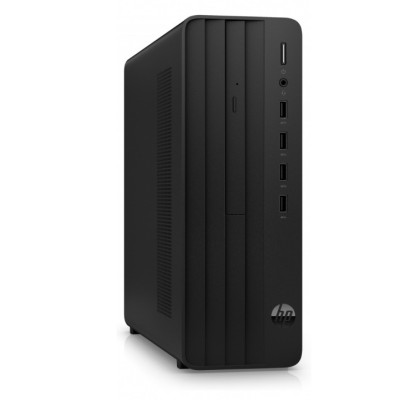
Computadora de Escritorio HP Pro SFF 280 G9 Intel Core i5 13500 16GB 512GB Windows 11 Pro
SKU
A11SNLTÑABM
Computadora de escritorio hp pro sff 280 g9, ideal para el entorno de oficina o profesional. su diseño compacto ahorra espacio sin sacrificar rendimiento para tareas diarias. incluye el sistema operativo pro para mayor seguridad y productividad. es una solución confiable y lista para usar desde el primer momento.
$18,506.96
Impuestos: $18,506.96
No Disponible
Entrega estimada
Entrega entre el 12/04/2026 y el 15/04/2026
Costo de envio
Calculado en el checkout
Se ajustara automaticamente con Skydropx
Compra con confianza
- Pago seguro
- MSI con tarjetas participantes
- Factura electronica SAT
Garantia
Garantia incluida segun fabricante
Garantia extendible disponible
Metodos de pago
Metodos disponibles al finalizar la compra
Etiquetas:
computadora
, hp
, pro sff 280 g9
, intel core i5
, oficina
, escritorio
, windows 11 pro
, 16gb ram
, 512gb ssd
, pequeño formato
, profesional
, productividad
Descubre la HP Pro SFF 280 G9, una computadora de escritorio diseñada para ofrecer alto rendimiento en un formato compacto. Perfecta para entornos empresariales, oficinas y usuarios que requieren potencia y confiabilidad en su día a día.Cuenta con un procesador Intel Core i5 13500 que garantiza velocidad y eficiencia en todas tus tareas, desde aplicaciones de oficina hasta multitarea intensiva. Con 16GB de memoria RAM, disfrutarás de un funcionamiento fluido sin interrupciones, mientras que el almacenamiento SSD de 512GB te ofrece arranques rápidos y acceso inmediato a tus archivos.Incluye Windows 11 Pro, ideal para profesionales que necesitan funciones avanzadas de seguridad y gestión. Su diseño SFF (Small Form Factor) ahorra espacio sin sacrificar potencia, haciéndola perfecta para escritorios reducidos. Viene con garantía de 1 año y envío rápido para que comiences a trabajar inmediatamente.
**Preguntas Frecuentes (FAQs)**
**1. ¿Qué incluye la caja al recibirla?**
La computadora de escritorio, un cable de poder, un mouse y un teclado (ambos con conexión USB). Verifica que todos los componentes estén presentes al recibirla.
**2. ¿Cómo conecto los periféricos (monitor, mouse, teclado)?**
Localiza los puertos en la parte trasera y frontal del equipo. Conecta el monitor a un puerto DisplayPort o HDMI. Los puertos USB (color negro o azul) son para el mouse, teclado, impresora, etc.
**3. ¿Puedo actualizar la memoria RAM o el almacenamiento?**
Sí, este modelo SFF (factor de forma pequeño) permite actualizaciones. Se recomienda consultar el manual técnico de HP para el modelo exacto 280 G9 antes de comprar componentes, para verificar compatibilidad y procedimiento.
**4. ¿Qué debo hacer al encenderla por primera vez?**
Sigue el asistente de configuración de Windows 11 Pro. Necesitarás conexión a internet y una cuenta de Microsoft (o configurar una cuenta local). Es crucial instalar todas las actualizaciones de Windows Update al inicio.
**5. ¿Cuál es la política de garantía y cómo la activo?**
El producto incluye garantía del fabricante. Se recomienda conservar la factura de compra. Para activarla o hacer válida una reclamación, contacta directamente al soporte técnico de HP o al vendedor (Diten), ya que los términos pueden variar.
**6. ¿Es normal que el ventilador haga algo de ruido?**
Puede haber un ligero ruido durante encendido o bajo carga pesada. Si el ruido es constante y fuerte, verifica que las rejillas de ventilación no estén obstruidas por polvo o por estar pegada a la pared.
**7. ¿Cómo protejo mi equipo de virus y malware?**
Windows 11 Pro incluye Windows Security (Defender) activado por defecto. Mantén siempre activado el firewall y ejecuta actualizaciones automáticas. Evita instalar software de fuentes no confiables.
**8. ¿Qué hago si la computadora no enciende?**
Verifica que el cable de poder esté bien conectado tanto a la computadora como al contacto de luz. Asegúrate de que el botón de encendido en la parte frontal esté presionado correctamente. Si el problema persiste, contacta a soporte.
**1. ¿Qué incluye la caja al recibirla?**
La computadora de escritorio, un cable de poder, un mouse y un teclado (ambos con conexión USB). Verifica que todos los componentes estén presentes al recibirla.
**2. ¿Cómo conecto los periféricos (monitor, mouse, teclado)?**
Localiza los puertos en la parte trasera y frontal del equipo. Conecta el monitor a un puerto DisplayPort o HDMI. Los puertos USB (color negro o azul) son para el mouse, teclado, impresora, etc.
**3. ¿Puedo actualizar la memoria RAM o el almacenamiento?**
Sí, este modelo SFF (factor de forma pequeño) permite actualizaciones. Se recomienda consultar el manual técnico de HP para el modelo exacto 280 G9 antes de comprar componentes, para verificar compatibilidad y procedimiento.
**4. ¿Qué debo hacer al encenderla por primera vez?**
Sigue el asistente de configuración de Windows 11 Pro. Necesitarás conexión a internet y una cuenta de Microsoft (o configurar una cuenta local). Es crucial instalar todas las actualizaciones de Windows Update al inicio.
**5. ¿Cuál es la política de garantía y cómo la activo?**
El producto incluye garantía del fabricante. Se recomienda conservar la factura de compra. Para activarla o hacer válida una reclamación, contacta directamente al soporte técnico de HP o al vendedor (Diten), ya que los términos pueden variar.
**6. ¿Es normal que el ventilador haga algo de ruido?**
Puede haber un ligero ruido durante encendido o bajo carga pesada. Si el ruido es constante y fuerte, verifica que las rejillas de ventilación no estén obstruidas por polvo o por estar pegada a la pared.
**7. ¿Cómo protejo mi equipo de virus y malware?**
Windows 11 Pro incluye Windows Security (Defender) activado por defecto. Mantén siempre activado el firewall y ejecuta actualizaciones automáticas. Evita instalar software de fuentes no confiables.
**8. ¿Qué hago si la computadora no enciende?**
Verifica que el cable de poder esté bien conectado tanto a la computadora como al contacto de luz. Asegúrate de que el botón de encendido en la parte frontal esté presionado correctamente. Si el problema persiste, contacta a soporte.
**Guía de Uso Rápido**
1. **Desempaque:** Saca el equipo y todos los accesorios de la caja. Retira cualquier plástico protector.
2. **Ubicación:** Coloca la torre en un lugar estable, con buena ventilación (deja espacio alrededor) y lejos de fuentes de calor.
3. **Conexiones Básicas:**
- Conecta el cable de poder a la torre y a un regulador o contacto de pared.
- Conecta el monitor al puerto DisplayPort o HDMI en la parte trasera.
- Conecta el mouse y el teclado a los puertos USB (frontal o trasero).
4. **Primer Encendido:** Presiona el botón de encendido en la parte frontal de la torre.
5. **Configuración Inicial:** Sigue las instrucciones en pantalla para configurar Windows 11 Pro (idioma, región, red Wi-Fi/Ethernet, cuenta de usuario).
6. **Actualizaciones Críticas:** Una vez en el escritorio, ve a **Inicio > Configuración > Windows Update** e instala todas las actualizaciones disponibles.
7. **Instalación de Software:** Instala solo los programas necesarios y desde fuentes oficiales (como Microsoft Store o sitios web de los desarrolladores).
8. **Copia de Seguridad:** Configura un sistema de respaldo para tus archivos importantes (puedes usar OneDrive, un disco externo o la herramienta de Historial de archivos de Windows).
9. **Mantenimiento Básico:** Mantén el área alrededor de la torre libre de polvo. Reinicia el equipo al menos una vez por semana para aplicar actualizaciones y liberar memoria.
10. **Apagado Correcto:** Siempre apaga el equipo desde el menú **Inicio > Encendido > Apagar**. Evita desconectar la energía directamente.
1. **Desempaque:** Saca el equipo y todos los accesorios de la caja. Retira cualquier plástico protector.
2. **Ubicación:** Coloca la torre en un lugar estable, con buena ventilación (deja espacio alrededor) y lejos de fuentes de calor.
3. **Conexiones Básicas:**
- Conecta el cable de poder a la torre y a un regulador o contacto de pared.
- Conecta el monitor al puerto DisplayPort o HDMI en la parte trasera.
- Conecta el mouse y el teclado a los puertos USB (frontal o trasero).
4. **Primer Encendido:** Presiona el botón de encendido en la parte frontal de la torre.
5. **Configuración Inicial:** Sigue las instrucciones en pantalla para configurar Windows 11 Pro (idioma, región, red Wi-Fi/Ethernet, cuenta de usuario).
6. **Actualizaciones Críticas:** Una vez en el escritorio, ve a **Inicio > Configuración > Windows Update** e instala todas las actualizaciones disponibles.
7. **Instalación de Software:** Instala solo los programas necesarios y desde fuentes oficiales (como Microsoft Store o sitios web de los desarrolladores).
8. **Copia de Seguridad:** Configura un sistema de respaldo para tus archivos importantes (puedes usar OneDrive, un disco externo o la herramienta de Historial de archivos de Windows).
9. **Mantenimiento Básico:** Mantén el área alrededor de la torre libre de polvo. Reinicia el equipo al menos una vez por semana para aplicar actualizaciones y liberar memoria.
10. **Apagado Correcto:** Siempre apaga el equipo desde el menú **Inicio > Encendido > Apagar**. Evita desconectar la energía directamente.