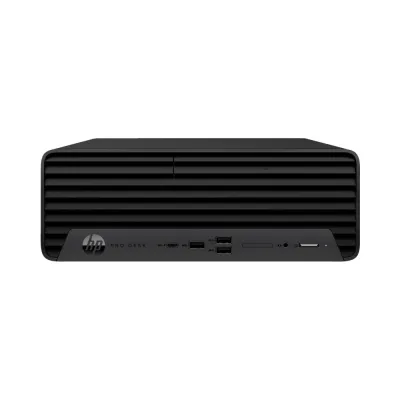
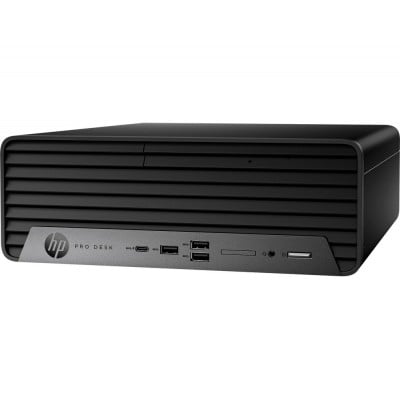
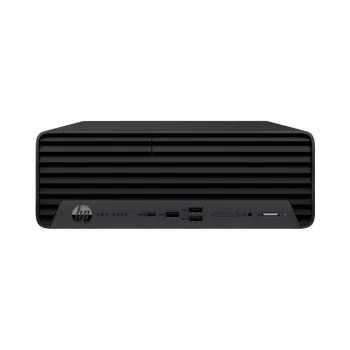
Computadora de Escritorio HP Pro SFF 400 G9 Intel Core i5-13500 14 núcleos 8 GB 512GB SSD Windows 11 Pro
SKU
9L8V5LA
La HP Pro SFF 400 G9 es una computadora compacta de alto rendimiento con procesador Intel Core i5-13500 de 14 núcleos, ideal para oficinas y profesionales que requieren potencia y eficiencia en espacios reducidos.
$16,569.00
Impuestos: $16,569.00
Solo 1 piezas disponibles
Entrega estimada
Entrega entre el 09/02/2026 y el 12/02/2026
Costo de envio
Calculado en el checkout
Se ajustara automaticamente con Skydropx
Compra con confianza
- Pago seguro
- MSI con tarjetas participantes
- Factura electronica SAT
Garantia
Garantia incluida segun fabricante
Garantia extendible disponible
Metodos de pago
Metodos disponibles al finalizar la compra
Etiquetas:
computadora
, hp
, pro sff 400 g9
, intel core i5
, oficina
, escritorio
, compacta
, 13th generation
, ssd 512gb
, 8gb ram
, wi-fi 6
, profesionales
Descubre la HP Pro SFF 400 G9, una computadora de escritorio diseñada para maximizar el rendimiento en entornos profesionales. Equipada con el procesador Intel Core i5-13500 de 13ª generación, que cuenta con 14 núcleos y velocidades de hasta 4.80 GHz, esta máquina ofrece la potencia necesaria para tareas exigentes como edición de documentos, análisis de datos y multitarea avanzada.Su almacenamiento rápido de 512GB SSD M.2 PCIe NVMe garantiza tiempos de carga reducidos y mayor eficiencia en el trabajo diario. Con 8GB de memoria RAM DDR4 a 3200MHz y gráficos Intel UHD Graphics 770, es perfecta para aplicaciones empresariales y uso general. Incluye conectividad Wi-Fi 6 y puertos USB para una integración sencilla con periféricos.Ideal para pequeñas y medianas empresas, profesionales independientes y entornos educativos que buscan un equipo confiable, compacto y listo para mejorar la productividad desde el primer día.
1. ¿Qué incluye la computadora al comprarla?
Incluye la torre SFF (factor de forma pequeño), cable de alimentación y documentación básica. No incluye monitor, teclado, mouse ni sistema operativo, a menos que se especifique lo contrario en la ficha del producto.
2. ¿Es fácil agregar más memoria RAM?
Sí. Este modelo tiene ranuras de memoria accesibles. Se recomienda verificar la especificación exacta de la memoria compatible (tipo y velocidad máxima) en el manual técnico de HP o en la ficha del producto antes de adquirir módulos adicionales.
3. ¿Puedo instalar una tarjeta gráfica dedicada?
El gabinete SFF (Small Form Factor) tiene espacio limitado. Es compatible con tarjetas de bajo perfil. Consulte las especificaciones técnicas de HP para conocer las dimensiones máximas y requisitos de potencia admitidos antes de comprar una.
4. ¿Cómo activo la garantía?
La garantía de HP se activa automáticamente con la compra. Guarde su factura o comprobante de compra. Para consultar el estado de la garantía, registre el número de serie del equipo en el sitio web de soporte de HP México.
5. ¿Qué puertos de conexión trae?
Por lo general, incluye puertos USB (tipo A y posiblemente tipo C), HDMI, DisplayPort, audio y red Ethernet. Para conocer la ubicación y cantidad exacta de puertos, revise las imágenes o especificaciones detalladas del producto en el sitio web.
6. ¿Viene con Windows instalado?
La descripción no lo especifica. Es posible que venga con un sistema operativo preinstalado o sin él. Confirme esta información en la ficha técnica del producto o consulte directamente con el vendedor antes de su compra.
7. ¿Es silenciosa?
Sí. Al ser un equipo de oficina y profesional con diseño SFF y componentes eficientes, el nivel de ruido en operación normal es bajo. El ventilador puede acelerarse bajo cargas de trabajo muy intensas.
8. ¿Cómo limpio el equipo de forma segura?
Apáguelo y desenchúfelo. Use una lata de aire comprimido para quitar el polvo de las rejillas de ventilación. Para la carcasa, use un paño suave y ligeramente humedecido. No use líquidos directamente sobre el equipo ni aspersores de limpieza.
9. ¿Qué hago si no enciende?
Verifique que el cable de alimentación esté bien conectado tanto a la computadora como al enchufe. Asegúrese de que el botón de encendido en la parte trasera de la fuente de alimentación (si existe) esté en la posición "I" (encendido). Si persiste el problema, contacte al soporte técnico.
Incluye la torre SFF (factor de forma pequeño), cable de alimentación y documentación básica. No incluye monitor, teclado, mouse ni sistema operativo, a menos que se especifique lo contrario en la ficha del producto.
2. ¿Es fácil agregar más memoria RAM?
Sí. Este modelo tiene ranuras de memoria accesibles. Se recomienda verificar la especificación exacta de la memoria compatible (tipo y velocidad máxima) en el manual técnico de HP o en la ficha del producto antes de adquirir módulos adicionales.
3. ¿Puedo instalar una tarjeta gráfica dedicada?
El gabinete SFF (Small Form Factor) tiene espacio limitado. Es compatible con tarjetas de bajo perfil. Consulte las especificaciones técnicas de HP para conocer las dimensiones máximas y requisitos de potencia admitidos antes de comprar una.
4. ¿Cómo activo la garantía?
La garantía de HP se activa automáticamente con la compra. Guarde su factura o comprobante de compra. Para consultar el estado de la garantía, registre el número de serie del equipo en el sitio web de soporte de HP México.
5. ¿Qué puertos de conexión trae?
Por lo general, incluye puertos USB (tipo A y posiblemente tipo C), HDMI, DisplayPort, audio y red Ethernet. Para conocer la ubicación y cantidad exacta de puertos, revise las imágenes o especificaciones detalladas del producto en el sitio web.
6. ¿Viene con Windows instalado?
La descripción no lo especifica. Es posible que venga con un sistema operativo preinstalado o sin él. Confirme esta información en la ficha técnica del producto o consulte directamente con el vendedor antes de su compra.
7. ¿Es silenciosa?
Sí. Al ser un equipo de oficina y profesional con diseño SFF y componentes eficientes, el nivel de ruido en operación normal es bajo. El ventilador puede acelerarse bajo cargas de trabajo muy intensas.
8. ¿Cómo limpio el equipo de forma segura?
Apáguelo y desenchúfelo. Use una lata de aire comprimido para quitar el polvo de las rejillas de ventilación. Para la carcasa, use un paño suave y ligeramente humedecido. No use líquidos directamente sobre el equipo ni aspersores de limpieza.
9. ¿Qué hago si no enciende?
Verifique que el cable de alimentación esté bien conectado tanto a la computadora como al enchufe. Asegúrese de que el botón de encendido en la parte trasera de la fuente de alimentación (si existe) esté en la posición "I" (encendido). Si persiste el problema, contacte al soporte técnico.
1. **Desembalaje:** Saque la computadora de su caja y retire todo el material de protección. Verifique que no falten componentes.
2. **Ubicación:** Colóquela en una superficie estable, plana y con buena ventilación. No la ponga en espacios cerrados o sobre alfombras.
3. **Conexiones Básicas:** Conecte el monitor al puerto HDMI o DisplayPort. Conecte el teclado y el mouse a los puertos USB.
4. **Alimentación:** Enchufe el cable de alimentación a la computadora y luego a un regulador de voltaje o toma de corriente en buen estado.
5. **Encendido:** Presione el botón de encendido en el frente del gabinete. Espere a que el equipo inicie.
6. **Configuración Inicial (si aplica):** Si el equipo incluye sistema operativo, siga las instrucciones en pantalla para completar la configuración (idioma, usuario, red).
7. **Conexión a Red:** Conecte el cable de red Ethernet o configure la conexión Wi-Fi si el modelo cuenta con este adaptador.
8. **Instalación de Software:** Instale los programas necesarios para su trabajo, siempre descargándolos de fuentes oficiales.
9. **Apagado Correcto:** Siempre apague el equipo desde el sistema operativo (Inicio > Apagar) antes de desconectar la alimentación.
10. **Mantenimiento:** Mantenga las rejillas de ventilación libres de polvo y objetos para un correcto flujo de aire.
2. **Ubicación:** Colóquela en una superficie estable, plana y con buena ventilación. No la ponga en espacios cerrados o sobre alfombras.
3. **Conexiones Básicas:** Conecte el monitor al puerto HDMI o DisplayPort. Conecte el teclado y el mouse a los puertos USB.
4. **Alimentación:** Enchufe el cable de alimentación a la computadora y luego a un regulador de voltaje o toma de corriente en buen estado.
5. **Encendido:** Presione el botón de encendido en el frente del gabinete. Espere a que el equipo inicie.
6. **Configuración Inicial (si aplica):** Si el equipo incluye sistema operativo, siga las instrucciones en pantalla para completar la configuración (idioma, usuario, red).
7. **Conexión a Red:** Conecte el cable de red Ethernet o configure la conexión Wi-Fi si el modelo cuenta con este adaptador.
8. **Instalación de Software:** Instale los programas necesarios para su trabajo, siempre descargándolos de fuentes oficiales.
9. **Apagado Correcto:** Siempre apague el equipo desde el sistema operativo (Inicio > Apagar) antes de desconectar la alimentación.
10. **Mantenimiento:** Mantenga las rejillas de ventilación libres de polvo y objetos para un correcto flujo de aire.